
Google şifresi 3 basit adımda nasıl sıfırlanır

1Click VPN Ekibi nasıl yapılır kılavuzları
31.12.2023 | 4 dakikalık okuma
İçindekiler
- Google Şifre Yöneticisi Nedir?
- Google hesabımın şifresini unutursam ne yapmalıyım?
- Google şifrenizi nasıl değiştirirsiniz?
- Bunu bir PC veya MAC'te değiştirmek için şu adımları izleyin:
- iPhone veya iPad'inizde Google Şifrenizi değiştirmek için izlemeniz gereken adımlar şunlardır:
- Android'de şifrenizi değiştirmek için şu adımları izleyin:
- Google şifrenizi nasıl sıfırlarsınız?
- Google şifrenizi değiştirdiğinizde Gmail şifreniz de değişir mi?
- Şifre Güçlendirme
- 2FA'yı kullanın
- Cihazlarınızı Güvende Tutun
- Tamamlayan
Google şifreniz, Gmail, Google Drive ve diğer Google servislerini içeren Google Hesabınıza açılan kapınızdır.
Google hizmetlerini kullanıyorsanız, şifreniz hayati önem taşır. Gmail'den Google Drive'a, YouTube'da yayın izlemeye kadar , şifreniz çok çeşitli uygulama ve yazılımlara giriş kapınızdır. Hesabınızı bilgisayar korsanlarından korumak için güçlü bir şifre şarttır.
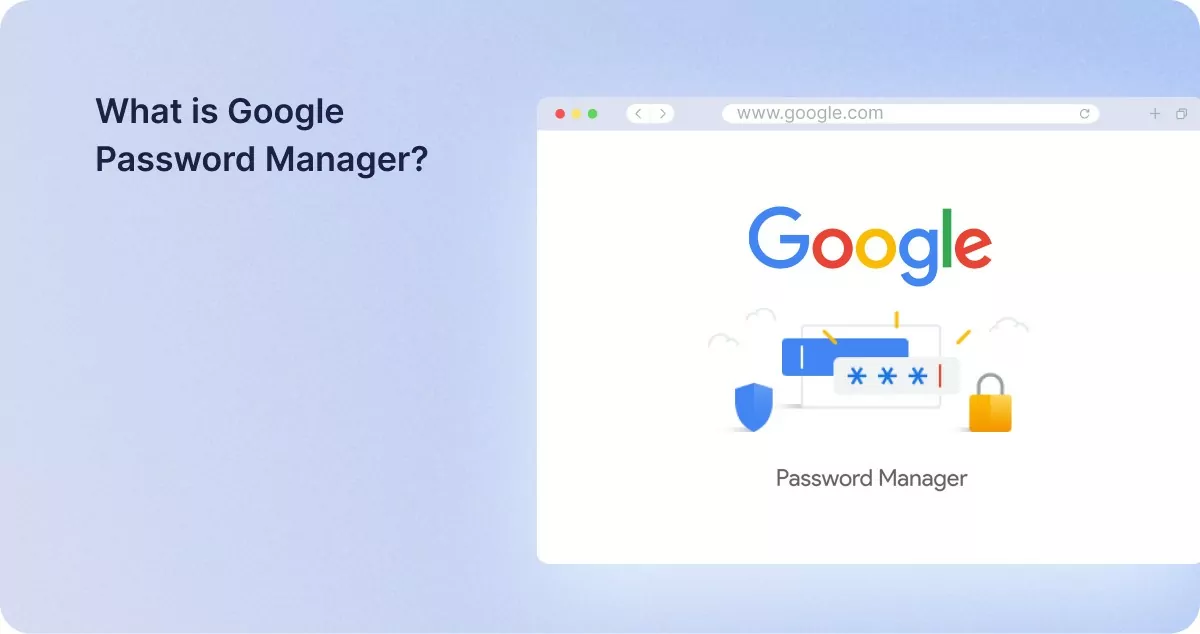
Google Şifre Yöneticisi Nedir?
Google Password Manager, Chrome web tarayıcısı üzerinden erişilebilen ücretsiz bir parola yönetim uygulamasıdır. Çevrimiçi kullanıcı adlarınızı, parolalarınızı, adreslerinizi ve ödeme yöntemlerinizi depolar.
Birden fazla web sitesinde tek bir parola kullanmak önemli bir güvenlik riski oluşturur ; birinin güvenliği tehlikeye girerse, tüm siteler için kullandığınız parolalar da açığa çıkar. Bu nedenle güvenlik uzmanları, kullanıcılara her web sitesi için ayrı bir parola kullanmalarını tavsiye eder, ancak bu durum kısa sürede hatırlanması gereken düzinelerce, hatta yüzlerce parolaya yol açabilir. Google Parola Yöneticisi gibi bir parola yöneticisi bu işi kolaylaştırır.
Sağlam bir parola yöneticisi ve güçlü bir VPN ve güvenlik duvarı yazılımı, güvenliğinizi ve gizliliğinizi önemli ölçüde artırabilir. Özellikle insanların %64'ünün aynı parolanın farklı varyasyonlarını tekrar tekrar kullandığı göz önüne alındığında , tek bir saldırının birçok hesabı etkileyebileceği anlamına gelir. Bir parola yöneticisi bu riski azaltmaya yardımcı olabilir.
Google hesabımın şifresini unutursam ne yapmalıyım?
Google Mail'i (Gmail), Takvimi ve Kişileri akıllı telefonunuzla senkronize etmek için Google Hesabınızın parolasını girmeniz gerekir. Bu parola ayrıca Play Store'dan uygulamaları güncellemek ve indirmek ve diğer Google uygulamalarını kullanmak için de gereklidir.
Google Hesabınızın şifresini unuttuysanız, Google web sitesine gidin ve şifrenizi geri almaya çalışın. Google şifrenizi nasıl değiştireceğinizi veya sıfırlayacağınızı öğrenmek için okumaya devam edin.
Google şifrenizi nasıl değiştirirsiniz?
Google şifrenizi çeşitli nedenlerle güncellemeniz gerekebilir, bunlardan bazıları şunlardır:
- Son zamanlarda gerçekleşen bir ihlalde diğer hesaplarınıza ait kullanıcı adınızın, parolanızın ve giriş bilgilerinizin ifşa olduğunu fark ettiniz ve bunların bir saldırıda kullanılabileceğinden endişe ediyorsunuz.
- Şifrenizi en son epey bir zaman önce değiştirmişsiniz. Bunu birkaç ayda bir yapmak iyi bir fikirdir.
- Şifreniz yeterince güçlü değil ve onu daha benzersiz ve güvenli bir şeyle değiştirmek istiyorsunuz.
- Hesabınız tehlikeye atıldı ve size bildirildi. Şifrenizi hemen değiştirmek, hesabınıza yeniden erişim sağlamanın en basit yollarından biridir.
Neyse ki, Google şifrenizi sadece birkaç adımda değiştirmek kolaydır. Bu video kılavuzunu izleyin veya aşağıdaki talimatları izleyin:
Bunu bir PC veya MAC'te değiştirmek için şu adımları izleyin:
- Google Hesabınızda oturum açın.
- “Güvenlik” altında “Google'da oturum açma”yı seçin.
- “Şifre”yi seçin. Tekrar oturum açmanız istenebilir.
- Yeni bir şifre girin ve “Şifreyi değiştir” seçeneğini seçin.
iPhone veya iPad'inizde Google Şifrenizi değiştirmek için izlemeniz gereken adımlar şunlardır:
- Gmail uygulamasını başlatın. “Google hesabı”nı seçmek için sağ üstteki profil fotoğrafınıza veya baş harfinize dokunun. Gmail kullanmıyorsanız myaccount.google.com adresine gidin.
- Üst tarafta “Kişisel bilgiler” seçeneğini seçin.
- “Temel bilgiler” altında “Şifre”yi seçin.
- Yeni bir şifre girin ve “Şifreyi değiştir”e tıklayın.
Android'de şifrenizi değiştirmek için şu adımları izleyin:
- Cihazınızda Ayarlar uygulamasını açın, ardından “Google”ı ve ardından “Google hesabınızı yönetin”i seçin.
- Üstte “Güvenlik” seçeneğini seçin.
- “Google'da oturum aç” altında “Şifre”yi seçin. Oturum açmanız gerekebilir.
- Yeni şifrenizi girin ve ardından “Şifreyi değiştir”e tıklayın.
Google şifrenizi nasıl sıfırlarsınız?
Şifrenizi unuttuysanız veya hesabınız ele geçirildiyse, hesabınızı kurtarmak için adımları izlemelisiniz. Erişmeye çalıştığınız hesabın bu olduğundan emin olmak için sorular sorulacaktır. Endişelenmeyin - yanlış cevaplar hesabınızı kurtarmanızı engellemez, çünkü hesabınızı kurtarmayı deneyebileceğiniz sefer sayısında bir sınır yoktur.
Hesabınızı kurtardığınızda, şifrenizi sıfırlamanız istenecektir. Güçlü bir şifre seçin ve şifrenizi güvenli bir şekilde kaydetmek için Google Şifre Yöneticisi'ni kullanmayı düşünün.
Ayrıca, kurulumunu yaptıysanız, bağlı cihazınıza bir doğrulama mesajı veya alternatif bir e-posta veya telefon yoluyla altı haneli bir numara alarak parolanıza yeniden erişim sağlayabilirsiniz.
Google şifrenizi değiştirdiğinizde Gmail şifreniz de değişir mi?
Yukarıda belirtildiği gibi, Google şifreniz tüm Google uygulamaları ve yazılımlarıyla ilişkilidir. Bu, Gmail şifrenizin Google Drive ve Google Photos gibi diğer tüm Google hizmetlerinde de değiştiği anlamına gelir.
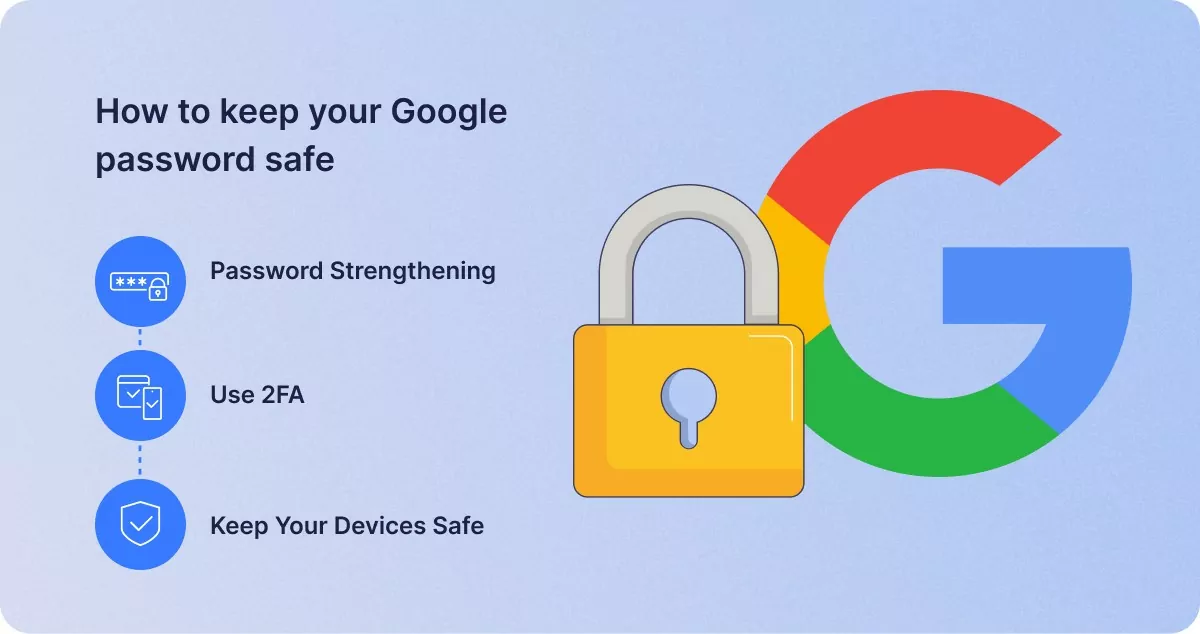
Google şifrenizi nasıl güvende tutabilirsiniz?
Şifrenizi sürekli sıfırlamaktan veya değiştirmekten kaçınmak için Google şifrenizi güvende tutmak isteyeceksiniz. Bunu yapmanın en iyi yollarından biri Google Şifre Yöneticisi'ni kullanmaktır.
Diğer parola yöneticilerine kıyasla, Google Parola Yöneticisi ve ürettiği parolalar güvenli kabul edilmektedir. Google, kullanıcı adlarınızı, parolalarınızı ve ödeme yöntemlerinizi askeri düzeyde şifreleme kullanarak korur. Bilgileriniz Google sunucularına aktarılmadan önce cihazınızda şifrelendiği için, ne Google ne de başka biri bilgilerinize erişemez.
görüntüle.
Ancak, parola yöneticinizin verimliliğinin birincil parolanızın (parola kasanızın parolası) gücü tarafından belirlendiğini unutmayın. Tüm hesaplarınız için güçlü parolalara sahip olmak kritik önem taşır.
Google Şifre Yöneticisi'ni kullanmanız en iyisi olacaktır, ancak şifrelerinizi korumak için yapabileceğiniz çok sayıda başka işlem daha var:
Şifre Güçlendirme
Parolalar, büyük ve küçük harfler, rakamlar ve semboller (örneğin @, !, *, vb.) dahil olmak üzere en az 17 rastgele karakter içermelidir. Doğum tarihiniz veya kamuya açıklanabilecek başka bir şey gibi hiçbir kişisel bilgi eklemeyin.
Google'ın otomatik olarak oluşturduğu şifreler genel olarak güvenli olsa da, 15 yerine yalnızca 17 karakterden oluşuyor. Çok önemli bir fark gibi görünmese de, iki ekstra karakter eklemek şifrelerinizi yapay zekadan (AI) koruyabilir.
2FA'yı kullanın
Çevrimiçi hesaplarınız için iki faktörlü kimlik doğrulamayı (2FA) da kullanmalısınız. Bu, e-posta, kısa mesaj veya Google Authenticator gibi üçüncü taraf yazılımlar aracılığıyla elde edilebilen bir doğrulama kodu gerektirir.
Cihazlarınızı Güvende Tutun
Cihazlarınızın güvenliğini sağlamak da son derece önemlidir. Akıllı telefonunuzu ve dizüstü bilgisayarınızı bir parola ile koruyun. Cihazınız destekliyorsa, kaybolması veya çalınması durumunda verilerinizi silebilmek için uzaktan erişim özelliğini etkinleştirin. Parolalarınızı çalabilecek bilgisayar korsanlarının çevrimiçi aktivitelerinizi izlemesini engellemek için VPN kullanın .
Tamamlayan
Artık Google şifrenizi nasıl sıfırlayacağınızı veya değiştireceğinizi bilmelisiniz. Google hesabınız için güçlü bir şifre oluşturmayı unutmayın ve hesabınızı daha güvenli hale getirmek için 2FA veya Google Şifre Yöneticisi kullanmayı düşünün.
Benzer mesajları
28.01.24
4 dak. Okundu
1Click VPN Ekibi
17.06.24
2 dak. Okundu
1Click VPN Ekibi
İçindekiler
- Google Şifre Yöneticisi Nedir?
- Google hesabımın şifresini unutursam ne yapmalıyım?
- Google şifrenizi nasıl değiştirirsiniz?
- Bunu bir PC veya MAC'te değiştirmek için şu adımları izleyin:
- iPhone veya iPad'inizde Google Şifrenizi değiştirmek için izlemeniz gereken adımlar şunlardır:
- Android'de şifrenizi değiştirmek için şu adımları izleyin:
- Google şifrenizi nasıl sıfırlarsınız?
- Google şifrenizi değiştirdiğinizde Gmail şifreniz de değişir mi?
- Şifre Güçlendirme
- 2FA'yı kullanın
- Cihazlarınızı Güvende Tutun
- Tamamlayan