
Her cihazda VPN nasıl kurulur?

1Click VPN Ekibi nasıl yapılır kılavuzları
17.06.2024 | 5 dakikalık okuma
İçindekiler
1Click gibi bir VPN kurmak düşündüğünüzden çok daha kolaydır. Bazı durumlarda, adından da anlaşılacağı gibi, tarayıcılarınıza bir 1Click VPN istemcisi eklemek, tahmin ettiğiniz gibi, tek bir tıklamayla gerçekleştirilebilir!
Diğer cihazlar biraz daha karmaşık kurulum prosedürleri gerektirir, ancak neyse ki bunların hiçbiri zor iş değildir. Prensiplere ve yöntemlere vaka bazında bakalım:
Tarayıcılarımda bir uzantı olarak VPN nasıl kurulur
Bu muhtemelen en basit yöntem; ancak yüklediğiniz koruma SADECE tarayıcı için geçerli olacaktır. Yani, örneğin masaüstü bilgisayarınızdaki Google Chrome'a bir 1Click VPN uzantısı eklerseniz, internette Microsoft Edge kullanarak gezinirken Edge için 1Click VPN eklentisini eklemeniz gerekir.
Herhangi bir cihaz, telefon veya bilgisayardaki herhangi bir tarayıcıya tarayıcı uzantıları eklemek için, uygun 1Click VPN uzantısını indirin ve görünen iletişim kutusuna tıklayın. Sonra her şey tamamdır. Bundan daha basit bir şey olamaz. Temel olarak Google Chrome, Firefox, Edge, Safari, Opera ve aklınıza gelebilecek hemen hemen her tarayıcı için aynı yöntemdir.

Windows'ta VPN nasıl kurulur
Bilgisayarınızın çekirdek Windows işletim sisteminde bir VPN kurmak, herhangi bir internet hizmetine bağlanmanın her yöntemini kapsar. Bu makinede çalışan tüm tarayıcılar, masaüstü makinenizdeki bir Dropbox klasörü gibi kullanabileceğiniz herhangi bir e-posta istemcisi veya bulut depolama/iş birliği hizmetiyle birlikte bu 'şemsiye' koruması altına girecektir.
VPN sağlayıcınızın sağladığı gerekli ayarları not edin, ardından Windows'ta Başlat > Ayarlar > Ağ ve internet > VPN > VPN Ekle'yi seçin.
'Bağlantı Adı' alanına istediğiniz herhangi bir adlandırmayı girin. Diyelim ki Tom'un kişisel VPN'i. Bağlanırken arayacağınız VPN adı budur. 'Sunucu Adı' alanına VPN şirketiniz tarafından sağlanan IP adresini girin.
VPN türü için, oluşturmak istediğiniz VPN bağlantısı türünü seçin, seçenekler genellikle SSL tabanlı (Güvenli Soket Bağlantısı), PPTP (Noktadan Noktaya Tünelleme Protokolü) veya L2TP (Katman 2 Tünelleme Protokolü) içerir. Sağlayıcı, yardım sayfalarında seçmeniz gereken bağlantı türünü belirtecektir.
Oturum açma bilgileri kategorisi için, bir kullanıcı adı ve parola, tek seferlik parola (OTP), web sertifikası veya MD5 challenge-response seçin. Tekrar, sağlayıcınız bu ayarları sizin için şart koşmalıdır.
Kaydet'i seçin, işte hazırsınız!
Mac OSX'te VPN nasıl kurulur
Kullandığınız OSX sürümüne bağlı olarak, Mac'te Apple menüsü > Sistem Ayarları'nı (veya eski sürümlerde 'Sistem Tercihleri' adını alır) seçin, ardından iletişim kutusunda veya kenar çubuğunda küre şeklindeki 'Ağ' simgesini tıklayın.
Sonra, VPN yapılandırma ayrıntılarını ekleyin (yukarıdaki Windows prosedüründe olduğu gibi) ve hazır olan VPN bağlantı türünü seçin. 'Görüntülenen Ad' alanına bir ad girin (yine yukarıdaki gibi), ardından 'Yapılandırma' açılır penceresine tıklayın ve varsayılan ayrıntıları girin.
Tekrar, burada şifre, OTP veya başka bir şeyle erişim seçilmelidir. Proxy'ler, TCP/IP ve DNS için ek ayarlar mevcuttur.
Son olarak 'Oluştur' butonuna tıklayın ve hazırsınız.
Apple iOS'ta VPN nasıl kurulur
iPhone veya iPad 'Ayarlar'ında VPN olarak işaretlenmiş bir etiket vardır. Ne yazık ki bu, basitçe etkinleştirmeniz için hazır, ücretsiz bir yerleşik VPN değildir. Bu ayarı açmak, beklediğiniz gibi ayar alanlarını doldurmanıza olanak tanır.
iOS için VPN sağlayıcınızın Mac uygulama mağazasından VPN istemcisini cihaza yükleyen bir uygulama sağlaması muhtemeldir. Eğer öyleyse, VPN kurulum alanları gerekli bilgilerle önceden doldurulmuş olabilir. Bunları VPN sağlayıcınızın şart koştuğu ayarlarla karşılaştırmanız yeterlidir.
Bunu bir uygulama olmadan manuel olarak yapmak için şu adımları izlemelisiniz:
Ayarlar > Genel > VPN ve cihaz yönetimi > VPN > VPN yapılandırması ekle. Mevcut alanlara gerekli tüm parametreleri ekleyin.
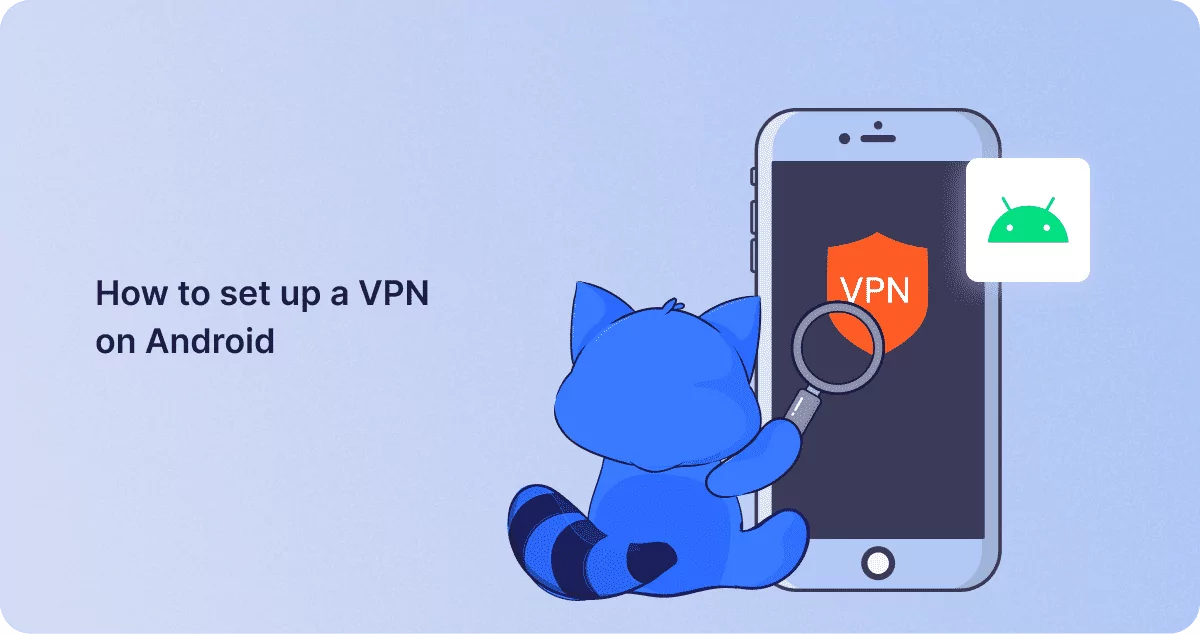
Android'de VPN nasıl kurulur
Öncelikle, VPN sağlayıcınızın bilgilerini web sitesinden edinin. Google Play Store'dan 1click VPN uygulamasını kullanabilirsiniz ; bu uygulama Android cihazınızdaki gerekli alanları otomatik olarak doldurur. Eğer bu uygulamayı kullanamazsanız veya bilgilerinizi doğrulamak isterseniz, şu adımları izleyin:
Ayarlar > Ağ ve internet > VPN > Ekle. Tekrar, burada doğru bilgileri doğrulayın veya girin ve 'Kaydet'e dokunun.
Ayrıca Android ile VPN'i sürekli olarak yerinde tutmayı veya açıp kapatma seçeneğiniz olmasını seçebilirsiniz. Buna 'Her zaman bağlı kal' denir. Durumu değiştirmek için 'Her zaman açık VPN'i açın veya kapatın. Ancak, bir uygulama aracılığıyla bir VPN kurduysanız, bu son seçenek size sunulmayabilir.
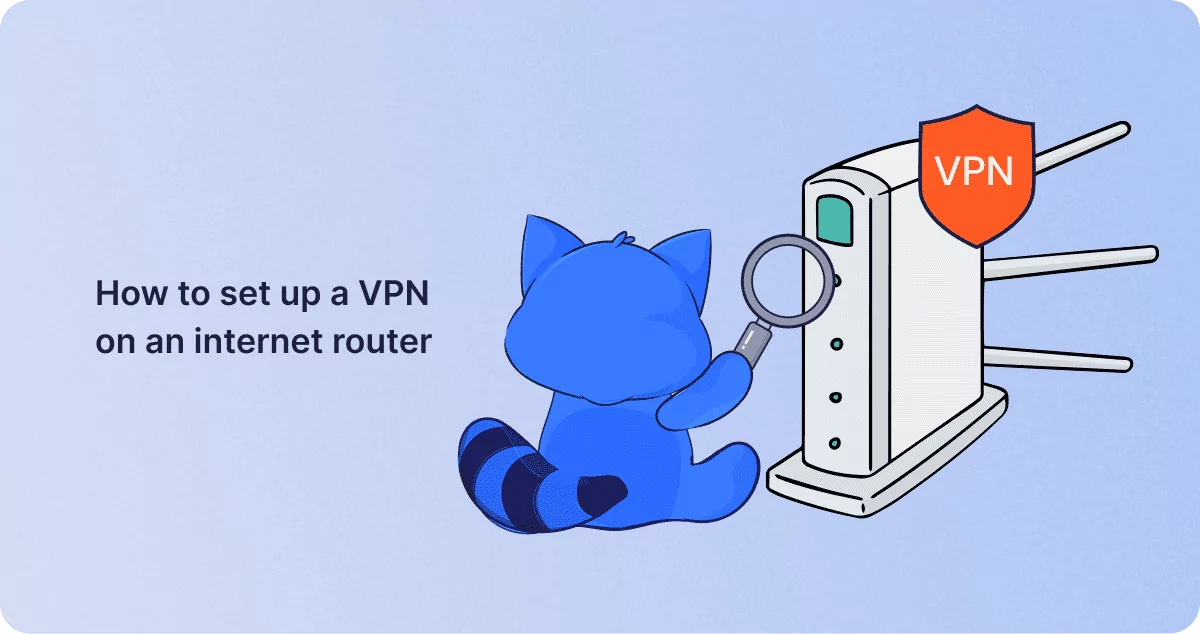
İnternet yönlendiricisine VPN nasıl kurulur
Yönlendirici düzeyinde bir VPN istemcisi kurmanın avantajı, yönlendirici tarafından kapsanan binanın içindeki ve dışındaki tüm cihazların, tarayıcıların ve bağlantıların varsayılan olarak korunacağı anlamına gelir. Bu, bir VPN'i tarayıcı uzantısı olarak veya binadaki herhangi bir makineye kurmanız gerekmediği anlamına gelir. Ancak bir misafir kendi VPN'iyle gelirse, muhtemelen yönlendiricinin varsayılan korumasına öncelik verecektir ve hatta o zaman iki kat daha fazla korunabilirler! Aşağıdaki prosedürü kullanarak misafir cihaz çakışmalarıyla da başa çıkabilirsiniz.
Genel olarak konuşursak, yönlendiricinizin kurulum sayfasında yapılandırma ekranını bulduğunuzda, yönlendirici kurulumu genellikle cihaz üreticisinden bağımsız olarak oldukça benzerdir. Bu genellikle tarayıcınızın adres çubuğundan 192.168.1.1 veya 192.168.0.1'de bulunur.
Tipik bir yönlendirici kurulumu, yönlendiriciye yönetici adı ve yönetici parolasıyla giriş yapmayı içerir - Wi-Fi adı ve parolasıyla DEĞİL. Yönetici erişim bilgileri, yönlendiriciye iliştirilmiş bir etikette basılı olmalıdır. Bunları değiştirdiyseniz ve yeni parolayı not etmediyseniz endişelenmeyin; bir tükenmez kalem ucunu girintili 'sıfırlama' düğmesine yerleştirip yaklaşık 10 saniye basılı tutarak her zaman herhangi bir yönlendiriciyi fabrika ayarlarına sıfırlayabilirsiniz. Orijinal Wi-Fi adınız ve parolanız da cihazda gelen etikette basılı ayarlara varsayılan olarak ayarlanacaktır.
Yönlendiricinin yapılandırma ekranlarının 'Gelişmiş' sekmesine gidin ve 'VPN İstemcisi' veya benzeri başlıklı herhangi bir şeyi seçin. Ardından tesisi etkinleştirin, gerekli ayarları doldurun ve kaydedin. Sonra VPN ayarlarını kullanmasını istediğiniz herhangi bir cihazı ekleyebilir ve yönetebilirsiniz. Herhangi bir misafir cihazının VPN sağlayıcınız üzerinden otomatik olarak bağlanmasına izin vermek veya vermemek için bir onay kutusu olmalıdır. Bu, yukarıda belirtilen olası çakışmalarla başa çıkabilir.
Cihaz Listesi bölümünde, kapsanmasını istediğiniz tüm cihazların adlarını veya MAC adreslerini ekleyin. NB – MAC adresi, tüm Apple bilgisayarları ve cihazları bunlara sahip olsa da, bir Apple bilgisayar veya cihazıyla hiçbir ilgisi yoktur; bunun yerine, her makineyi kendi numarasıyla tanımlayan benzersiz bir numaradır. MAC, Medium Access Control (Ortam Erişim Kontrolü) anlamına gelir.
Az önce yapılandırdığınız VPN sunucusu üzerinden internete erişecek cihazları seçip ekleyin, ardından ayarlarınızı kaydedin.
Özetle
Tek bir tarayıcıyı mı yoksa aynı binadaki tüm cihazları mı korumayı seçeceğiniz tamamen size kalmış - ve bu, gerçekleştirilmesi çok da zor bir süreç değil. Çevrimiçi ortamda güvende kalmak biraz sağduyu ve proaktiflik gerektirir - bu yüzden küçük çaba buna değmelidir.
Benzer mesajları
02.01.24
4 dak. Okundu
1Click VPN Ekibi
17.06.24
2 dak. Okundu
1Click VPN Ekibi