Dosyalar Windows'tan Mac'e Nasıl Aktarılır

Yalnız başına nasıl yapılır kılavuzları
22.07.2024 | 3 dakikalık okuma
İçindekiler
Güvenilir Windows PC'nizi bir Apple Mac ile değiştirmeye karar verdiyseniz veya her iki seçeneğe de sahip olmayı seven bir teknoloji tutkunuysanız, muhtemelen bir noktada dosyaları bir cihazdan diğerine aktarmanız gerekecektir. Bu oldukça yaygın bir senaryodur, ancak Windows ve Apple cihazları farklı ekosistemlerde var olduğundan ve kendi işlevleri için farklı terminoloji kullandığından, işler oldukça hızlı bir şekilde kafa karıştırıcı hale gelebilir. Neyse ki, size yardımcı olmak için buradayız.
İşleri kolaylaştırmak için, dosyalarınızı Windows'tan Mac'e kolayca aktarmanız için süreci adım adım anlatan bir kılavuz hazırladık.
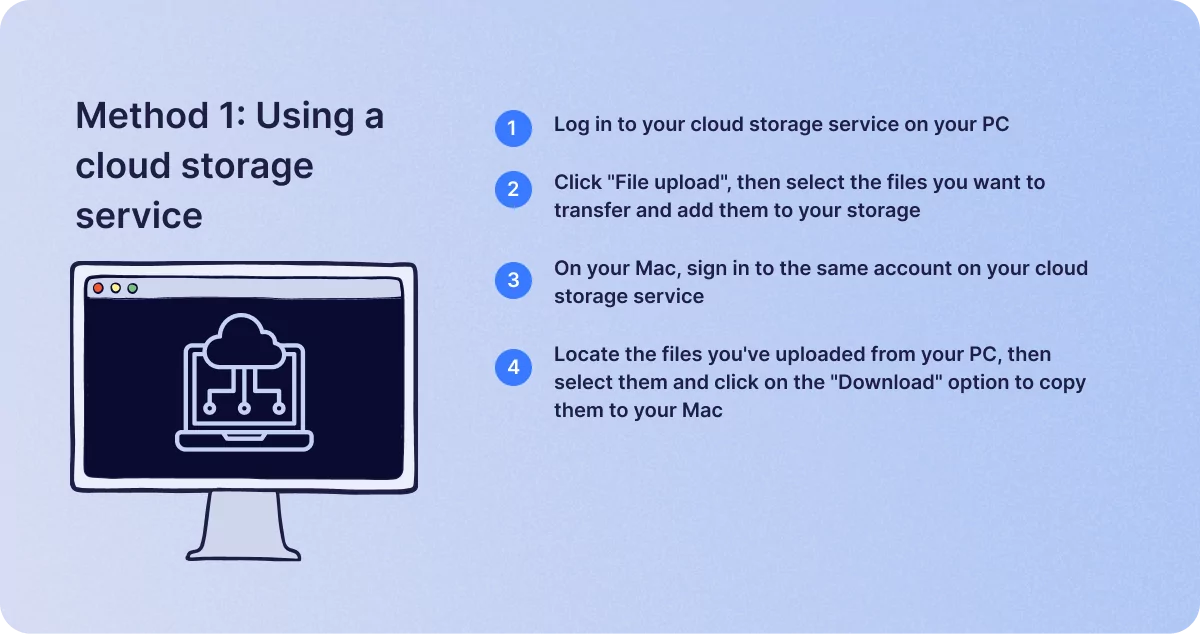
Yöntem 1: Bulut depolama hizmeti kullanma
İyi bir İnternet bağlantınız olduğunu ve Google Drive veya Dropbox gibi bir bulut depolama hizmetinde hesabınız olduğunu varsayarsak, dosyalarınızı aktarmanın en basit yolu budur. Bunu yapmak için şu adımları izleyebilirsiniz:
- Bilgisayarınızdan bulut depolama servisinize giriş yapın.
- “Dosya yükleme”ye tıklayın, ardından aktarmak istediğiniz dosyaları seçin ve depolama alanınıza ekleyin.
- Mac'inizde bulut depolama hizmetinizdeki aynı hesapta oturum açın.
- Bilgisayarınızdan yüklediğiniz dosyaları bulun, ardından seçin ve Mac'inize kopyalamak için "İndir" seçeneğine tıklayın.
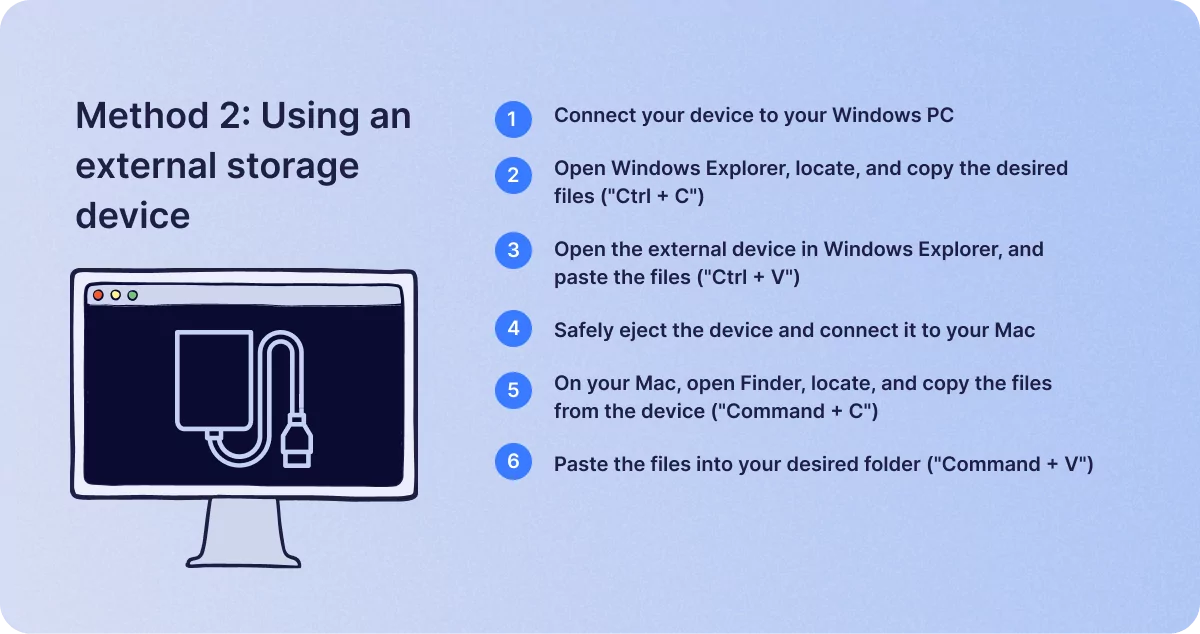
Yöntem 2: Harici bir depolama aygıtı kullanma
İnternet bağlantınız bulut depolama için yeterince hızlı değilse veya çevrimiçi güvenlik endişesiyle dosyalarınızı yerel olarak aktarmayı tercih ediyorsanız , bunu yapmak için harici bir depolama aygıtı da kullanabilirsiniz. Bu, cihazınızda gerekli bağlantı noktaları ve yuvalar olduğu sürece bir USB flash sürücü, harici bir sabit disk veya bir SD kart olabilir.
Adımlar aşağıdaki gibidir:
- Harici cihazınızı ilgili port veya yuva aracılığıyla Windows PC'nize bağlayın.
- Windows Gezgini'ni açın ve aktarmak istediğiniz dosyalara gidin.
- İlgili dosyaları seçin, ardından dosyaları kopyalamak için “Ctrl + C” tuşlarına basın.
- Windows Gezgini'ni tekrar açın, “Bu Bilgisayar”a gidin ve oradan harici depolama aygıtını açın.
- Cihaz penceresinde sağ tıklayıp “Ctrl + V” tuşlarına basarak dosyaları cihaza aktarabilirsiniz.
- “Bu Bilgisayar” penceresinde depolama aygıtına sağ tıklayın ve güvenli bir şekilde bağlantısını kesmek için “Çıkar”a tıklayın. Ardından aygıtı Mac'inize bağlayın.
- Mac'inizde Finder'ı açın ve "Aygıtlar" bölümünün altında depolama aygıtını bulun.
- Harici depolama aygıtı penceresini açın, dosyaları seçin ve kopyalamak için “Command + C” tuşlarına basın.
- İstediğiniz hedef klasöre gidin, ardından dosyaları oraya yapıştırmak için “Command + V” tuşlarına basın.
Yöntem 3: Apple'ın Göç Yardımcısını Kullanma
Apple ayrıca kullanıcıların Windows'tan Mac'e veri aktarmalarına yardımcı olmak için tasarlanmış Migration Assistant adlı bir araç da sağlar. Dosyalarınızı bu yöntemi kullanarak aktarmak için şu adımları izleyin:
- Her iki cihazın da aynı ağda olduğundan emin olun.
- Bilgisayarınıza Apple web sitesinden Migration Assistant'ı indirip yükleyin.
- Mac'inizdeki Uygulama klasöründen Migration Assistant'ı çalıştırın, ardından “Windows PC'den” seçeneğini seçin ve “Devam”a tıklayın.
- Mac'inizdeki Uygulama ağda PC'nizi arayacaktır. Göründüğünde, cihazı seçin ve "Devam"a tıklayın.
- Windows PC'nizde Göç Yardımcısı'nı açın ve verilen talimatları izleyin.
- Aktarmak istediğiniz dosyaları seçin ve ardından aktarım sürecini başlatmak için “Devam”a tıklayın.
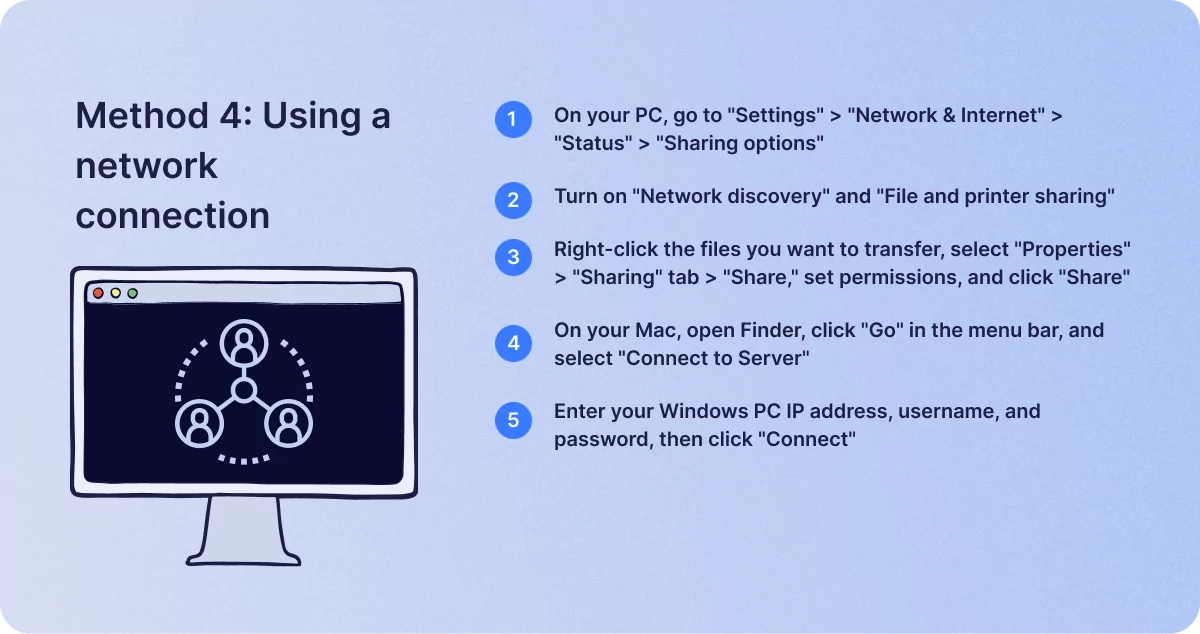
Yöntem 4: Bir ağ bağlantısı kullanma
Windows PC'niz ve Mac'iniz aynı ağdaysa, dosyaları doğrudan bu şekilde de aktarabilirsiniz. Bunu yapmak için şu adımları izleyebilirsiniz:
- Bilgisayarınızda “Ayarlar”a, ardından “Ağ ve İnternet”e ve “Durum”a gidin. “Paylaşım seçenekleri”ne tıklayın.
- “Ağ keşfi” altında “Ağ keşfini aç”a tıklayın ve ardından “Dosya ve yazıcı paylaşımını aç”ı seçin.
- Aktarmak istediğiniz dosyalara gidin, ardından dosyaları vurgulayın, sağ tıklayın ve “Özellikler”i seçin.
- “Paylaşım” sekmesinde “Paylaş”a tıklayın, ardından izinlerinizi ekleyin ve tekrar “Paylaş”a tıklayın.
- Mac'inizde Finder'ı açın, ardından menü çubuğunda "Git"e tıklayın ve "Sunucuya Bağlan"ı seçin.
- Windows PC'nize girin IP adresi, kullanıcı adınızı ve şifrenizi girin ve “Bağlan”a tıklayın.
Tamamlayan
Windows ve Mac cihazlarındaki farklı arayüzler göz önüne alındığında, dosyaları birinden diğerine aktarmak ilk başta biraz zorlayıcı olabilir, ancak nasıl yapacağınızı öğrendikten sonra süreç aslında oldukça basittir. Burada verdiğimiz adımları izleyerek, dosyalarınızı aktararak birkaç dakika içinde Mac'inizle çalışmaya başlayabilirsiniz.
Benzer mesajları