
iPhone sistem verilerinizi nasıl temizlersiniz

1Click VPN Ekibi nasıl yapılır kılavuzları
21.12.2023 | 4 dakikalık okuma
İçindekiler
- iPhone'un sistem verileri nelerdir?

- Sistem verisi olarak neler kabul edilir?
- iPhone'umun sistem depolama alanını nasıl temizlerim?
- iPhone'unuzun ne kadar sistem depolama alanına sahip olduğunu görmek için şu prosedürleri izleyin:
- iPhone'unuzdaki Sistem Verilerini sıfırlamadan nasıl silersiniz?
- Tamamlayan
iPhone Sistem Verileri, diğer kategorilere uymayan dosyaları içeren genel bir "diğer" depolama kategorisidir.
iPhone'un sistem verileri nelerdir?
iOS'a göre sistem verileri "sistem tarafından kullanılan önbellekleri, günlükleri ve diğer kaynakları" içerir. Apple verileri açıklamaz, ancak bunlar genellikle geçici dosyalar ve bir uygulamanın depolama alanının parçası olmayan diğer öğelerdir. Apple ayrıca bu verilerin "sistem ihtiyaçlarına göre dalgalanacağını" belirtir, bu da iPhone'unuzun artık ihtiyaç duyulmadığında sistem verilerini otomatik olarak sileceği anlamına gelir.
Örneğin, Safari bir uygulama olsa da, Safari tarayıcı geçmişiniz uygulama verisi olarak sınıflandırılmaz. Bir önbellek dosyasında saklanır ve sistem verisi olarak saklanır. Aynı durum, Disney+ gibi akış uygulamalarında çevrimdışı görüntüleme için indirilen içerik için de geçerlidir. Depolama çubuğunun "Uygulamalar" bölümü yalnızca program boyutunu hesaba katar, ancak "Sistem Verileri" farklı kategorilere düzgün bir şekilde girmeyen tüm dosyaları ve diğer verileri hesaba katar.
Sistem verisi olarak neler kabul edilir?
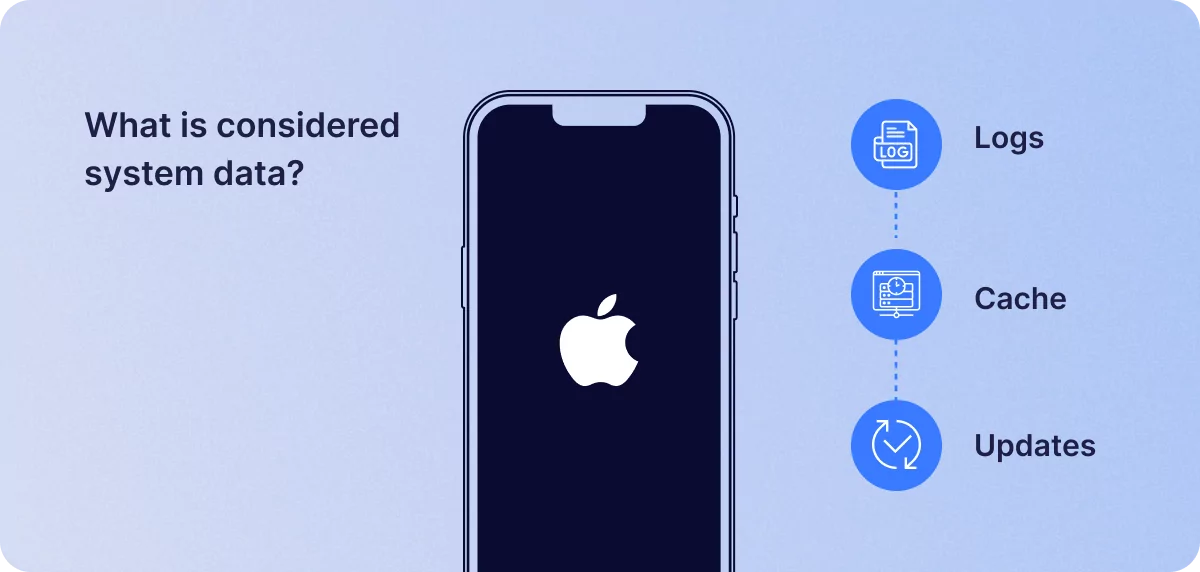
Aşağıdakiler "sistem verisi" olarak kabul edilen verileri oluşturur:
Günlükler: Günlükler, cihazlarınız tarafından sistem etkinliklerini takip etmek için kullanılır. Sistem olayları arasında cihazınızın yeniden başlatılması, program indirilmesi ve ayarların değiştirilmesi yer alır. Bu günlükler, cihazınız arızalandığında sorun giderme için çok önemlidir, ancak çok fazla yer kaplayabilirler. Bunlardan yalnızca fabrika ayarlarına sıfırlama ile kurtulabilirsiniz.
Önbellek: Önbellekler, uygulamaların ve web sitelerinin daha hızlı çalışmasına yardımcı olan geçici dosyalardır. Tarayıcı ayarları, çevrimdışı medya oynatma, konum servisleri ve hatta arka planda uygulama yenileme, cihazınızda kaydedilen önbellek dosyalarının sayısına katkıda bulunur. Birçok uygulama ve web sitesi kullanıyorsanız, bu dosyalar kısa sürede birikerek çok fazla yer kaplayacaktır.
Güncellemeler: Henüz yüklenmemiş olan tüm iPhone güncellemeleri sistem depolama alanında listelenmeye devam eder. Bir süredir güncelleme yapmadıysanız ancak gerekli dosyayı indirdiyseniz, bu sistem depolama alanınızın içeriği olabilir.
iPhone'unuzdaki sistem verileri hakkında anlamanız gereken en önemli şey, ne yaparsanız yapın depolama alanınızın bir kısmını tüketeceğidir. Depolama alanından bahsettiğimizde, telefonunuzda kullanılabilir gigabayt sayısından bahsediyoruz.
iPhone'umun sistem depolama alanını nasıl temizlerim?
iPhone'unuzun sistem depolama alanını temizlemek, tarama geçmişinizi temizlemek kadar basit değildir . Bir iPhone'daki tüm sistem depolama alanını silmek mümkün değildir. Sistem depolama alanı, iPhone'unuzun çalışması için gerekli olan temel sistem dosyalarını içerdiğinden, tek seçeneğiniz kapasiteyi düşürmeye çalışmaktır.
iPhone'unuzun ne kadar sistem depolama alanına sahip olduğunu görmek için şu prosedürleri izleyin:
- iPhone'unuzda Ayarlar'a gidin.
- Genel'i seçin.
- iPhone depolama alanını seçin.
- iPhone'unuzun ne kadar alan kullanıldığını değerlendirmesini tamamlamasına izin verin. Bu, iPhone'unuzun kapasitesine bağlı olarak biraz zaman alabilir.
- Gri çubuk sistem depolama alanının kapladığı alan miktarını yansıtır.
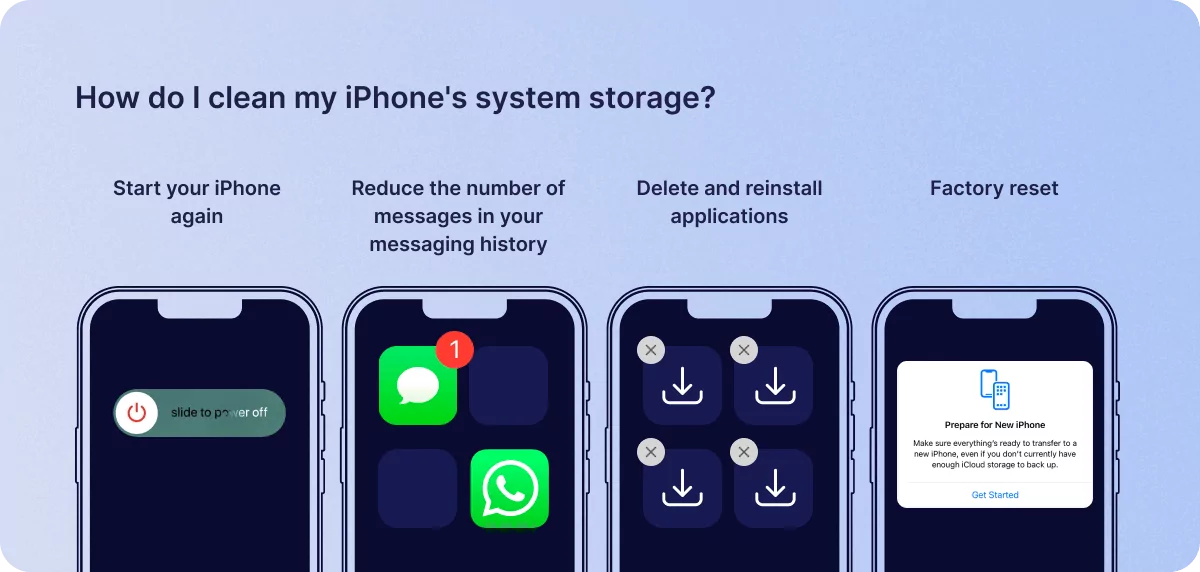
iPhone sistem depolama alanını kaldırmak imkansız olsa da, bunu azaltmak için birkaç yöntem deneyebilirsiniz. İşte iPhone sistem depolama alanını nasıl azaltacağınıza dair bir özet. Sistem depolama alanını azaltmanın tek bir cevabı olmadığını unutmayın, bu nedenle optimize etmek için aşağıdaki önerileri uygulayın.
- iPhone’unuzu tekrar başlatın. Sistem depolama alanındaki birçok geçici dosyayı temizlemek için iPhone'unuzu yeniden başlatın.
- Mesajlaşma geçmişinizdeki mesaj sayısını azaltın. Tüm mesajlarınız sistem depolamasında önbellek dosyaları olarak kaydedilir. Veri kaydetmek için Ayarlar > Mesajlar > Mesaj Geçmişi > bölümüne gidin ve notlarınızın kaydedildiği süreyi kısaltın. Ayrıca ne kadar alan olduğunu da kontrol etmelisiniz WhatsApp mesajlar almaya başladı.
- Uygulamaları silin ve yeniden yükleyin. Her uygulama sistem depolamasına belirli miktarda geçici veri kaydeder. Bunu temizlemek için kaldırın ve yeniden yükleyin.
- Fabrika ayarları. iPhone'unuzu fabrika ayarlarına geri yüklemek önemli bir harekettir, ancak genellikle başka bir şekilde kurtulamayacağınız alanı boşaltır. Bunu son çare seçeneği olarak düşünün.
iPhone'unuzdaki Sistem Verilerini sıfırlamadan nasıl silersiniz?
iPhone'unuzu sıfırlamak istemiyorsanız, sıfırlama yapmadan tüketilen Sistem Verisi miktarını azaltmak için yapabileceğiniz birkaç şey var ve iPhone'unuza ve verilerine yapmanız gerekenlerin kapsamı değişiklik gösteriyor.
Bunların, gereksiz videoları, mesajları veya diğer öğeleri ortadan kaldırarak yer açmak gibi diğer standart adımları attıktan sonra kullanılmak üzere tasarlandığını unutmayın.
Ayrıca, devam etmeden önce iPhone'unuzun yedeğini alın. Alan geri kazanmaya çalışırken yapmak isteyeceğiniz son şey önemli verileri silmektir.
İlk yöntem, Apple tarafından üretilen az sayıda uygulama tarafından önbellek tüketimini azaltmaktır. Bu, yukarıda belirtildiği gibi, ara sıra Sistem Verileri kategorisi altında bulunabilen Safari önbellekleri ve Mesajlar'ı içerebilir.
Mesajlar için bu, Ayarlar'ı açmak, Mesajlar'a basmak, Mesaj Geçmişi'ne gitmek ve "Mesajları Sakla" ayarını "Sonsuza Kadar"dan bir yıl veya 30 gün gibi daha kısa bir süreye ayarlamak kadar basittir.
Safari Önbelleğini temizlemek biraz daha zahmetli ama yine de faydalıdır.
- iOS'ta Safari önbelleğini temizlemek için Ayarlar > Safari'ye gidin.
- Safari'yi seçin.
- En alta gidin ve Geçmişi ve Web Sitesi Verilerini Temizle'yi seçin.
- Onaylamak için uyarı penceresinde Geçmişi ve Verileri Temizle'ye basın.
Soruna belirli bir programın neden olduğundan şüpheleniyorsanız, hangi uygulamanın yer kapladığını biliyorsanız onu kaldırmayı deneyebilirsiniz. Örneğin, çok fazla video tüketen uygulamalar, önbellekleri daha sonra silmeden bu tür önbelleğe alma işlemini kullanabilir.
Bunun ortadan kaldırmak istediğiniz sorunlu önbellek kapasitesini yok edeceğine dair kesinlik yoktur, ancak kullanımda olan miktarını azaltmalıdır. Bağlantılı belgelerinizi ve verilerinizi korurken uygulamayı ortadan kaldırarak programı silmeden önce boşaltmayı denemeniz önerilir.
- Ayarlar menüsüne gidin.
- Genel'i seçin.
- iPhone Depolama'yı seçin.
- Aşağı kaydırın ve uygun uygulamaya dokunun.
- Onaylamak için Uygulamayı Boşalt'a, ardından Uygulamayı Boşalt'a dokunun.
- Alternatif olarak, Uygulamayı Sil'e dokunun ve ardından Uygulamayı Sil'i onaylayın.
Tamamlayan
Bu blog yazısının iPhone'daki sistem verilerinin ne olduğunu ve nasıl yer açabileceğinizi anlamanıza yardımcı olduğunu umuyoruz. Artık iPhone'unuzdaki sistem verilerini nasıl temizleyeceğinizi bildiğinize göre, verilerinizi güvende tutmak için güçlü bir VPN ile kullanıcı deneyiminizi daha da geliştirmenin zamanı geldi.
Benzer mesajları
02.01.24
4 dak. Okundu
1Click VPN Ekibi

İçindekiler
- iPhone'un sistem verileri nelerdir?
- Sistem verisi olarak neler kabul edilir?
- iPhone'umun sistem depolama alanını nasıl temizlerim?
- iPhone'unuzun ne kadar sistem depolama alanına sahip olduğunu görmek için şu prosedürleri izleyin:
- iPhone'unuzdaki Sistem Verilerini sıfırlamadan nasıl silersiniz?
- Tamamlayan