
Come eliminare i dati Android?

Il team di 1Click VPN how-to-guide
25.12.2023 | 4 minuti di lettura
Sommario
- Cosa sono i "dati di sistema" su Android?
- A cosa servono i dati di sistema e perché sono importanti?
- Configurazione
- File di avvio
- Pacchetti installati
- Perché i dati di sistema occupano così tanto spazio di archiviazione?
- Come faccio a liberare i dati di sistema su Android?
- Come faccio a cancellare la memoria interna su Android?
- Proprio così
I dati di sistema su Android sono costituiti da dati essenziali richiesti per il funzionamento del dispositivo, quindi fai attenzione ai file che elimini quando utilizzi la guida riportata di seguito.
Cosa sono i "dati di sistema" su Android?
Storage interno, storage esterno, preferenze condivise e un database sono tutti componenti di storage disponibili su un dispositivo Android. Mentre su un Android esistono vari tipi di file, una parte significativa della sua capacità è dedicata ai dati di sistema.
Il sistema operativo e i file di estensione comprendono i dati di sistema su un dispositivo Android. Questi file sono sempre conservati nei file system di sistema come /(root), /usr, /var, /tmp e così via.
Un dispositivo Android non funzionerà correttamente senza i dati di sistema. È anche importante sapere che durante l'utilizzo di un dispositivo Android, il sistema genera spazzatura insieme ad altri file. Questi file extra non sono importanti per il funzionamento del sistema Android e lo rallentano.
A cosa servono i dati di sistema e perché sono importanti?
Su un dispositivo Android, i dati di sistema sono critici. Di conseguenza, dovresti eliminarli solo se hai una buona ragione e sai cosa stai facendo. Inoltre, Android è costruito in modo che le informazioni di sistema non siano facilmente accessibili. Di conseguenza, un utente non può distruggere i dati di sistema per sbaglio.
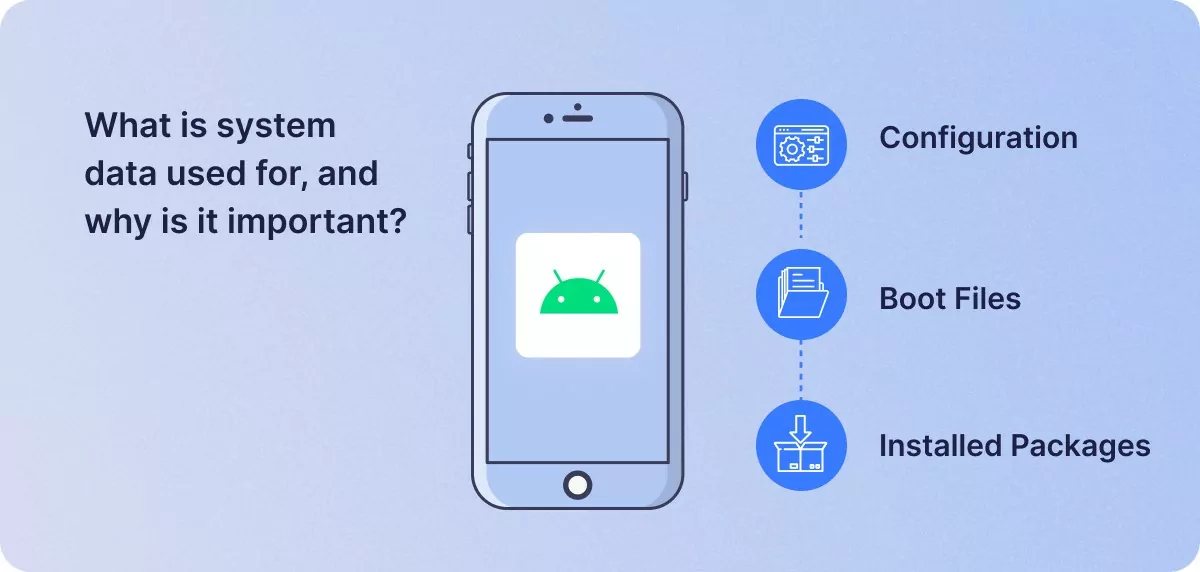
Se ti stai chiedendo quale ruolo svolgono i dati di sistema, analizziamolo:
Configurazione
La memorizzazione dei file di configurazione di sistema è una funzione critica dei dati di sistema su un dispositivo Android. L'interfaccia utente Android utilizza questi file di configurazione per controllare l'hardware. Questi file di configurazione sono spesso conservati nella cartella /data/system/, mentre le configurazioni dei driver sono conservate nella cartella /data/misc/. Diversi file di configurazione, come appops.xml, profiles.xml e così via, possono essere trovati nei dati di sistema.
File di avvio
Un altro aspetto critico dei dati di sistema del tuo Android è che contengono le routine di avvio. Lo script di avvio della maggior parte dei dispositivi Android si trova nella cartella /system/init.d/. Di conseguenza, l'eliminazione dei dati di sistema farà sì che il tuo dispositivo non si avvii oltre la schermata di avvio.
Pacchetti installati
Inoltre, ci sono anche pacchetti installati nei dati di sistema che, se eliminati, causeranno diversi avvisi di errore sul dispositivo Android. Questi pacchetti possono essere temi che hai abilitato, attività da programmi che hai disabilitato, ecc. Ad esempio, se un pacchetto installato, come gesture.key, è assente dai dati di sistema, il pattern della schermata di blocco del tuo dispositivo verrà disattivato; se i pacchetti. Il file di elenco è mancante dai dati di sistema, quindi l'elenco di tutti i pacchetti installati nel sistema verrà rimosso.
Perché i dati di sistema occupano così tanto spazio di archiviazione?
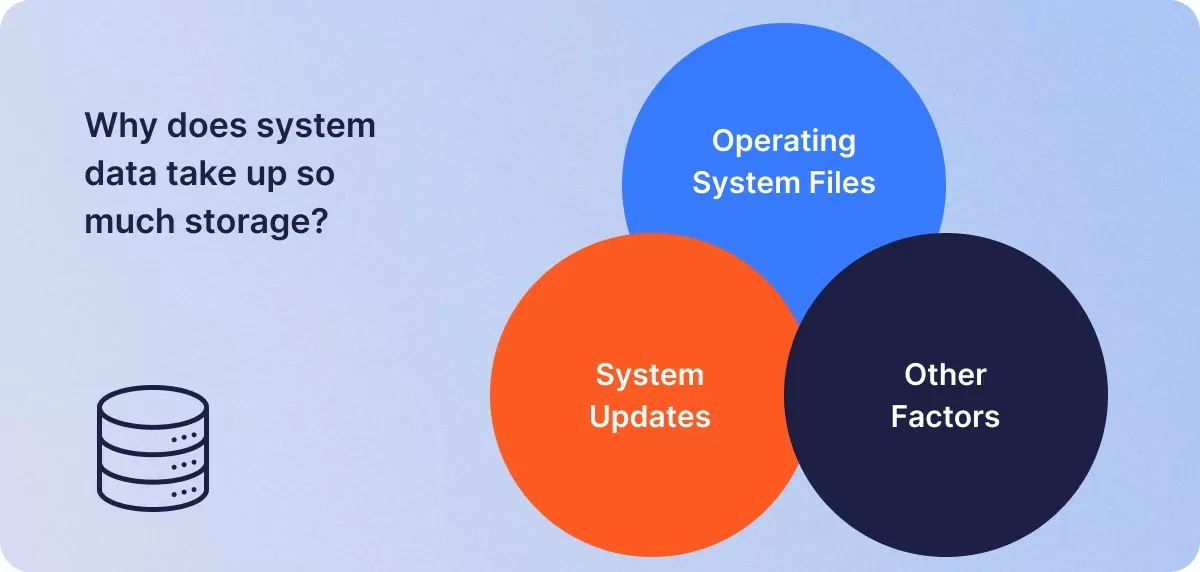
Diversi fattori contribuiscono alla quantità di spazio di archiviazione utilizzato dal sistema Android. Ecco alcuni dei motivi per cui il sistema richiede così tanto spazio di archiviazione:
File del sistema operativo: Per archiviare file di sistema, programmi essenziali e componenti necessari, il sistema operativo Android richiede una quantità specifica di spazio di archiviazione. Questi file assicurano il corretto funzionamento del dispositivo, ma possono occupare molto spazio di archiviazione.
Aggiornamenti di sistema: Nuove funzionalità, aggiornamenti e patch di sicurezza vengono introdotti con ogni aggiornamento del sistema Android. Questi aggiornamenti solitamente richiedono più spazio di archiviazione per l'installazione e l'archiviazione di file temporanei durante il processo di aggiornamento. Questi file temporanei vengono generalmente cancellati una volta completato l'aggiornamento, sebbene l'aggiornamento stesso possa occupare una notevole quantità di spazio.
Altri fattori: Le app integrate, le applicazioni software, i pacchetti di lingue, i font di sistema e gli elementi aggiuntivi possono tutti contribuire all'utilizzo complessivo dello spazio di archiviazione.
Come faccio a liberare i dati di sistema su Android?
Tieni presente che l'eliminazione dei file di sistema è fortemente sconsigliata. Tuttavia, i file spazzatura generati dai dati di sistema possono aumentare significativamente lo spazio di archiviazione richiesto. In tali casi è preferibile eliminare solo i file spazzatura anziché tutti i dati di sistema. Se non conosci la differenza tra file spazzatura e dati di sistema, puoi adottare alcune strategie per risparmiare tempo.
Uno dei modi migliori per eliminare i file spazzatura dal tuo dispositivo Android è usare l'app Impostazioni. È sicuro perché non distruggerai per errore file di sistema vitali, ed è semplice perché non dovrai installare alcun software sul tuo dispositivo.
Ecco come eliminare i file indesiderati tramite l'app Impostazioni.
- Apri l'app Impostazioni del tuo dispositivo Android.
- Scorri verso il basso fino a “Archiviazione e memoria” e selezionalo.
- Selezionare l'opzione "Dati cache".
- Tocca "OK" per confermare che desideri rimuovere i dati della cache dal menu a comparsa.
Un'altra cosa da tenere d'occhio è la cartella dei download. La cartella dei download raccoglie spesso file indesiderati di cui potresti non aver più bisogno. Individua la cartella dei download nella tua app di gestione file ed elimina tutti i file che non ti servono più.
Come faccio a cancellare la memoria interna su Android?
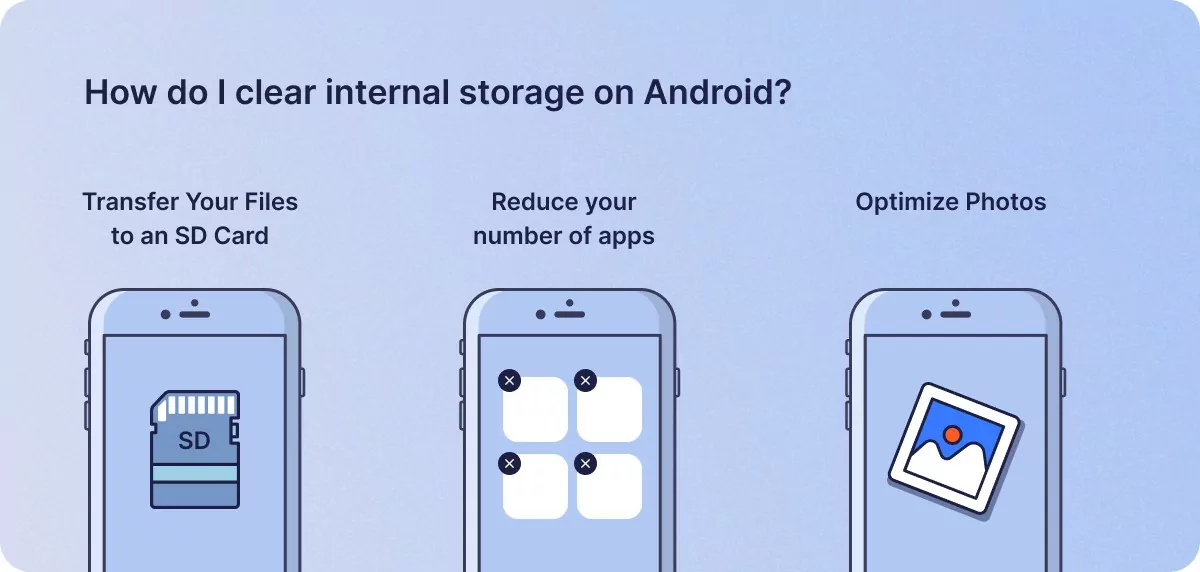
Ci sono alcuni modi per ridurre la memoria interna su Android. Ecco alcuni passaggi che puoi seguire per liberare un po' di spazio:
Trasferisci i tuoi file su una scheda SD
Questa è un'opzione solo per alcuni telefoni Android. Tuttavia, puoi aumentare la capacità disponibile se il tuo telefono ha uno slot per schede SD. Questa è una mossa semplice per i dispositivi Android che eseguono Files by Google e i dispositivi Samsung Galaxy che utilizzano My Files.
Assicurati che il tuo telefono sia impostato per salvare le tue foto, i tuoi video e la tua musica sulla scheda. Altrimenti, saranno dedicati alla memoria interna del telefono.
Riduci il numero di app
Questa è una soluzione rapida, poiché molti di noi tengono sui propri telefoni app che non usano più. La schermata di archiviazione sul tuo telefono mostrerà quanto spazio di archiviazione occupa ciascuna delle tue app, così come l'ultima volta che hai utilizzato l'app.
Se ritieni che un'app non valga più lo spazio che occupa, toccala per eliminarla o scaricarla. Ad esempio, forse non guardi BBC iPlayer sul tuo telefono. WhatsApp occupa anche molto spazio perché memorizza la cronologia dei messaggi. L'offloading elimina il programma ma conserva i documenti e i dati associati, liberando spesso più della metà dello spazio precedentemente occupato dall'app.
Ottimizza le foto
L'ottimizzazione delle foto sul tuo dispositivo salva i file ad alta risoluzione sul cloud, mantenendo quelli a bassa risoluzione sul tuo dispositivo. Potresti pensare che ciò possa dare come risultato fotografie sfocate o granulose, ma questo è solo a volte il caso.
Molti smartphone di fascia alta scattano foto a risoluzioni notevolmente più elevate di quelle supportate dai loro schermi, pertanto non è possibile vedere tutti i dettagli dell'immagine.
Su Android, vai alle Impostazioni dell'app Foto. Google Fotografie include l'opzione "Libera spazio", che eseguirà il backup delle tue fotografie sul tuo account Google liberando spazio sul tuo telefono. Puoi abilitare l'opzione "Ottimizza spazio iPhone" andando su Impostazioni > Foto.
Proprio così
Ora dovresti essere in grado di liberare spazio sul tuo dispositivo Android senza eliminare dati essenziali. Fai il passo successivo per migliorare la tua esperienza Android con un VPN Android e proteggi il tuo dispositivo.
Simile correlati
07.12.23
5 min letto
Il team di 1Click VPN
Sommario
- Cosa sono i "dati di sistema" su Android?
- A cosa servono i dati di sistema e perché sono importanti?
- Configurazione
- File di avvio
- Pacchetti installati
- Perché i dati di sistema occupano così tanto spazio di archiviazione?
- Come faccio a liberare i dati di sistema su Android?
- Come faccio a cancellare la memoria interna su Android?
- Proprio così