
Come pulire la cronologia: una guida completa

Il team di 1Click VPN how-to-guide
15.09.2022 | 3 minuti di lettura

Sommario
- Come cancellare la cronologia su Google
- Come cancellare la cronologia su Bing
- Come cancellare la cronologia su iPhone/iPad/Safari
- Come cancellare la cronologia su Android/Chrome
- Come cancellare la cronologia di navigazione su Mozilla Firefox
- Come cancellare la cronologia da Microsoft Edge
- Come cancellare la cronologia delle ricerche da YouTube
- Come cancellare la cronologia su Google Maps
- Come cancellare la cronologia su Instagram
- Conclusione
Oggigiorno trascorriamo più tempo online che mai e gran parte di ciò che facciamo viene registrato. Per ogni browser, dispositivo e piattaforma online che utilizziamo, esiste una cronologia delle nostre attività. Per molti versi, questo può essere utile, poiché ci aiuta ad avere un'esperienza più personalizzata che tenga conto delle nostre preferenze e dei nostri interessi.
Tuttavia, ci sono anche momenti in cui la tua giornata di attività potrebbe accumularsi al punto di rallentare le prestazioni del tuo dispositivo, o quando potresti voler proteggere più attentamente la tua privacy online. In casi come questi, è bene sapere come cancellare la cronologia. In questa guida, ti mostreremo come fare proprio questo, in modo che tu possa avere il pieno controllo, indipendentemente dall'applicazione o dal dispositivo che stai utilizzando.
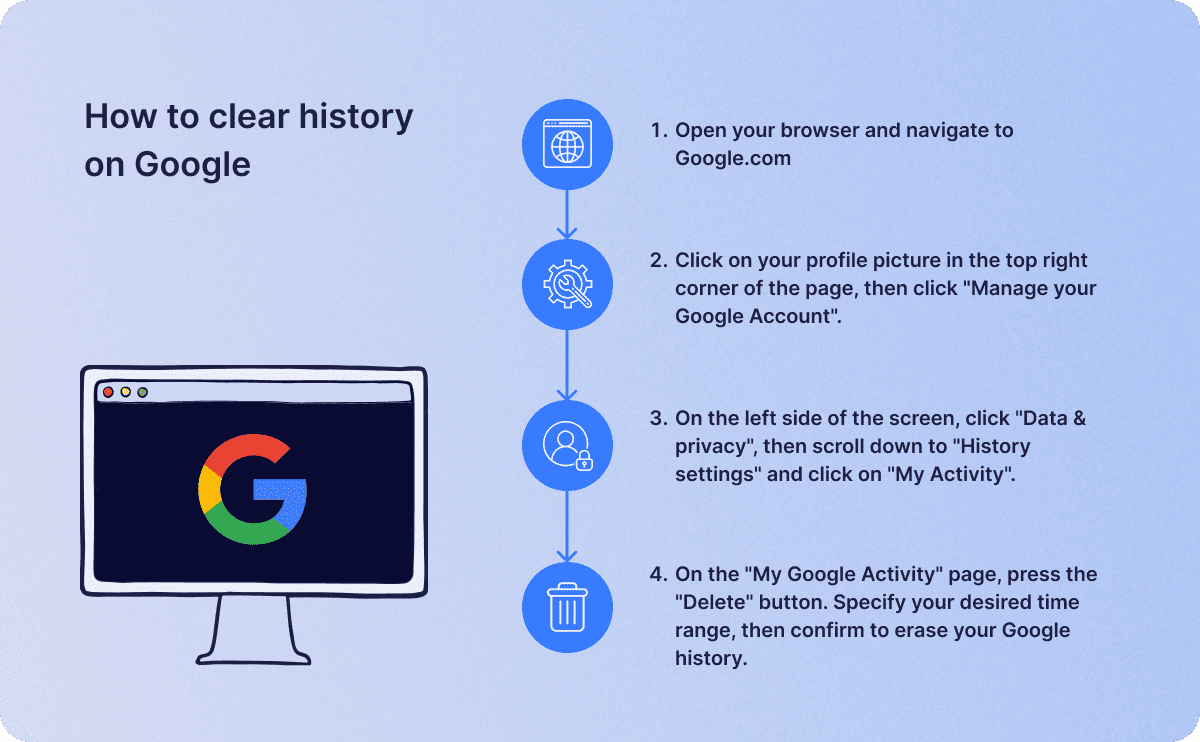
Come cancellare la cronologia su Google
- Apri il tuo browser e vai su Google.com.
- Fai clic sulla tua immagine del profilo nell'angolo in alto a destra della pagina, quindi fai clic su "Gestisci il tuo account Google".
- Sul lato sinistro dello schermo, fai clic su "Dati e privacy", quindi scorri verso il basso fino a "Impostazioni cronologia" e fai clic su "La mia attività".
- Nella pagina "My Google Activity", premi il pulsante "Delete". Specifica l'intervallo di tempo desiderato, quindi conferma per cancellare la cronologia di Google.
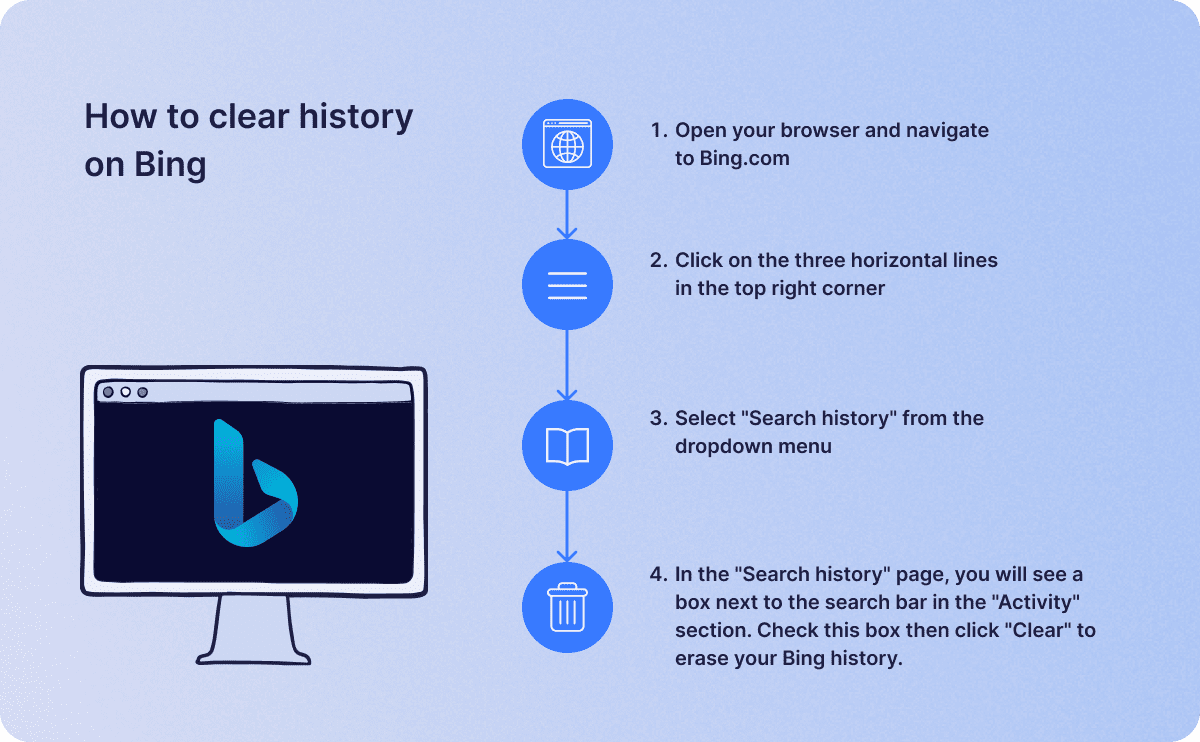
Come cancellare la cronologia su Bing
- Apri il browser e vai su Bing.com.
- Fare clic sulle tre linee orizzontali nell'angolo in alto a destra.
- Seleziona "Cronologia ricerche" dal menu a discesa.
- Nella pagina "Cronologia ricerche", vedrai una casella accanto alla barra di ricerca nella sezione "Attività". Seleziona questa casella, quindi fai clic su "Cancella" per cancellare la cronologia di Bing.
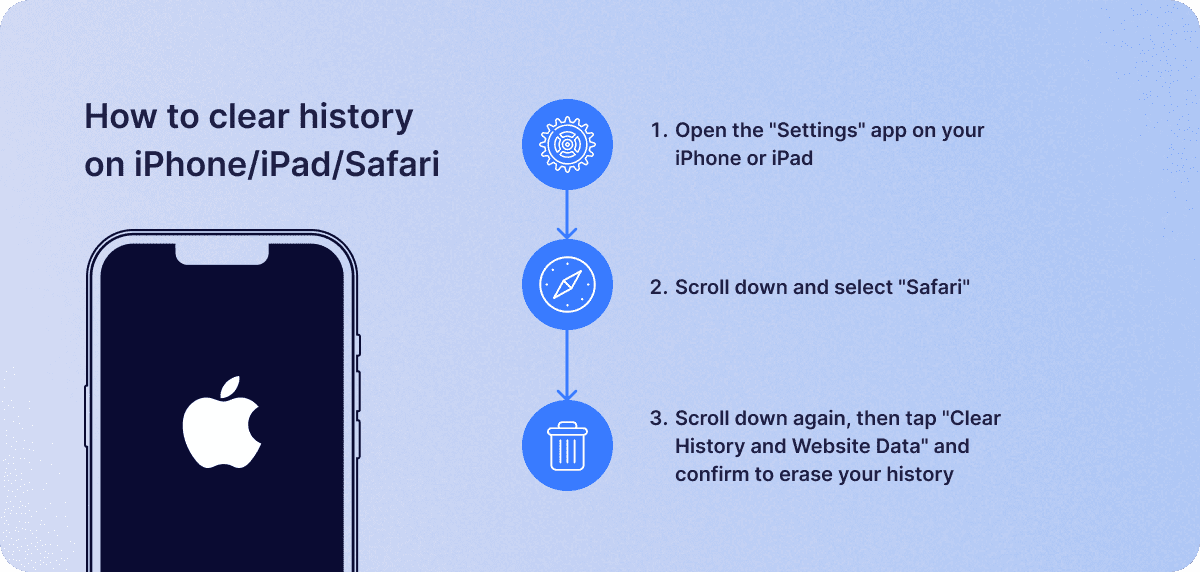
Come cancellare la cronologia su iPhone/iPad/Safari
- Apri l'app "Impostazioni" sul tuo iPhone o iPad.
- Scorri verso il basso e seleziona “Safari”.
- Scorri di nuovo verso il basso, quindi tocca "Cancella cronologia e dati dei siti web" e conferma per cancellare la cronologia.
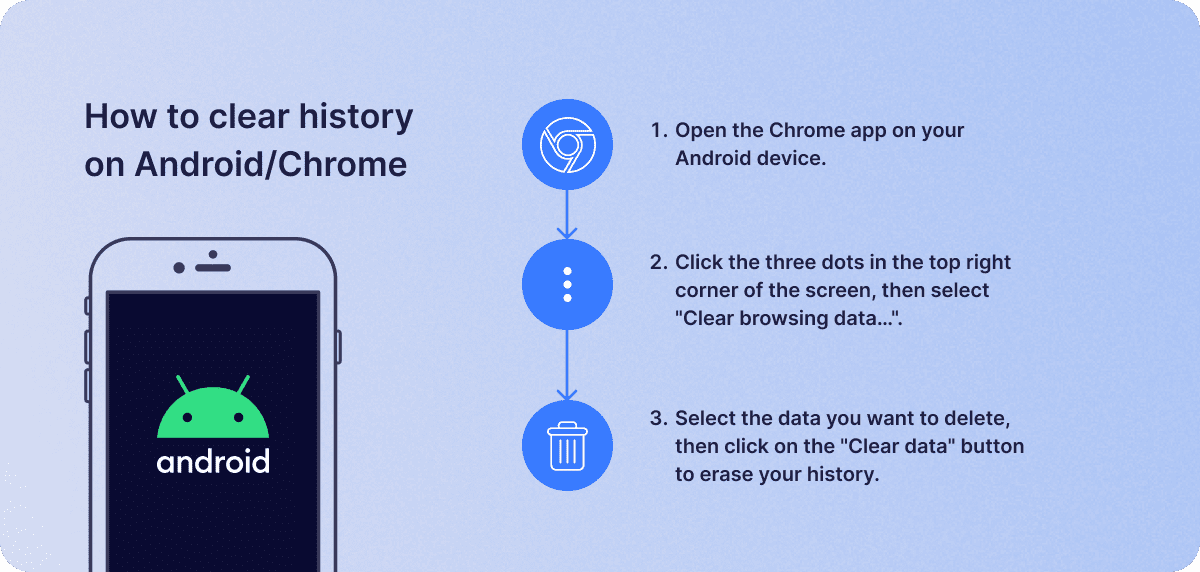
Come cancellare la cronologia su Android/Chrome
- Apri l'app Chrome sul tuo Android e leggero dispositivo.
- Fare clic sui tre puntini nell'angolo in alto a destra dello schermo, quindi selezionare "Cancella dati di navigazione...".
- Seleziona i dati che desideri eliminare, quindi clicca sul pulsante "Cancella dati" per cancellare la cronologia.
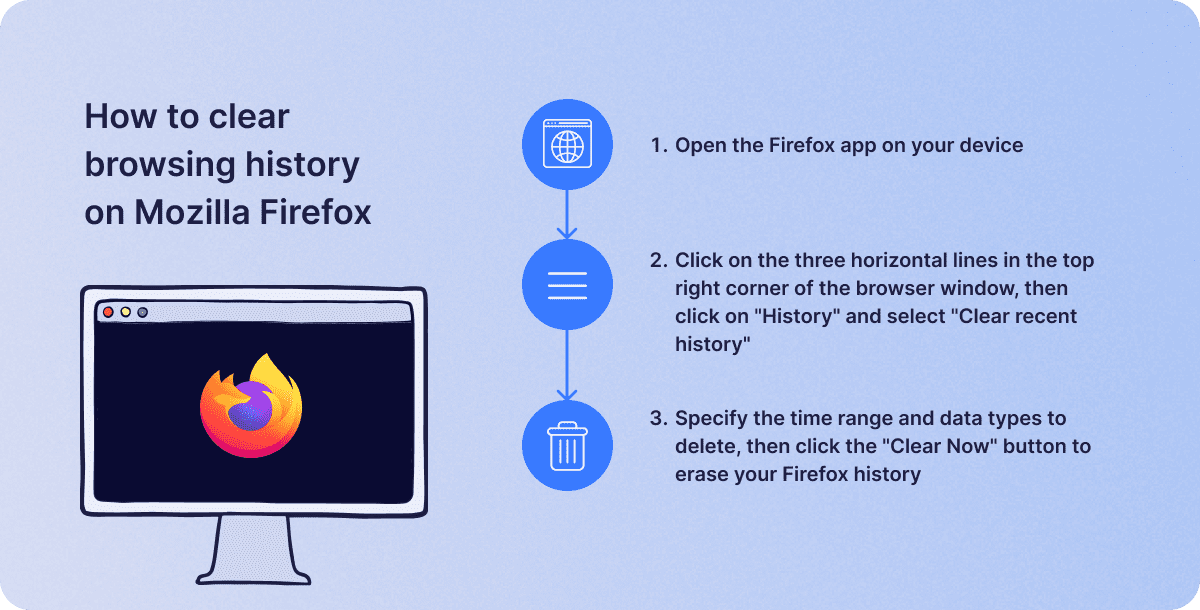
Come cancellare la cronologia di navigazione su Mozilla Firefox
- Apri l'app Firefox sul tuo dispositivo.
- Fare clic sulle tre linee orizzontali nell'angolo in alto a destra della finestra del browser, quindi fare clic su "Cronologia" e selezionare "Cancella cronologia recente".
- Specifica l'intervallo di tempo e i tipi di dati da eliminare, quindi fai clic sul pulsante "Cancella ora" per cancellare la cronologia di Firefox.
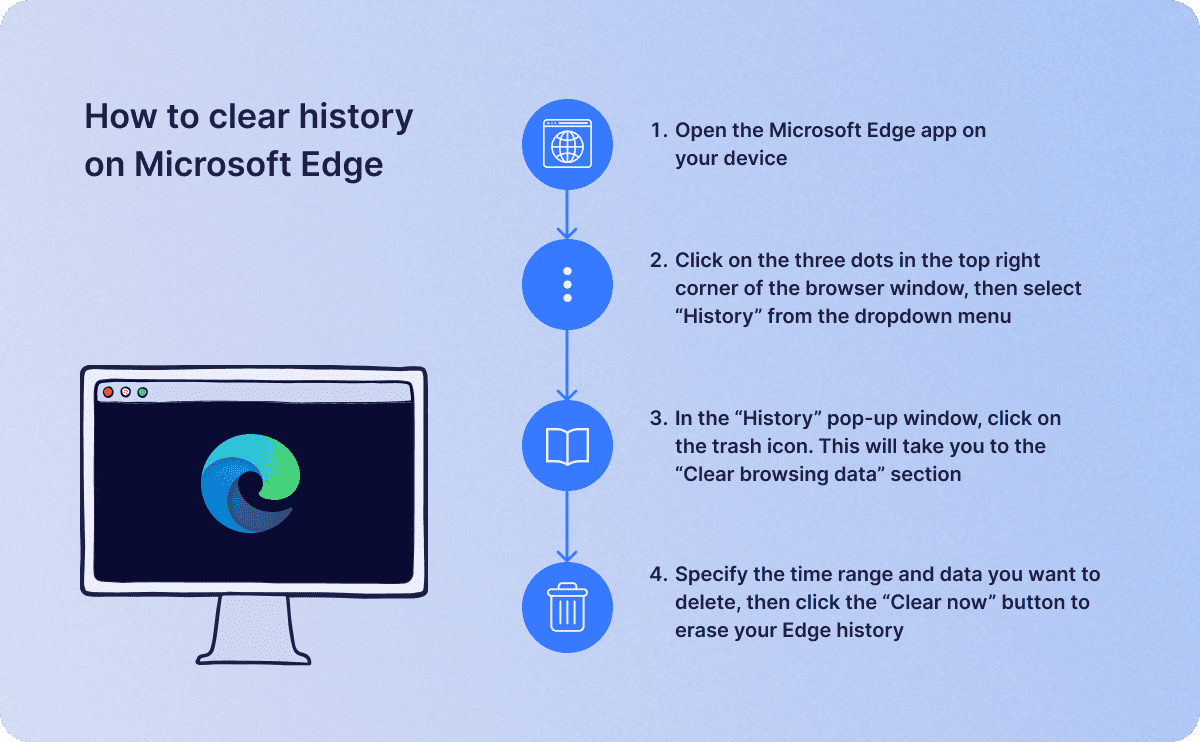
Come cancellare la cronologia da Microsoft Edge
- Aprire il Microsoft Edge app sul tuo dispositivo.
- Fare clic sui tre puntini nell'angolo in alto a destra della finestra del browser, quindi selezionare "Cronologia" dal menu a discesa.
- Nella finestra pop-up "Cronologia", fai clic sull'icona del cestino. Questo ti porterà alla sezione "Cancella dati di navigazione".
- Specifica l'intervallo di tempo e i dati che desideri eliminare, quindi fai clic sul pulsante "Cancella ora" per cancellare la cronologia di Edge.
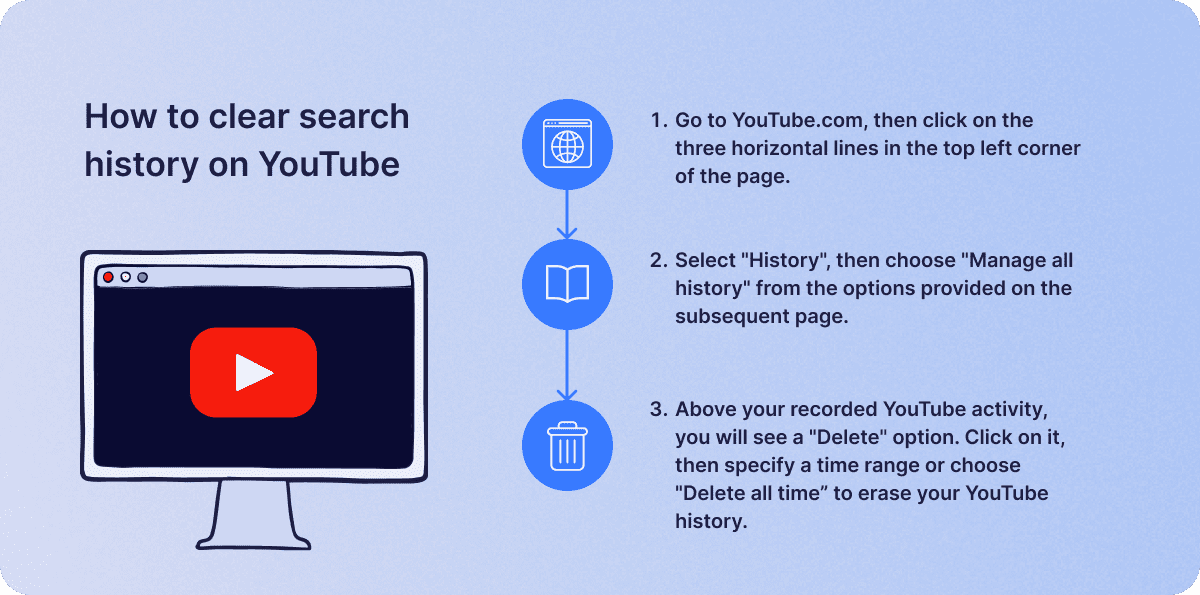
Come cancellare la cronologia delle ricerche da YouTube
- Vai su YouTube.com, quindi clicca sulle tre linee orizzontali nell'angolo in alto a sinistra della pagina.
- Seleziona “Cronologia”, quindi scegli “Gestisci tutta la cronologia” dalle opzioni fornite nella pagina successiva.
- Sopra la tua attività YouTube registrata, vedrai un'opzione "Elimina". Cliccaci sopra, quindi specifica un intervallo di tempo o scegli "Elimina tutto il tempo" per cancellare la cronologia di YouTube.
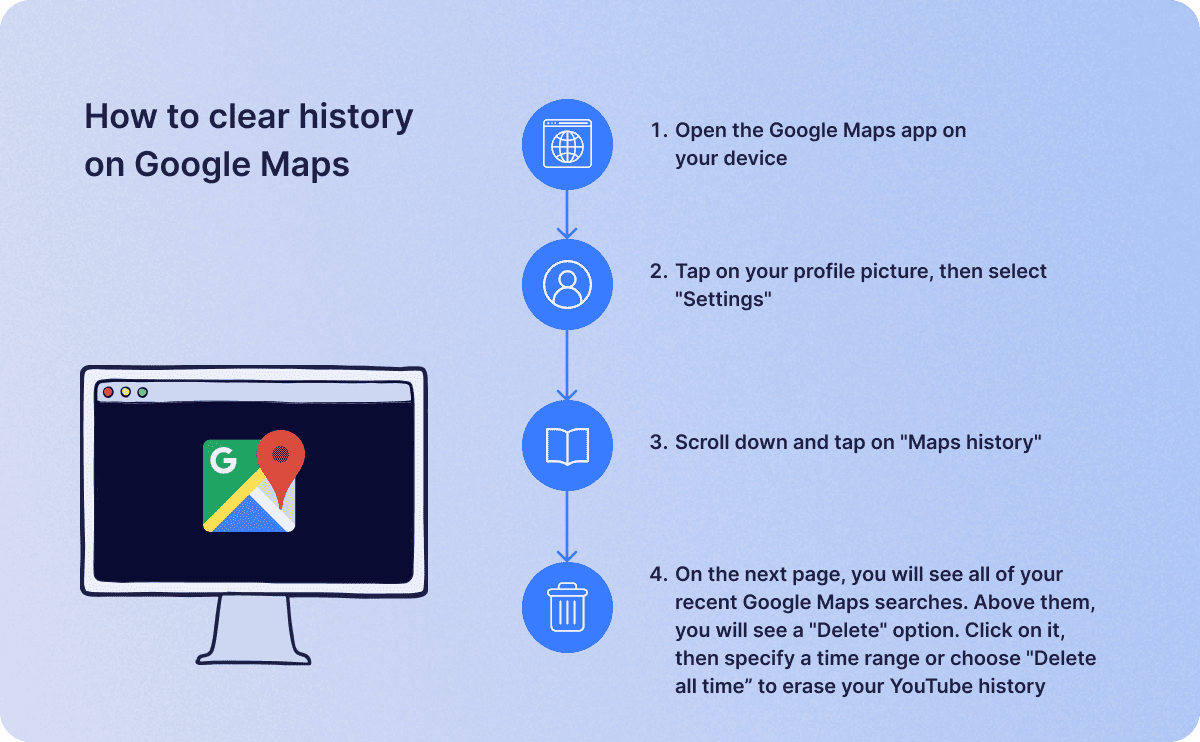
Come cancellare la cronologia su Google Maps
- Apri l'app Google Maps sul tuo dispositivo.
- Tocca la tua immagine del profilo, quindi seleziona "Impostazioni".
- Scorri verso il basso e tocca "Cronologia mappe".
- Nella pagina successiva, vedrai tutte le tue ricerche recenti su Google Maps. Sopra di esse, vedrai un'opzione "Elimina". Fai clic su di essa, quindi specifica un intervallo di tempo o scegli "Elimina tutto il tempo" per cancellare la cronologia di YouTube.
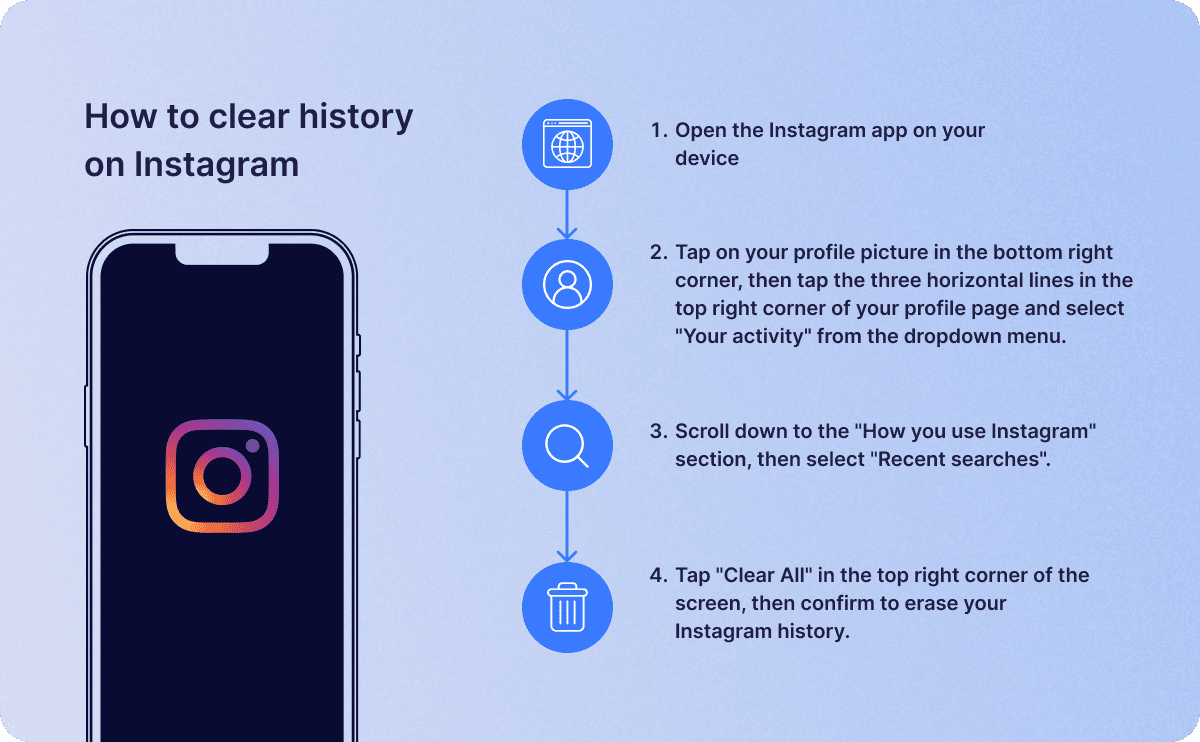
Come cancellare la cronologia su Instagram
- Apri l'app Instagram sul tuo dispositivo.
- Tocca la tua immagine del profilo nell'angolo in basso a destra, quindi tocca le tre linee orizzontali nell'angolo in alto a destra della tua pagina del profilo e seleziona "La tua attività" dal menu a discesa.
- Scorri verso il basso fino alla sezione "Come usi Instagram", quindi seleziona "Ricerche recenti".
- Tocca "Cancella tutto" nell'angolo in alto a destra dello schermo, quindi conferma per cancellare la cronologia di Instagram.
Conclusione
Avere una cronologia online può essere utile sotto molti aspetti, ma se la privacy e le prestazioni del dispositivo sono più importanti per te rispetto a un'esperienza personalizzata, allora cancellare la cronologia potrebbe essere la soluzione ideale. Seguendo questa guida di 1ClickVPN , puoi cancellare la cronologia su qualsiasi dispositivo o applicazione tu stia utilizzando, in modo da avere il controllo completo su ogni aspetto della tua esperienza online.
Simile correlati
21.07.24
4 min letto
Il team di 1Click VPN
31.12.23
4 min letto
Il team di 1Click VPN
Sommario
- Come cancellare la cronologia su Google
- Come cancellare la cronologia su Bing
- Come cancellare la cronologia su iPhone/iPad/Safari
- Come cancellare la cronologia su Android/Chrome
- Come cancellare la cronologia di navigazione su Mozilla Firefox
- Come cancellare la cronologia da Microsoft Edge
- Come cancellare la cronologia delle ricerche da YouTube
- Come cancellare la cronologia su Google Maps
- Come cancellare la cronologia su Instagram
- Conclusione