
Bagaimana cara menemukan alamat IP printer Anda?

Tim VPN 1Klik di panduan cara
28.01.2024 | 4 menit membaca
Daftar Isi
- Apa alamat IP printer?
- Cara menemukan alamat IP printer Anda di menu printer
- IP Printer HP
- IP Printer Canon
- IP Printer Brother
- Cara menemukan alamat IP printer Anda di pengaturan printer komputer Anda
- Cara menemukan alamat IP printer Anda dengan mengeluarkan perintah
- Cara menemukan alamat IP printer Anda dari Halaman Web CUPS
- Cara menemukan alamat IP printer Anda dari router Anda
- Masalah terpecahkan!
Alamat IP printer menghubungkan printer ke internet atau perangkat lain. Jika Anda mengalami masalah dengan printer, mengetahui alamat IP-nya akan membantu Anda mengatasinya.
Kita semua pernah mengalami pekerjaan cetak yang seharusnya mudah, tetapi berubah menjadi masalah TI yang merepotkan. Tidak ada yang lebih menjengkelkan daripada membuang-buang waktu untuk tugas yang seharusnya mudah. Jika menyangkut masalah printer, ketegangan dapat meningkat dengan cepat, terutama jika kertas macet yang menyebabkan panggilan ke departemen TI.
Namun, mengetahui alamat IP printer Anda dapat membantu Anda menemukan solusi yang lebih cepat. Anda dapat menggunakan berbagai pendekatan untuk menentukan alamat IP printer Anda. Blog ini menjelaskan cara mendapatkan alamat IP printer yang terhubung ke jaringan Anda dengan empat cara berbeda: melalui menu printer, pengaturan printer di komputer Anda, dengan mengeluarkan perintah, atau melalui router Anda.
Apa alamat IP printer?
Alamat 'Protokol Internet' (IP) printer Anda adalah serangkaian angka unik yang dialokasikan ke perangkat tersebut. Rangkaian angka ini sangat penting agar printer Anda dapat berkomunikasi melalui jaringan dan juga menunjukkan lokasi printer Anda. Oleh karena itu, Anda hanya dapat menambahkan printer Anda ke jaringan untuk digunakan oleh banyak perangkat di berbagai tempat jika Anda memilikinya.
Ada beberapa metode untuk menentukan alamat IP printer Anda. Hal ini ditentukan oleh apakah printer Anda memiliki layar dan sistem operasi komputer yang Anda hubungkan dengan printer Anda.
Cara menemukan alamat IP printer Anda di menu printer
Anda mungkin perlu membaca manual printer Anda untuk mendapatkan petunjuk khusus, tetapi langkah-langkah di bawah ini akan mengarahkan Anda ke bagian menu yang relevan di sebagian besar printer.
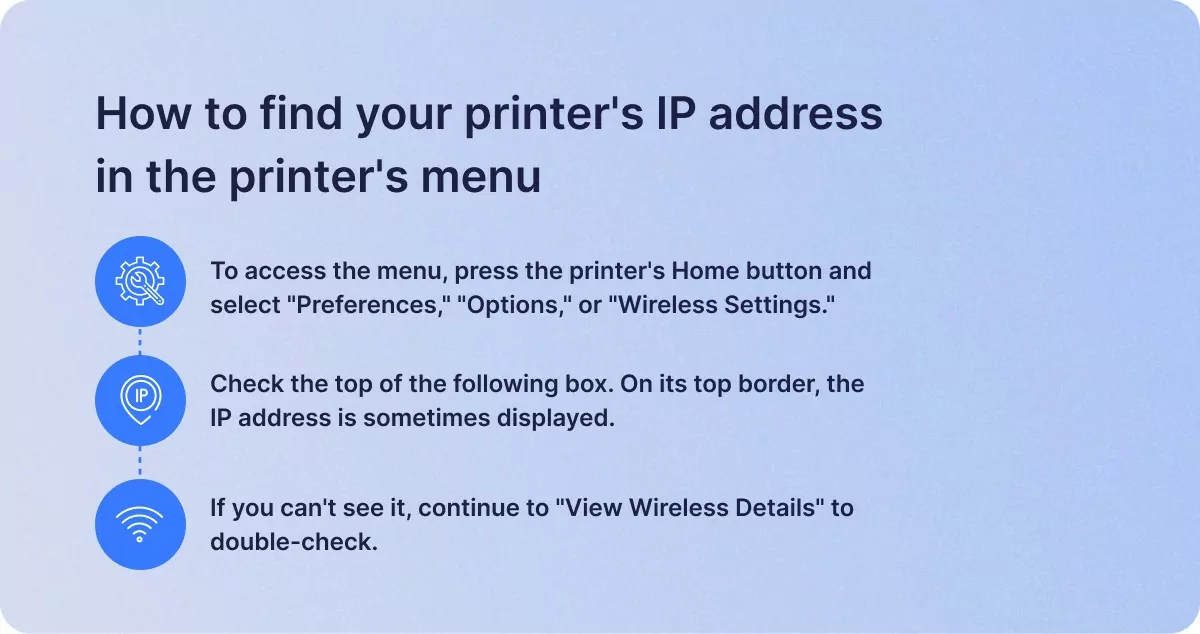
- Untuk mengakses menu, tekan tombol Beranda printer dan pilih “Preferensi,” “Opsi,” atau “Pengaturan Nirkabel.”
- Centang bagian atas kotak berikut. Di bagian atas, alamat IP terkadang ditampilkan.
- Jika Anda tidak dapat melihatnya, lanjutkan ke “Lihat Detail Nirkabel” untuk memeriksa ulang.
Alternatifnya, Anda dapat mencoba menentukan alamat IP printer dengan membuka "Jaringan" atau "Pengaturan konfigurasi jaringan". TCP/IP, Status Jaringan, dan Status Wi-Fi adalah judul yang mungkin muncul di menu printer.
Untuk rincian cara menemukan alamat IP pada printer tertentu, lihat langkah-langkah di bawah ini.
IP Printer HP
- Kunjungi hpsmart.com atau aplikasi HP Smart.
- Pilih “Pengaturan Printer” dari menu tarik-turun.
- Di bawah “Alat,” pilih “Laporan Printer.”
- Navigasi ke “Konfigurasi Jaringan”.
- Printer akan menghasilkan lembar konfigurasi jaringan dengan informasi, termasuk alamat IP Anda. Ini akan masuk dalam kategori IPv4.
IP Printer Canon
- Temukan dan pilih “Pengaturan dan Penyesuaian” pada printer Anda.
- “Set/Adjust Menu” harus dipilih.
- Pilih “OK”.
- Perluas menu alamat IP.
- Pilih “Pengaturan Antarmuka”.
- Pilih “TCP/IP”.
- Beralih ke tab berikutnya.
- Pilih “Pengaturan IPv4”.
- Kotak dengan alamat IP printer Canon Anda akan muncul. Alamat tersebut harus dimulai dengan 192.186.
IP Printer Brother
Jika printer Brother Anda tidak memiliki layar, Anda dapat memperoleh alamat IP dengan menekan tombol “GO” selama 10 detik, yang akan menampilkan halaman konfigurasi jaringan.
Jika Anda memiliki printer Brother dengan pengumpan yang dipasang di atas, Anda seharusnya dapat menemukan laporan “Konfigurasi” dan mencetaknya dengan menekan tombol laporan.
Jika Anda memiliki model lama dengan layar kecil, tekan tombol “+” hingga Anda melihat “Information.” Setelah Anda melihatnya, tekan “Set,” lalu tekan tombol “+” hingga Anda melihat “Print Setting,” lalu tekan “Set” lagi untuk mencetak halaman.
Cara menemukan alamat IP printer Anda di pengaturan printer komputer Anda
Untuk Windows 10 dan Windows 11, ikuti langkah-langkah berikut:
- Buka Control Panel dan navigasikan ke “Hardware and Sound,” lalu “Devices and Printers.”
- Pilih “Properties” dari menu konteks printer.
- Cari alamat IP Anda di bawah tab “Layanan Web” jika hanya tiga tab yang ditampilkan.
- Jika ada lima tab yang muncul, cari alamat IP Anda di tab “Port”.
Untuk Mac, ikuti langkah-langkah berikut:
- Akses “System Preferences” dari dock atau klik apel di sudut kiri atas layar Anda.
- Pilih “Printer dan Pemindai”.
- Pilih printer dari kolom sebelah kiri.
- Klik “Options and Supplies.” Alamat IP printer Anda adalah angka 12 digit yang ditemukan di bawah “Location.”
Cara menemukan alamat IP printer Anda dengan mengeluarkan perintah
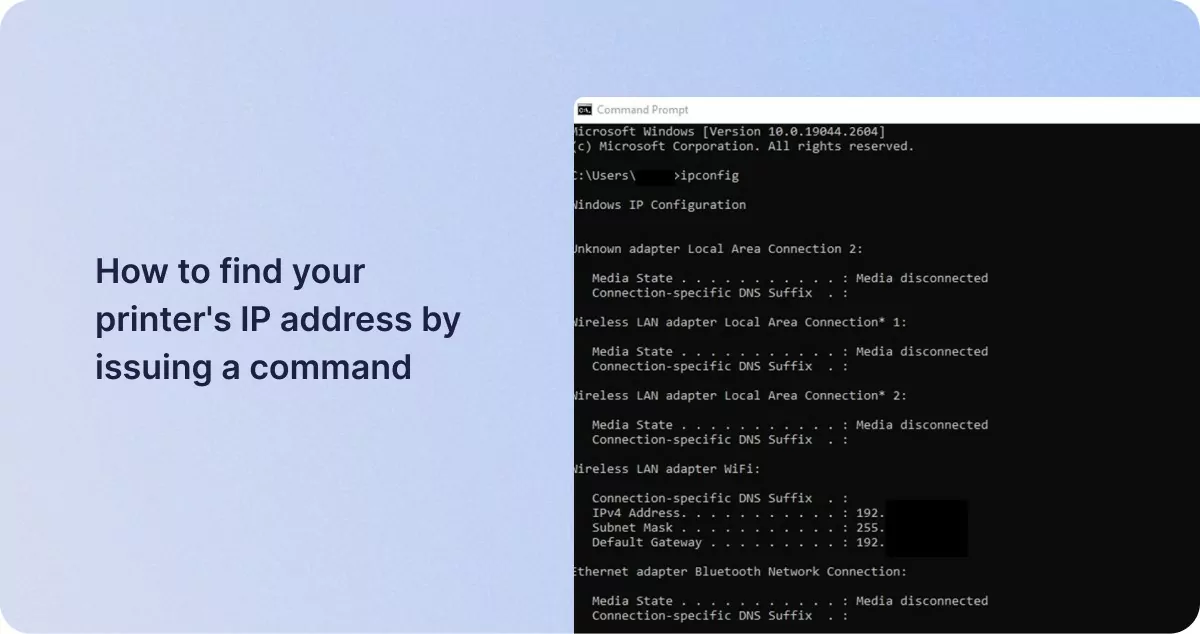
Prompt perintah adalah cara mudah lainnya untuk menentukan alamat IP printer.
Untuk Windows, ikuti langkah-langkah berikut:
- Enter cmd ke menu Start.
- Pilih Prompt “Perintah” dari bagian “Pencocokan Terbaik”.
- Enter status bersih -r dan tekan tombol “Enter”. Jika printer terhubung melalui TCP/IP (bukan WSD), printer akan muncul dalam daftar Rute Aktif pada Tabel Rute IPv4.
Untuk Mac, ikuti langkah-langkah berikut:
- Untuk melihat daftar printer dan alamat IP terkait, buka Safari (atau browser pilihan Anda) dan ketik localhost:631/printers. Alamat ini ditampilkan di kolom Lokasi jika printer tersedia.
- Alamat IP mungkin tidak ditampilkan seperti yang dijelaskan di atas saat menggunakan printer AirPrint. Dalam skenario ini, buka “Aplikasi,” lalu “Utilitas,” lalu “Terminal,” dan ketik ippfind ke dalam baris perintah.
- Anda akan melihat sesuatu seperti ipp://nomorprinter.lokal.:631/ipp/port1, Di mana nomor pencetak adalah angka, seperti 734B85000000.local.
- Enter ping nomor printer.lokal (dengan nomor pencetak menjadi nomor Anda seperti yang dijelaskan di atas). Hasilnya menampilkan alamat IP printer.
Cara menemukan alamat IP printer Anda dari Halaman Web CUPS
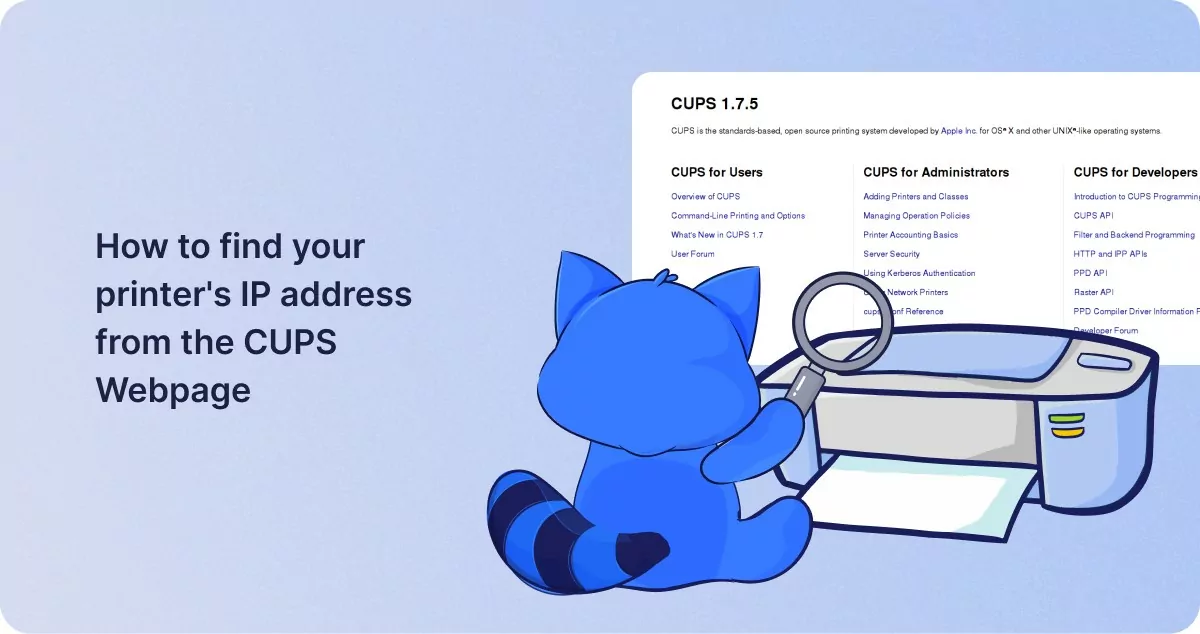
Selain itu, pengguna Mac dapat menggunakan halaman web CUP untuk menemukan IP printer mereka.
- Arahkan ke folder “Aplikasi” Anda dan kemudian ke “Utilitas”.
- Luncurkan “Terminal”.
- Enter cupsctl WebInterface = yes pada baris perintah. Antarmuka web CUPS kini tersedia.
- Buka “Safari” dan localhost:631/printer ke bilah alamat.
- Alamat IP printer Anda akan ditampilkan di kolom “Lokasi”.
Cara menemukan alamat IP printer Anda dari router Anda
Anda dapat menemukan alamat IP printer Anda di menu pengaturan router jika Anda memiliki akses router.
- Buka browser web Anda, baik itu Chrome atau Tepi, dan masukkan 192.168.1.1 ke dalam bilah alamat.
- Masukkan nama pengguna dan kata sandi untuk router Anda.
- Setelah masuk, cari Tabel Klien DHCP atau daftar klien (terletak di bagian Jaringan Lokal).
- Temukan dan klik printer Anda di daftar klien untuk mengetahui alamat IP-nya.
Masalah terpecahkan!
Sekarang, Anda seharusnya tidak mengalami masalah dalam menemukan alamat IP printer Anda. Jika Anda mencoba memasangkan perangkat baru ke printer Anda, Anda dapat memasukkan alamat IP printer Anda ke dalam kolom Nama host atau alamat IP. Ingatlah bahwa perangkat harus terhubung ke jaringan agar printer dapat berkomunikasi melalui router.
Mirip posting

Daftar Isi
- Apa alamat IP printer?
- Cara menemukan alamat IP printer Anda di menu printer
- IP Printer HP
- IP Printer Canon
- IP Printer Brother
- Cara menemukan alamat IP printer Anda di pengaturan printer komputer Anda
- Cara menemukan alamat IP printer Anda dengan mengeluarkan perintah
- Cara menemukan alamat IP printer Anda dari Halaman Web CUPS
- Cara menemukan alamat IP printer Anda dari router Anda
- Masalah terpecahkan!