
Cara menghapus data sistem iPhone Anda

Tim VPN 1Klik di panduan cara
21.12.2023 | 4 menit membaca
Daftar Isi
- Apa data sistem iPhone?

- Apa yang dianggap sebagai data sistem?
- Bagaimana cara membersihkan penyimpanan sistem iPhone saya?
- Ikuti prosedur berikut untuk mengetahui berapa banyak penyimpanan sistem yang dimiliki iPhone Anda:
- Bagaimana cara menghapus Data Sistem pada iPhone Anda tanpa mengatur ulang?
- Membungkus
Data Sistem iPhone adalah kategori penyimpanan umum “lainnya” yang berisi file-file yang tidak sesuai dengan kategori lainnya.
Apa data sistem iPhone?
Menurut iOS, data sistem berisi "cache, log, dan sumber daya lain yang digunakan oleh sistem." Apple tidak menjelaskan data tersebut, meskipun biasanya berupa file sementara dan elemen lain yang bukan bagian dari penyimpanan aplikasi. Apple juga menyatakan bahwa data ini akan "berfluktuasi sesuai dengan kebutuhan sistem," yang berarti iPhone Anda akan secara otomatis menghapus data sistem saat tidak lagi diperlukan.
Misalnya, meskipun Safari adalah sebuah aplikasi, riwayat peramban Safari Anda tidak diklasifikasikan sebagai data aplikasi. Riwayat tersebut disimpan dalam berkas cache dan disimpan sebagai data sistem. Hal yang sama berlaku untuk konten yang diunduh untuk ditonton secara offline di aplikasi streaming seperti Disney+. Bagian "Aplikasi" pada bilah penyimpanan hanya memperhitungkan ukuran program, tetapi "Data Sistem" memperhitungkan semua berkas dan data lain yang tidak termasuk dalam kategori yang berbeda.
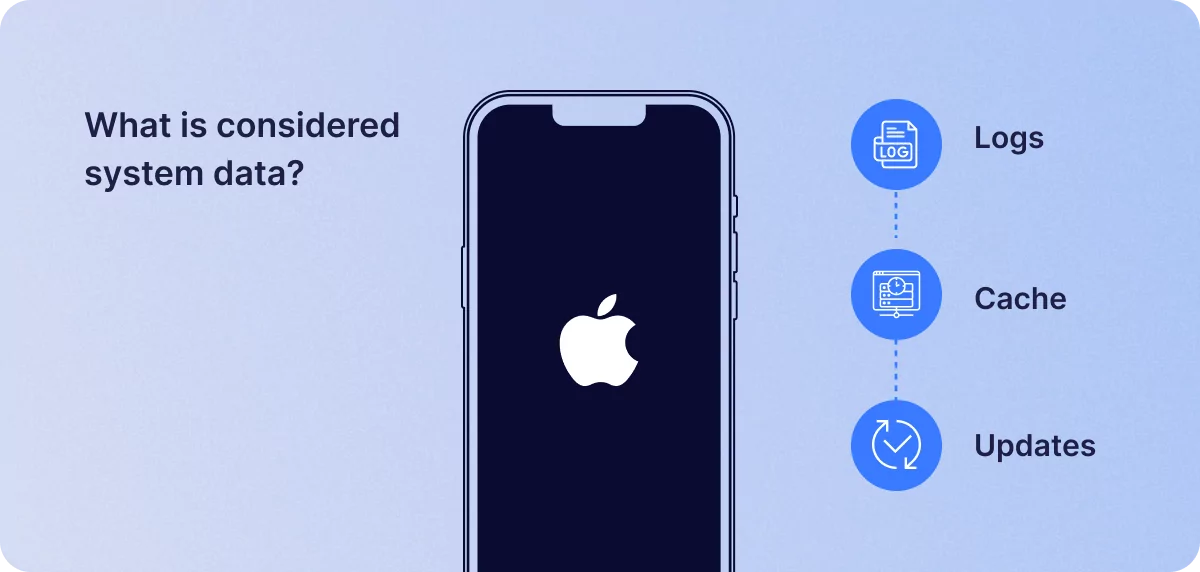
Apa yang dianggap sebagai data sistem?
Berikut ini merupakan apa yang dianggap sebagai “data sistem”:
Log: Log digunakan oleh perangkat Anda untuk melacak aktivitas sistem. Peristiwa sistem meliputi memulai ulang perangkat Anda, mengunduh program, dan mengubah pengaturan. Log ini penting untuk pemecahan masalah ketika perangkat Anda mengalami kegagalan, tetapi dapat memakan banyak ruang. Anda hanya dapat menghapusnya dengan melakukan reset pabrik.
Cache: Cache adalah file sementara yang membantu aplikasi dan situs web berjalan lebih cepat. Pengaturan browser, pemutaran media offline, layanan lokasi, dan bahkan penyegaran aplikasi latar belakang berkontribusi pada jumlah file cache yang tersimpan di perangkat Anda. Jika Anda menggunakan banyak aplikasi dan situs web, file-file ini akan segera menumpuk dan memakan banyak ruang.
Pembaruan: Setiap pembaruan iPhone yang belum diinstal masih terdaftar di penyimpanan sistem. Ini bisa jadi isi penyimpanan sistem Anda jika Anda belum memperbarui dalam beberapa waktu tetapi telah mengunduh file yang diperlukan.
Hal terpenting yang perlu dipahami tentang data sistem di iPhone Anda adalah data tersebut akan menghabiskan sebagian ruang penyimpanan Anda, apa pun yang Anda lakukan. Saat kita berbicara tentang ruang penyimpanan, yang kami maksud adalah jumlah gigabyte yang tersedia di ponsel Anda.
Bagaimana cara membersihkan penyimpanan sistem iPhone saya?
Membersihkan penyimpanan sistem iPhone Anda tidak sesederhana membersihkan riwayat penelusuran . Tidak mungkin menghapus semua penyimpanan sistem di iPhone. Karena penyimpanan sistem terdiri dari file sistem penting yang dibutuhkan iPhone Anda untuk berfungsi, satu-satunya pilihan Anda adalah mencoba mengurangi kapasitasnya.
Ikuti prosedur berikut untuk mengetahui berapa banyak penyimpanan sistem yang dimiliki iPhone Anda:
- Buka Pengaturan di iPhone Anda.
- Pilih Umum.
- Pilih penyimpanan iPhone.
- Biarkan iPhone Anda selesai menilai seberapa banyak ruang yang digunakan. Proses ini mungkin memerlukan waktu, tergantung pada kapasitas iPhone Anda.
- Bilah abu-abu mencerminkan jumlah ruang yang ditempati oleh penyimpanan sistem.
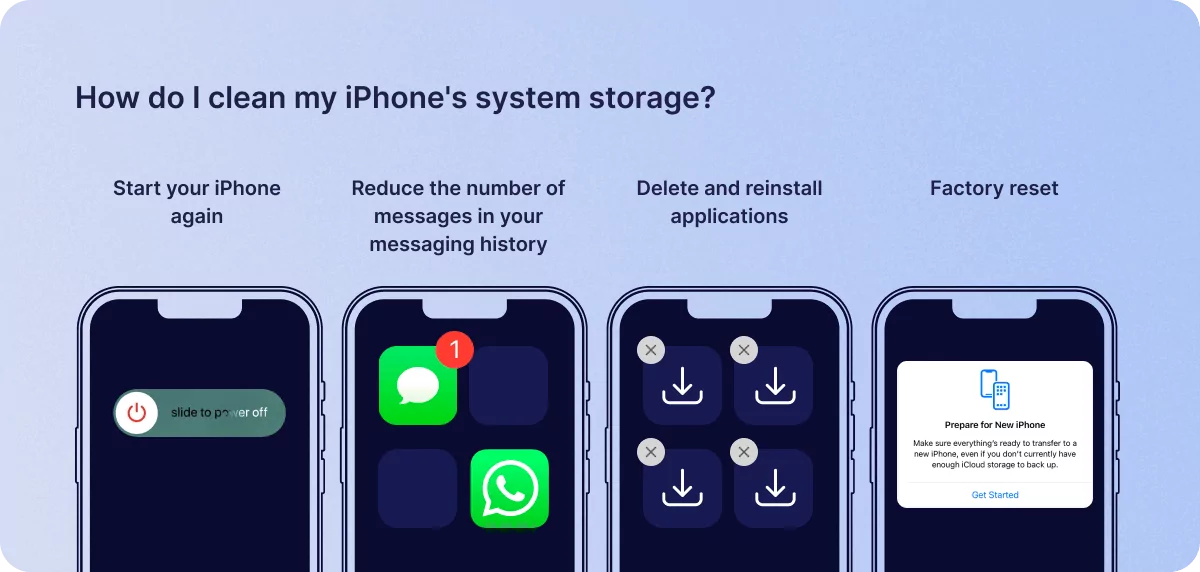
Meskipun menghapus penyimpanan sistem iPhone tidak mungkin dilakukan, Anda dapat menggunakan beberapa metode untuk menguranginya. Berikut ini adalah ikhtisar tentang cara mengurangi penyimpanan sistem iPhone. Ingatlah bahwa tidak ada satu jawaban tunggal untuk mengurangi penyimpanan sistem, jadi ikuti saran-saran di bawah ini untuk mengoptimalkannya.
- Nyalakan kembali iPhone Anda. Nyalakan ulang iPhone Anda untuk menghapus banyak file sementara di penyimpanan sistem.
- Kurangi jumlah pesan dalam riwayat pesan Anda. Semua pesan Anda disimpan dalam penyimpanan sistem sebagai file cache. Untuk menyimpan data, buka Setelan > Pesan > Riwayat Pesan > dan persingkat durasi penyimpanan catatan Anda. Anda juga harus memeriksa seberapa banyak ruang Whatsapp pesan sedang diambil.
- Hapus dan instal ulang aplikasi. Setiap aplikasi menyimpan sejumlah data sementara ke penyimpanan sistem. Untuk menghapusnya, hapus instalan dan instal ulang aplikasi tersebut.
- Reset pabrik. Mengembalikan iPhone ke pengaturan pabrik merupakan langkah penting, tetapi sering kali membebaskan ruang yang tidak dapat Anda hilangkan dengan cara lain. Anggap saja ini sebagai pilihan terakhir.
Bagaimana cara menghapus Data Sistem pada iPhone Anda tanpa mengatur ulang?
Jika Anda tidak ingin mengatur ulang iPhone Anda, ada beberapa hal yang dapat Anda lakukan untuk mengurangi jumlah Data Sistem yang dipakai tanpa melakukan pengaturan ulang, dan sejauh mana Anda harus melakukan sesuatu pada iPhone dan datanya bervariasi.
Ingatlah bahwa ini dimaksudkan untuk digunakan setelah mengambil langkah standar lainnya, seperti menghilangkan video, pesan, atau item lain yang tidak perlu untuk mengosongkan ruang.
Selain itu, sebelum melanjutkan, buat cadangan iPhone Anda. Saat mencoba mendapatkan kembali ruang, hal terakhir yang ingin Anda lakukan adalah menghapus data penting.
Metode pertama adalah mengurangi konsumsi cache oleh sejumlah kecil aplikasi buatan Apple. Ini dapat mencakup cache Safari dan Pesan, seperti yang disebutkan di atas, yang terkadang dapat ditemukan di bawah kategori Data Sistem.
Untuk Pesan, caranya cukup mudah, cukup buka Setelan, tekan Pesan, buka Riwayat Pesan, lalu sesuaikan setelan “Simpan Pesan” dari “Selamanya” ke periode yang lebih pendek, seperti satu tahun atau 30 hari.
Menghapus Cache Safari sedikit lebih rumit tetapi tetap bermanfaat.
- Untuk menghapus cache Safari di iOS, buka Pengaturan > Safari.
- Pilih Safari.
- Gulir ke bawah dan pilih Hapus Riwayat dan Data Situs Web.
- Untuk mengonfirmasi, tekan Hapus Riwayat dan Data pada pop-up peringatan.
Jika Anda menduga ada program tertentu yang menyebabkan masalah, Anda dapat mencoba menghapusnya jika Anda tahu aplikasi mana yang menghabiskan banyak ruang. Aplikasi yang menghabiskan banyak video, misalnya, dapat menggunakan cache tersebut tanpa harus menghapus cache setelahnya.
Tidak ada jaminan bahwa hal ini akan menghancurkan kapasitas cache yang merepotkan yang ingin Anda hilangkan, tetapi hal ini akan mengurangi jumlah cache yang digunakan. Sebaiknya Anda mencoba membongkar program sebelum menghapusnya, menghapus aplikasi sambil tetap menyimpan dokumen dan data terkait.
- Arahkan ke menu Pengaturan.
- Pilih Umum.
- Pilih Penyimpanan iPhone.
- Gulir ke bawah dan ketuk aplikasi yang sesuai.
- Untuk mengonfirmasi, ketuk Bongkar Aplikasi, lalu Bongkar Aplikasi.
- Atau, ketuk Hapus Aplikasi, lalu konfirmasikan Hapus Aplikasi.
Membungkus
Kami harap postingan blog ini membantu Anda memahami apa itu data sistem di iPhone dan cara membersihkan ruang penyimpanan. Sekarang setelah Anda tahu cara membersihkan Data Sistem iPhone, saatnya untuk meningkatkan pengalaman pengguna Anda lebih lanjut dengan VPN yang andal untuk menjaga data Anda tetap aman.
Mirip posting

07.12.23
4 menit baca
Tim VPN 1Klik
Daftar Isi
- Apa data sistem iPhone?
- Apa yang dianggap sebagai data sistem?
- Bagaimana cara membersihkan penyimpanan sistem iPhone saya?
- Ikuti prosedur berikut untuk mengetahui berapa banyak penyimpanan sistem yang dimiliki iPhone Anda:
- Bagaimana cara menghapus Data Sistem pada iPhone Anda tanpa mengatur ulang?
- Membungkus