Cara Mentransfer File dari Windows ke Mac

Alon di panduan cara
22.07.2024 | 3 menit membaca
Daftar Isi
Jika Anda telah memutuskan untuk mengganti PC Windows andalan Anda dengan Apple Mac, atau hanya seorang penggemar teknologi yang menyukai kedua pilihan tersebut, maka Anda mungkin akan merasa perlu mentransfer file dari satu perangkat ke perangkat lainnya di beberapa titik. Ini adalah skenario yang cukup umum, tetapi karena perangkat Windows dan Apple berada dalam ekosistem yang berbeda dan menggunakan terminologi yang berbeda untuk fungsi masing-masing, semuanya dapat menjadi membingungkan dengan cepat. Untungnya, kami hadir untuk membantu.
Untuk mempermudah, kami telah menyiapkan panduan cara untuk memandu Anda melalui prosesnya sehingga Anda dapat mentransfer file dari Windows ke Mac dengan mudah.
Metode 1: Menggunakan layanan penyimpanan cloud
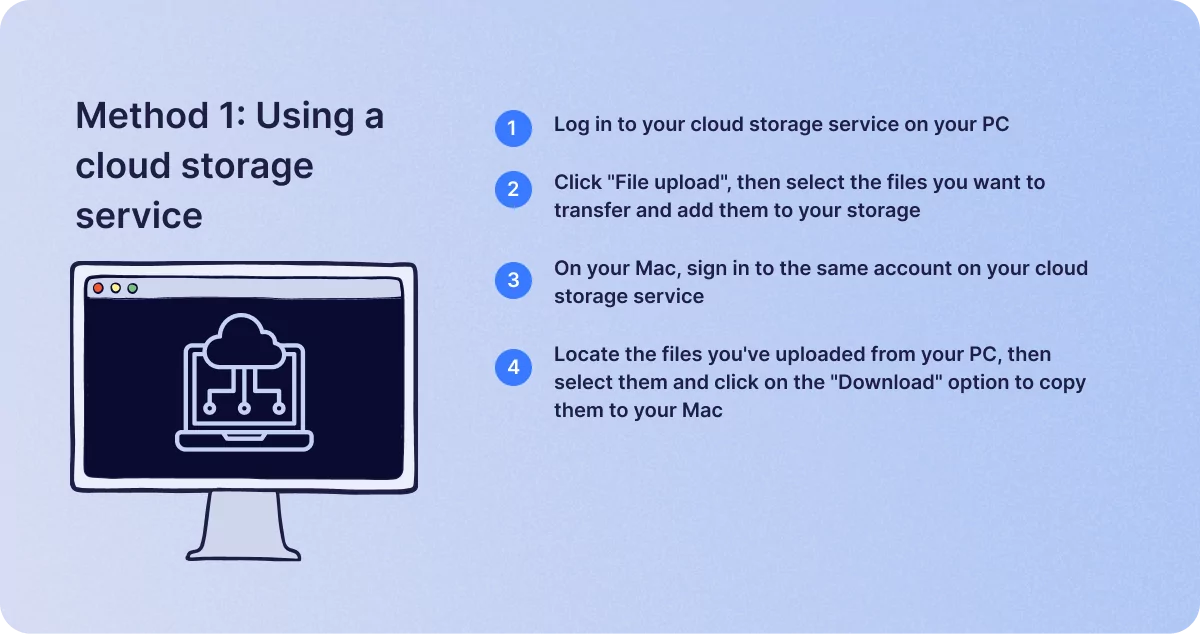
Dengan asumsi Anda memiliki koneksi internet yang baik dan memiliki akun dengan layanan penyimpanan awan, seperti Google Drive atau Dropbox, maka ini adalah cara paling mudah untuk mentransfer berkas Anda. Untuk melakukannya, Anda dapat mengikuti langkah-langkah berikut:
- Masuk ke layanan penyimpanan cloud di PC Anda.
- Klik “Unggah berkas”, lalu pilih berkas yang ingin Anda transfer dan tambahkan ke penyimpanan Anda.
- Di Mac Anda, masuk ke akun yang sama di layanan penyimpanan cloud Anda.
- Temukan file yang telah Anda unggah dari PC, lalu pilih dan klik opsi "Unduh" untuk menyalinnya ke Mac Anda.
Metode 2: Menggunakan perangkat penyimpanan eksternal
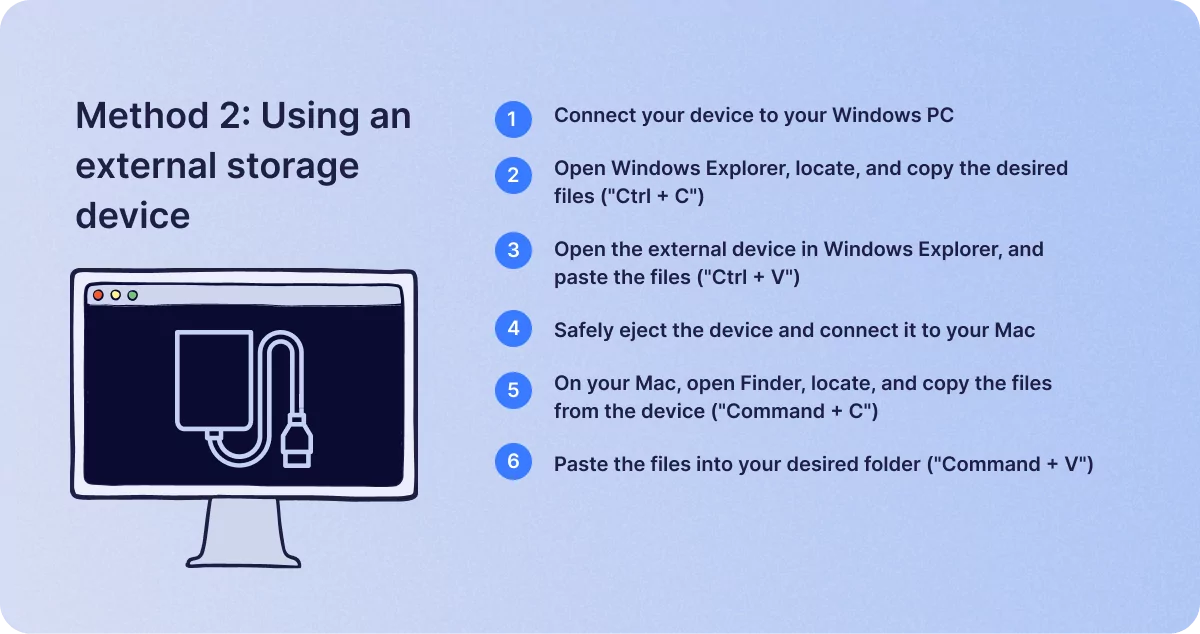
Jika koneksi internet Anda tidak cukup cepat untuk menggunakan cloud atau Anda lebih memilih untuk mentransfer file secara lokal karena khawatir akan keamanan online , maka Anda juga dapat menggunakan perangkat penyimpanan eksternal untuk melakukannya. Ini bisa berupa flash drive USB, hard drive eksternal, atau kartu SD, asalkan perangkat Anda memiliki port dan slot yang dibutuhkan.
Langkah-langkahnya adalah sebagai berikut:
- Hubungkan perangkat eksternal Anda ke PC Windows melalui port atau slot yang relevan.
- Buka Windows Explorer dan navigasikan ke file yang ingin Anda transfer.
- Sorot file yang relevan, lalu tekan “Ctrl + C” untuk menyalin file.
- Buka kembali Windows Explorer, buka “PC Ini”, dan buka perangkat penyimpanan eksternal dari sana.
- Di jendela perangkat, klik kanan dan tekan “Ctrl + V” untuk mentransfer file ke perangkat.
- Klik kanan pada perangkat penyimpanan di jendela “PC Ini” dan klik “Keluarkan” untuk melepaskannya dengan aman. Kemudian hubungkan perangkat ke Mac Anda.
- Di Mac Anda, buka Finder dan temukan perangkat penyimpanan di bawah bagian “Perangkat”.
- Buka jendela perangkat penyimpanan eksternal, sorot file, dan tekan “Command + C” untuk menyalinnya.
- Buka folder tujuan yang Anda tuju, lalu tekan “Command + V” untuk menempelkan file di sana.
Metode 3: Menggunakan Asisten Migrasi Apple
Apple juga menyediakan alat yang disebut Migration Assistant yang dirancang untuk membantu pengguna mentransfer data dari Windows ke Mac. Untuk mentransfer file Anda menggunakan metode ini, ikuti langkah-langkah berikut:
- Pastikan kedua perangkat berada di jaringan yang sama.
- Di PC Anda, unduh dan instal Migration Assistant dari situs web Apple.
- Jalankan Migration Assistant dari folder Aplikasi di Mac Anda, lalu pilih “Dari PC Windows” dan klik “Lanjutkan”.
- Aplikasi di Mac Anda akan mencari PC Anda di jaringan. Saat muncul, pilih perangkat dan klik “Lanjutkan.”
- Buka Asisten Migrasi di PC Windows Anda dan ikuti petunjuk yang diberikan.
- Pilih file yang ingin Anda transfer, lalu klik “Lanjutkan” untuk memulai proses transfer.
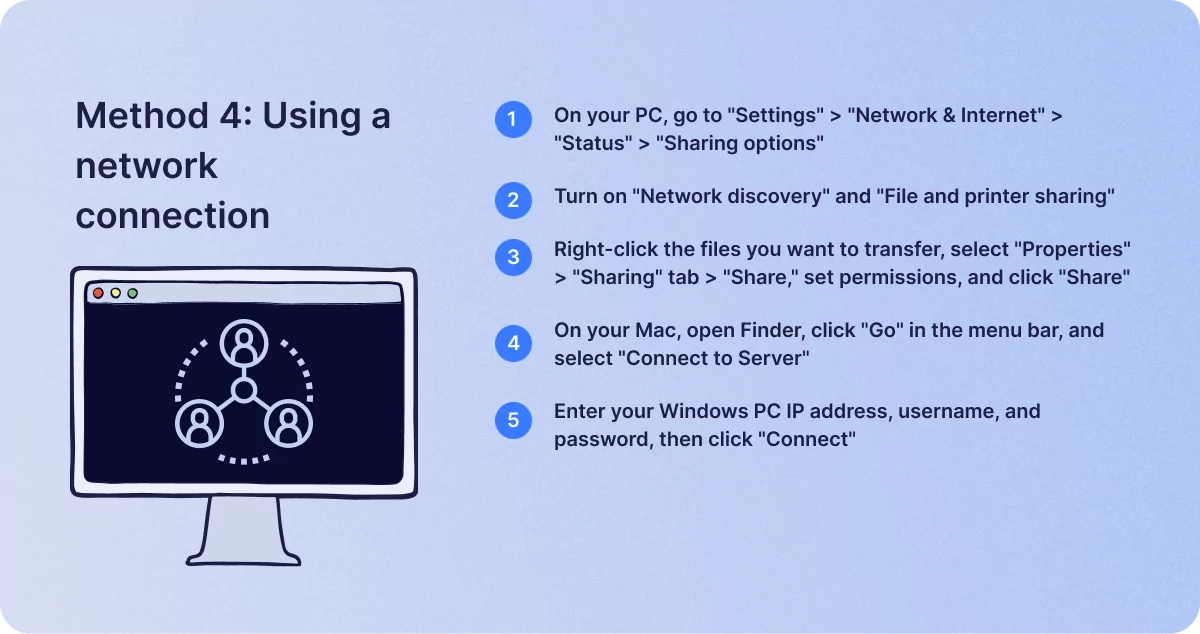
Metode 4: Menggunakan koneksi jaringan
Jika PC Windows dan Mac Anda berada di jaringan yang sama, Anda juga dapat mentransfer file secara langsung dengan cara tersebut. Untuk melakukannya, Anda dapat mengikuti langkah-langkah berikut:
- Di PC Anda, buka "Pengaturan", lalu "Jaringan & Internet" dan "Status". Klik "Opsi berbagi".
- Di bawah "Penemuan jaringan", klik "Aktifkan penemuan jaringan", lalu pilih "Aktifkan berbagi file dan printer".
- Arahkan ke file yang ingin Anda transfer, lalu sorot, klik kanan, dan pilih “Properties”.
- Di tab “Berbagi”, klik “Bagikan”, lalu tambahkan izin Anda dan klik “Bagikan” lagi.
- Di Mac Anda, buka Finder, lalu klik “Go” di bilah menu dan pilih “Connect to Server”.
- Masuk ke PC Windows Anda Alamat IP, nama pengguna, dan kata sandi, lalu klik “Hubungkan”.
Membungkus
Mengingat perbedaan antarmuka pada perangkat Windows dan Mac, mentransfer file dari satu perangkat ke perangkat lain mungkin sedikit sulit pada awalnya, tetapi prosesnya sebenarnya cukup mudah setelah Anda tahu caranya. Dengan mengikuti langkah-langkah yang kami berikan di sini, Anda dapat mentransfer file agar dapat digunakan di Mac dalam hitungan menit.
Mirip posting