
Cómo borrar los datos del sistema de tu iPhone

Equipo de 1Click VPN en cómo-a-guías
21.12.2023 | 4 minutos de lectura

Tabla de contenidos.
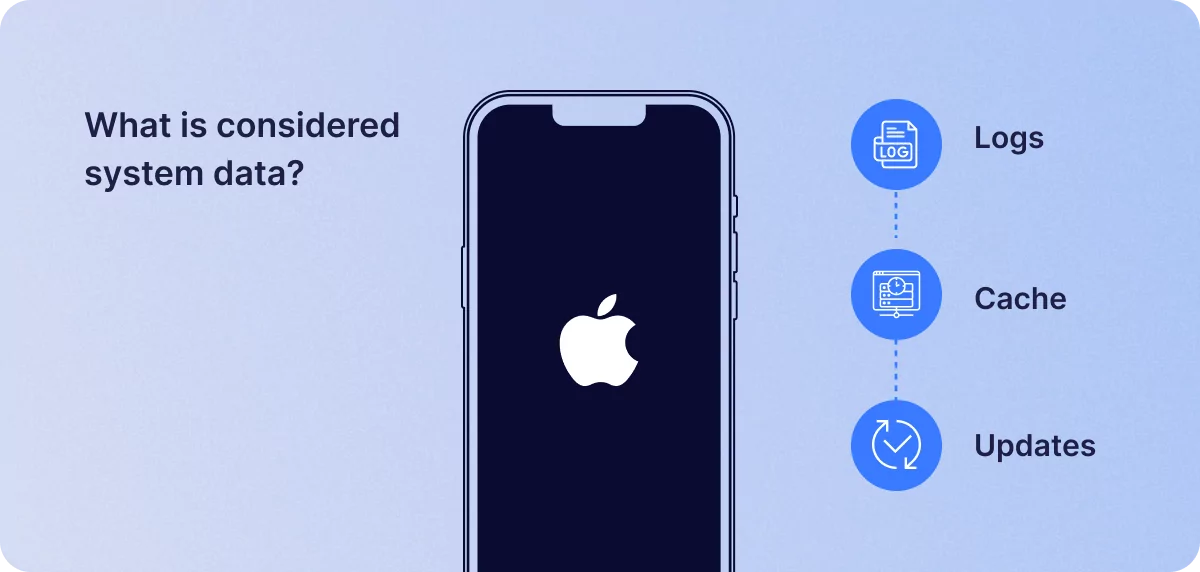
Los datos del sistema del iPhone son la categoría general de almacenamiento “otros” que contiene archivos que no encajan en las otras categorías.
¿Qué son los datos del sistema del iPhone?
Según iOS, los datos del sistema contienen “cachés, registros y otros recursos utilizados por el sistema”. Apple no explica qué son estos datos, aunque normalmente son archivos temporales y otros elementos que no forman parte del almacenamiento de una aplicación. Apple también afirma que estos datos “fluctuarán según las necesidades del sistema”, lo que implica que el iPhone eliminará automáticamente los datos del sistema cuando ya no sean necesarios.
Por ejemplo, aunque Safari es una aplicación, el historial de navegación de Safari no se clasifica como datos de la aplicación. Se almacena en un archivo de caché y se guarda como datos del sistema. Lo mismo ocurre con el contenido descargado para verlo sin conexión en aplicaciones de transmisión como Disney+. La sección "Aplicaciones" de la barra de almacenamiento solo tiene en cuenta el tamaño del programa, pero "Datos del sistema" tiene en cuenta todos los archivos y otros datos que no encajan perfectamente en las diferentes categorías.
¿Qué se consideran datos del sistema?
Los siguientes constituyen lo que se considera “datos del sistema”:
Registros: Tus dispositivos utilizan los registros para llevar un control de las actividades del sistema. Los eventos del sistema incluyen reiniciar el dispositivo, descargar programas y cambiar la configuración. Estos registros son esenciales para solucionar problemas cuando tu dispositivo falla, pero pueden ocupar mucho espacio. Solo puedes eliminarlos restableciendo la configuración de fábrica.
Caché: La caché son archivos temporales que ayudan a que las aplicaciones y los sitios web funcionen más rápido. La configuración del navegador, la reproducción de contenido multimedia sin conexión, los servicios de ubicación e incluso la actualización de aplicaciones en segundo plano contribuyen a la cantidad de archivos de caché que se guardan en tu dispositivo. Si usas muchas aplicaciones y sitios web, estos archivos se acumularán rápidamente y ocuparán mucho espacio.
Actualizaciones: Cualquier actualización de iPhone que aún no se haya instalado sigue apareciendo en el almacenamiento del sistema. Esto podría corresponder al contenido del almacenamiento del sistema si no has actualizado tu dispositivo recientemente, pero has descargado el archivo necesario.
Lo más importante que debes entender sobre los datos del sistema de tu iPhone es que consumirán parte de tu espacio de almacenamiento independientemente de lo que hagas. Cuando hablamos de espacio de almacenamiento, nos referimos a la cantidad de gigabytes disponibles en tu teléfono.
¿Cómo limpio el almacenamiento del sistema de mi iPhone?
Limpiar el almacenamiento del sistema de tu iPhone no es tan sencillo como borrar el historial de navegación . Es imposible borrar todo el almacenamiento del sistema en un iPhone. Dado que este almacenamiento contiene archivos esenciales que tu iPhone necesita para funcionar, la única opción es intentar reducir su capacidad.
Siga estos procedimientos para ver cuánto almacenamiento del sistema tiene su iPhone:
- Ve a Configuración en tu iPhone.
- Seleccione General.
- Seleccione el almacenamiento del iPhone.
- Deja que tu iPhone termine de evaluar cuánto espacio se está utilizando. Esto puede tardar un tiempo, según la capacidad de tu iPhone.
- La barra gris refleja la cantidad de espacio ocupado por el almacenamiento del sistema.
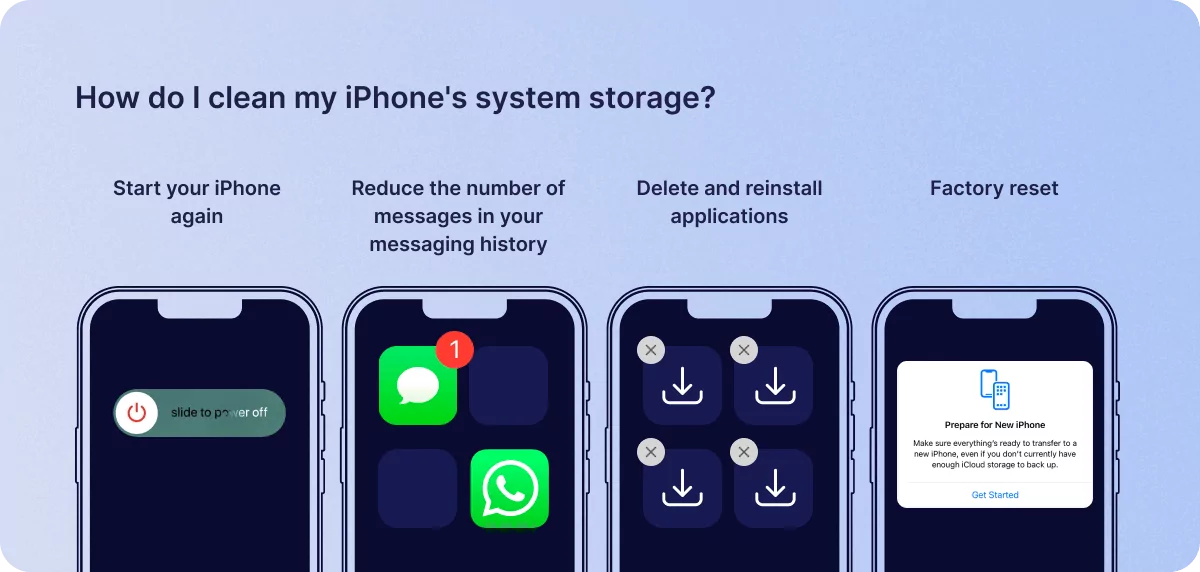
Si bien es imposible eliminar el almacenamiento del sistema del iPhone, existen algunos métodos para reducirlo. A continuación, se muestra un resumen de cómo reducir el almacenamiento del sistema del iPhone. Recuerde que no existe una única respuesta para reducir el almacenamiento del sistema, por lo que debe seguir las sugerencias a continuación para optimizarlo.
- Inicie su iPhone nuevamente. Reinicie su iPhone para borrar muchos archivos transitorios en el almacenamiento del sistema.
- Reduce la cantidad de mensajes en tu historial de mensajería. Todos tus mensajes se guardan en el almacenamiento del sistema como archivos de caché. Para guardar datos, ve a Configuración > Mensajes > Historial de mensajes > y acorta el tiempo durante el cual se guardan tus notas. También debes verificar cuánto espacio Whatsapp (Opcional) Los mensajes se están extendiendo.
- Eliminar y reinstalar aplicaciones. Cada aplicación guarda una cierta cantidad de datos temporales en el almacenamiento del sistema. Para borrarlos, desinstálalos y vuelve a instalarlos.
- Restablecimiento de fábrica. Restaurar tu iPhone a la configuración de fábrica es una medida importante, pero a menudo libera espacio del que no puedes deshacerte de ninguna otra manera. Considéralo una opción de último recurso.
¿Cómo eliminar datos del sistema de tu iPhone sin reiniciarlo?
Si no desea restablecer su iPhone, hay algunas cosas que puede hacer para reducir la cantidad de datos del sistema consumidos sin realizar un reinicio, y el alcance de lo que debe hacer con su iPhone y sus datos varía.
Recuerde que estos deben usarse después de realizar otros pasos estándar, como eliminar videos, mensajes u otros elementos innecesarios para liberar espacio.
Además, antes de continuar, haz una copia de seguridad de tu iPhone. Al intentar recuperar espacio, lo último que quieres hacer es borrar datos esenciales.
El primer método consiste en reducir el consumo de caché de un pequeño número de aplicaciones producidas por Apple. Entre ellas se encuentran las cachés de Safari y Mensajes, como se mencionó anteriormente, que ocasionalmente se pueden encontrar en la categoría Datos del sistema.
Para Mensajes, esto es tan simple como abrir Configuración, presionar Mensajes, bajar hasta Historial de mensajes y ajustar la configuración “Conservar mensajes” de “Para siempre” a un período más corto, como un año o 30 días.
Borrar la caché de Safari es un poco más complicado, pero sigue siendo beneficioso.
- Para borrar la memoria caché de Safari en iOS, vaya a Configuración > Safari.
- Seleccione Safari.
- Vaya a la parte inferior y seleccione Borrar historial y datos del sitio web.
- Para confirmar, presione Borrar historial y datos en la ventana emergente de advertencia.
Si sospecha que un programa en particular está causando el problema, puede intentar desinstalarlo si sabe qué aplicación está desperdiciando espacio. Las aplicaciones que consumen muchos videos, por ejemplo, pueden utilizar este tipo de almacenamiento en caché sin necesidad de borrarlos después.
No hay certeza de que esto destruya la capacidad de caché problemática que desea eliminar, pero debería reducir la cantidad de esta en uso. Se recomienda intentar descargar el programa antes de eliminarlo, eliminando la aplicación pero conservando los documentos y datos vinculados.
- Navegue hasta el menú Configuración.
- Seleccione General.
- Seleccione Almacenamiento de iPhone.
- Desplácese hacia abajo y toque la aplicación adecuada.
- Para confirmar, toque Descargar aplicación y luego Descargar aplicación.
- Alternativamente, toque Eliminar aplicación y luego confirme Eliminar aplicación.
Terminando
Esperamos que esta entrada del blog te haya ayudado a comprender qué son los datos del sistema en tu iPhone y cómo liberar espacio. Ahora que sabes cómo borrar los datos del sistema de tu iPhone, es momento de mejorar aún más tu experiencia de usuario con una VPN potente para mantener tus datos seguros.
Habitaciones mensajes

07.12.23
4 minutos de lectura
Equipo de 1Click VPN

21.07.24
4 minutos de lectura
Equipo de 1Click VPN