
Cómo limpiar tu historial: una guía completa

Equipo de 1Click VPN en cómo-a-guías
15.09.2022 | 3 minutos de lectura

Tabla de contenidos.
- Cómo borrar el historial en Google
- Cómo borrar el historial en Bing
- Cómo borrar el historial en iPhone/iPad/Safari
- Cómo borrar el historial en Android/Chrome
- Cómo borrar el historial de navegación en Mozilla Firefox
- Cómo borrar el historial de Microsoft Edge
- Cómo borrar el historial de búsqueda de YouTube
- Cómo borrar el historial en Google Maps
- Cómo borrar el historial en Instagram
- Conclusión
Hoy en día, pasamos más tiempo en línea que nunca, y gran parte de lo que hacemos queda registrado. Para cada navegador, dispositivo y plataforma en línea que usamos, existe un historial de nuestras actividades. En muchos sentidos, esto puede ser útil, ya que nos ayuda a tener una experiencia más personalizada que tenga en cuenta nuestras preferencias e intereses.
Sin embargo, también hay ocasiones en las que la actividad diaria puede acumularse hasta el punto de ralentizar el rendimiento de tu dispositivo, o en las que quizás quieras proteger más tu privacidad en línea. En casos como estos, es bueno saber cómo borrar tu historial. En esta guía, te mostraremos cómo hacerlo, para que puedas tener un control total, sin importar qué aplicación o dispositivo estés usando.
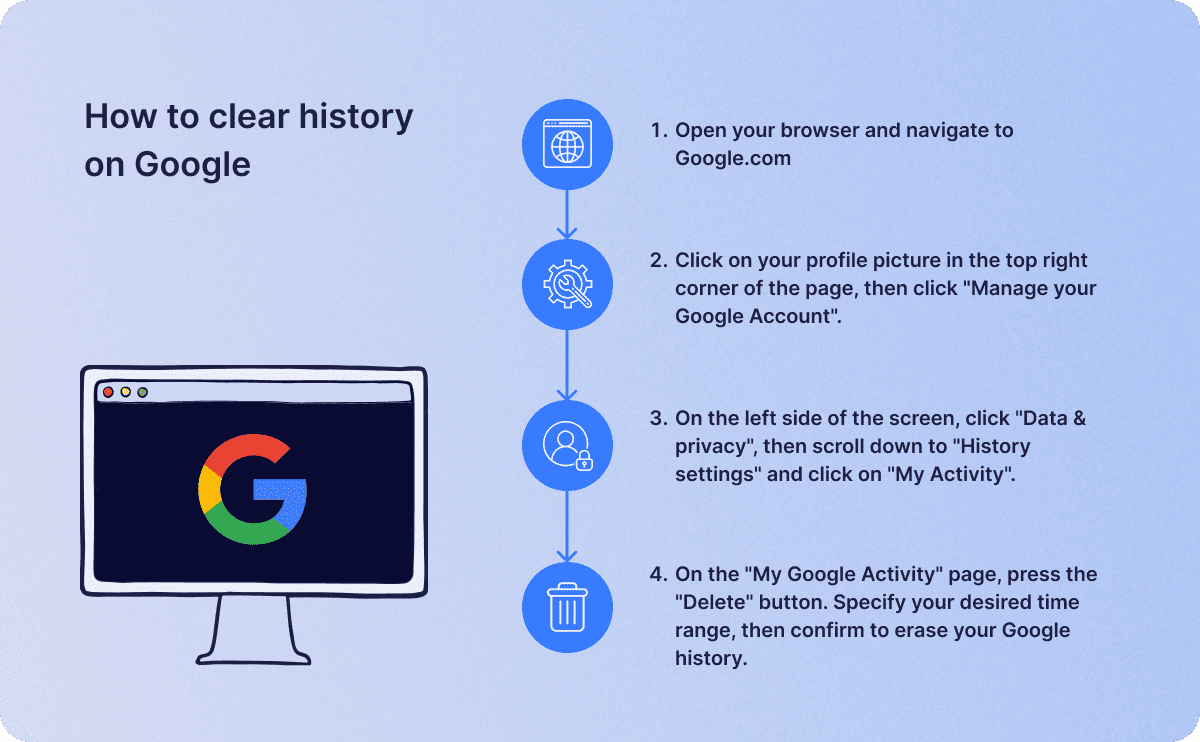
Cómo borrar el historial en Google
- Abra su navegador y navegue a Google.com.
- Haz clic en tu foto de perfil en la esquina superior derecha de la página y luego haz clic en “Administrar tu cuenta de Google”.
- En el lado izquierdo de la pantalla, haga clic en “Datos y privacidad”, luego desplácese hacia abajo hasta “Configuración del historial” y haga clic en “Mi actividad”.
- En la página “Mi actividad en Google”, pulsa el botón “Eliminar”. Indica el intervalo de tiempo que deseas y, a continuación, confirma para borrar tu historial de Google.
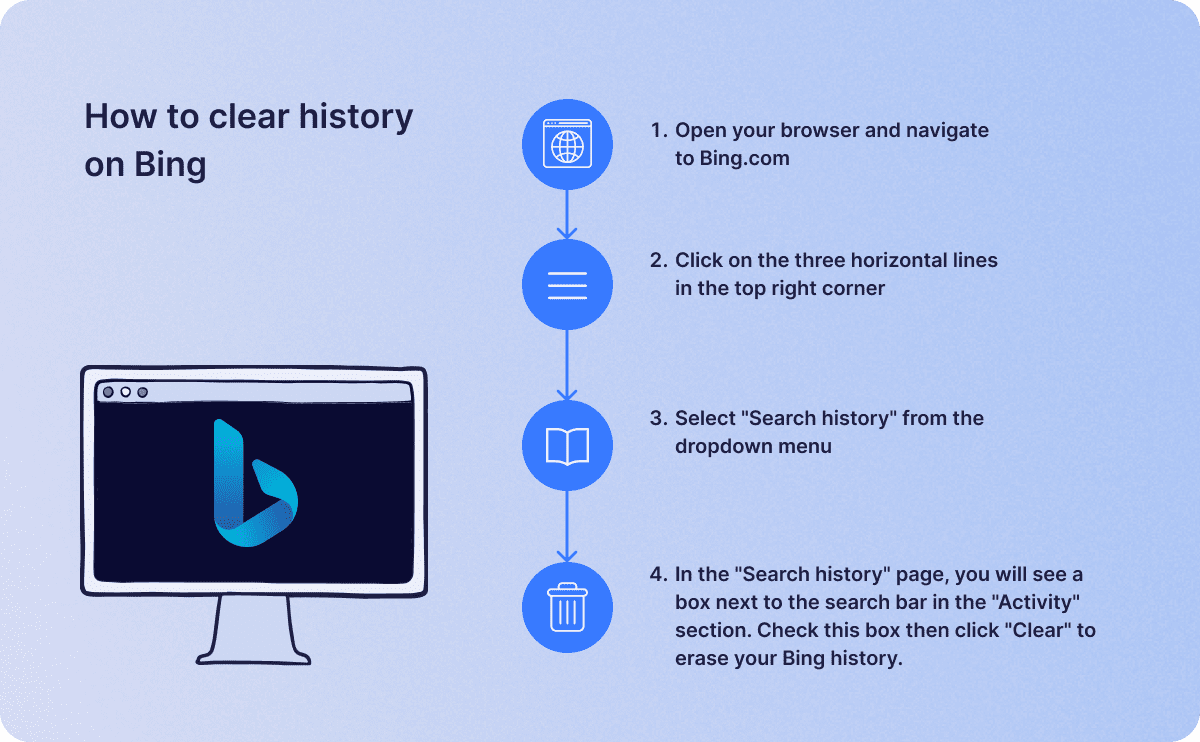
Cómo borrar el historial en Bing
- Abra su navegador y navegue a Bing.com.
- Haga clic en las tres líneas horizontales en la esquina superior derecha.
- Seleccione “Historial de búsqueda” en el menú desplegable.
- En la página “Historial de búsqueda”, verás un cuadro junto a la barra de búsqueda en la sección “Actividad”. Marca este cuadro y luego haz clic en “Borrar” para borrar tu historial de Bing.
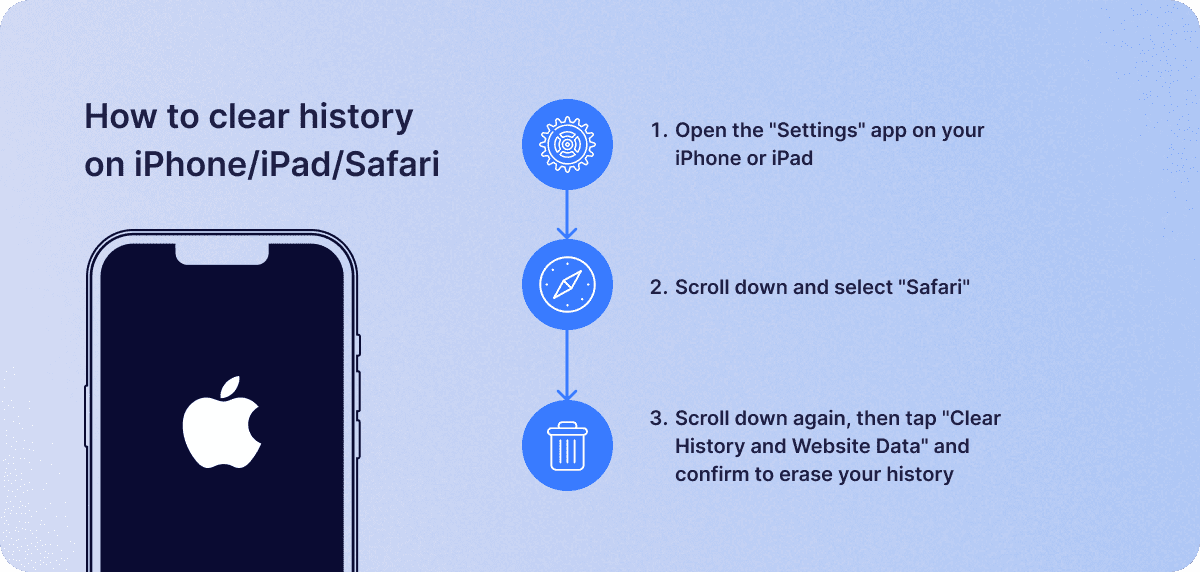
Cómo borrar el historial en iPhone/iPad/Safari
- Abra la aplicación "Configuración" en su iPhone o iPad.
- Desplácese hacia abajo y seleccione “Safari”.
- Desplácese hacia abajo nuevamente, luego toque “Borrar historial y datos de sitios web” y confirme para borrar su historial.
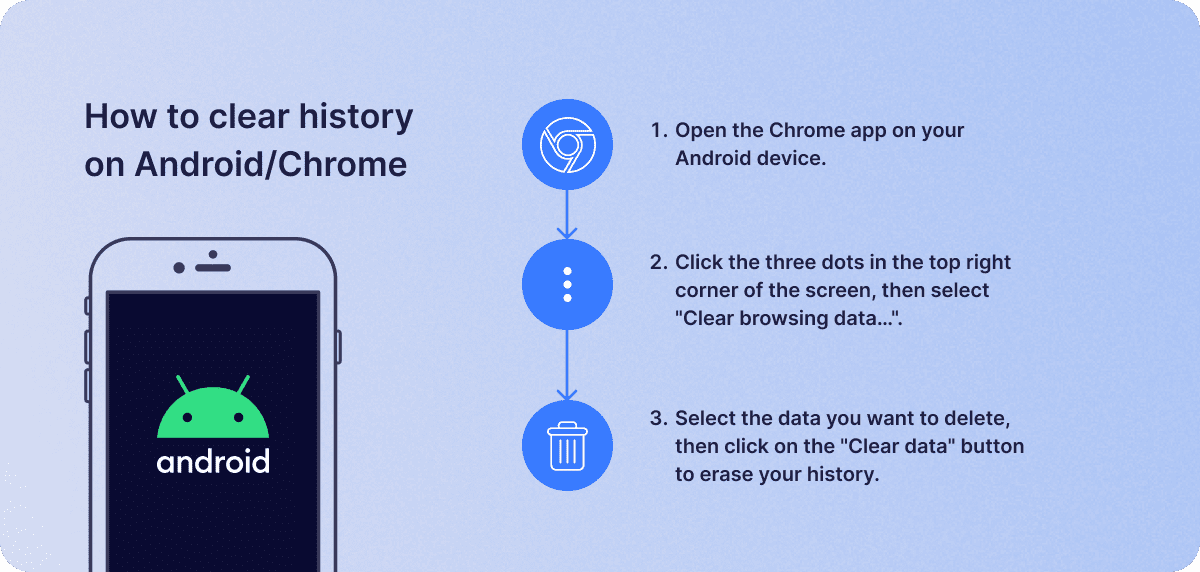
Cómo borrar el historial en Android/Chrome
- Abra la aplicación Chrome en su Android .
- Haga clic en los tres puntos en la esquina superior derecha de la pantalla, luego seleccione “Borrar datos de navegación…”.
- Seleccione los datos que desea eliminar, luego haga clic en el botón “Borrar datos” para borrar su historial.

Cómo borrar el historial de navegación en Mozilla Firefox
- Abra la aplicación Firefox en su dispositivo.
- Haga clic en las tres líneas horizontales en la esquina superior derecha de la ventana del navegador, luego haga clic en “Historial” y seleccione “Borrar historial reciente”.
- Especifique el rango de tiempo y los tipos de datos que desea eliminar, luego haga clic en el botón “Limpiar ahora” para borrar su historial de Firefox.
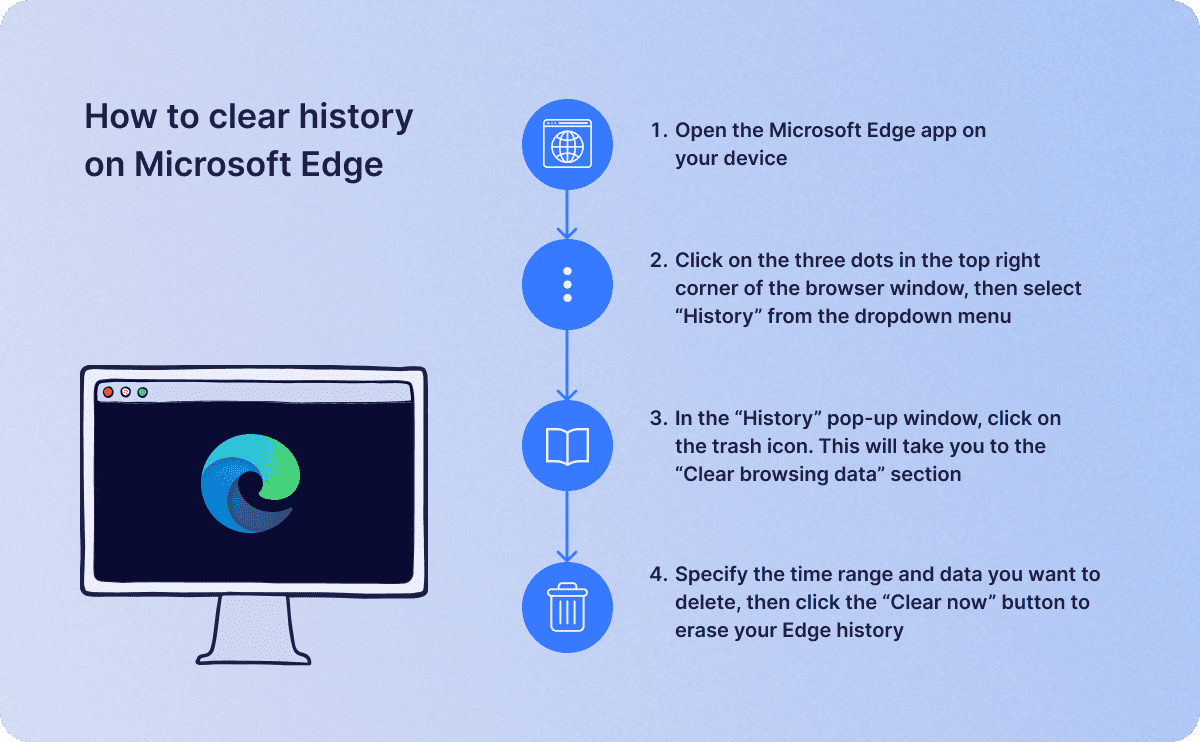
Cómo borrar el historial de Microsoft Edge
- Abra el panel de Microsoft Edge aplicación en su dispositivo.
- Haga clic en los tres puntos en la esquina superior derecha de la ventana del navegador, luego seleccione “Historial” en el menú desplegable.
- En la ventana emergente “Historial”, haz clic en el icono de la papelera. Esto te llevará a la sección “Borrar datos de navegación”.
- Especifique el rango de tiempo y los datos que desea eliminar, luego haga clic en el botón “Borrar ahora” para borrar su historial de Edge.
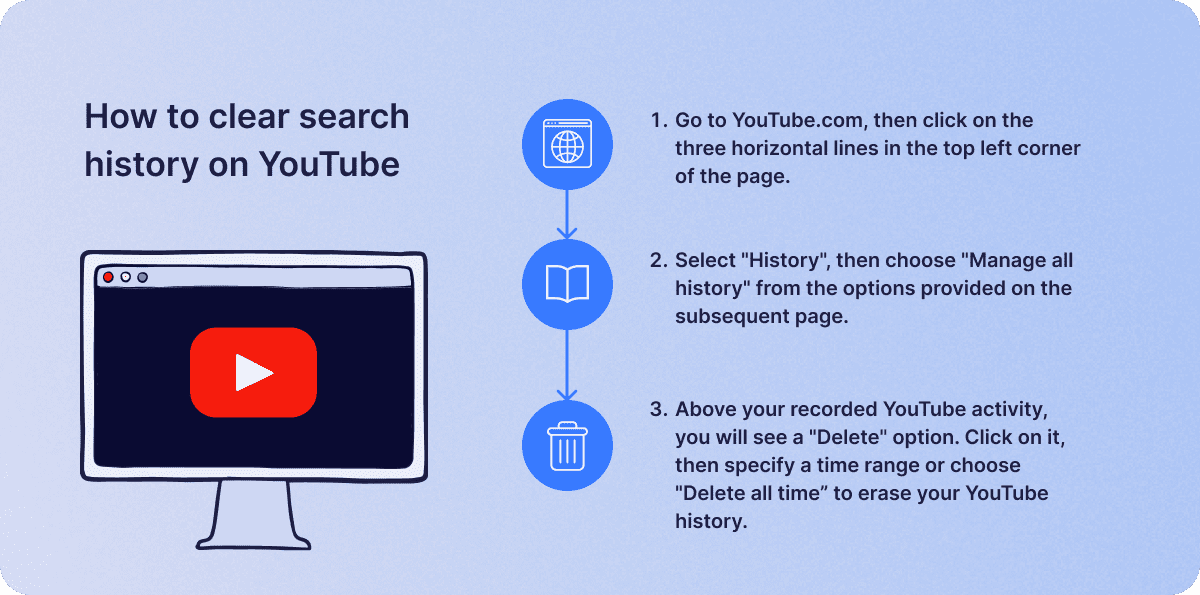
Cómo borrar el historial de búsqueda de YouTube
- Vaya a YouTube.com, luego haga clic en las tres líneas horizontales en la esquina superior izquierda de la página.
- Seleccione “Historial”, luego elija “Administrar todo el historial” de las opciones proporcionadas en la página siguiente.
- Encima de la actividad registrada en YouTube, verás una opción "Eliminar". Haz clic en ella y, a continuación, especifica un intervalo de tiempo o elige "Eliminar todo el tiempo" para borrar tu historial de YouTube.
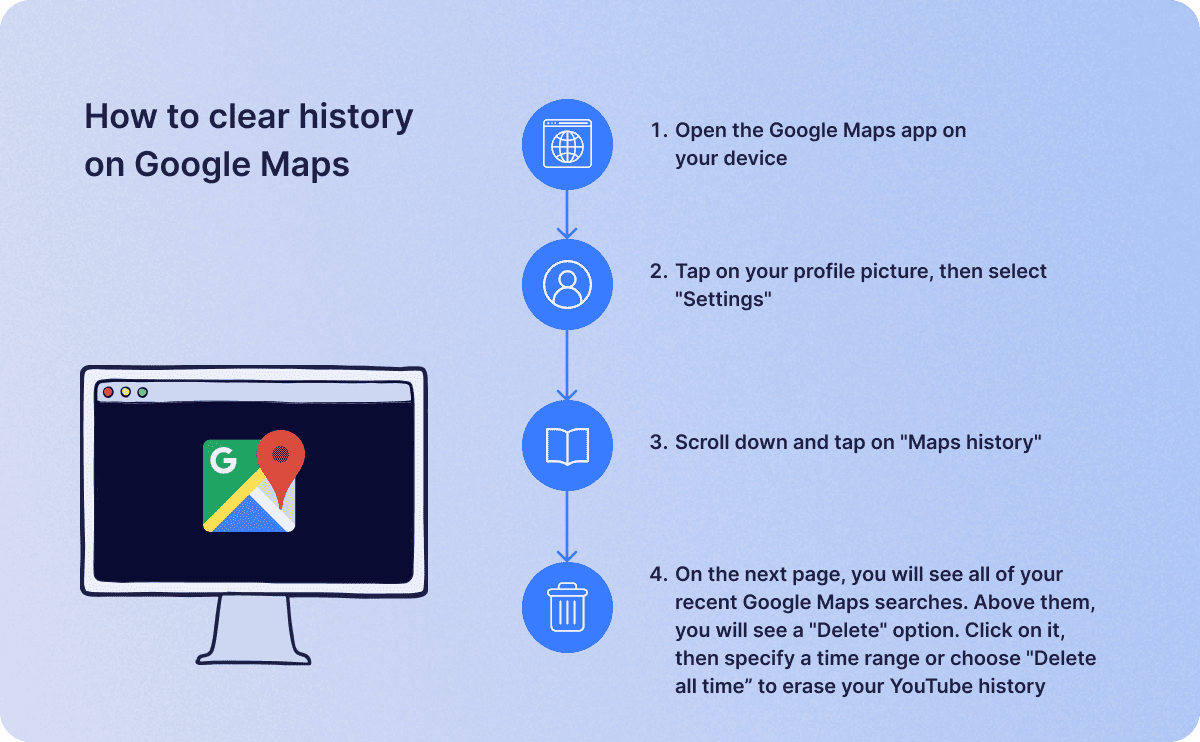
Cómo borrar el historial en Google Maps
- Abra la aplicación Google Maps en su dispositivo.
- Pulsa tu foto de perfil y luego selecciona “Configuración”.
- Desplácese hacia abajo y toque “Historial de mapas”.
- En la siguiente página verás todas tus búsquedas recientes en Google Maps. Sobre ellas verás la opción “Eliminar”. Haz clic en ella y, a continuación, especifica un intervalo de tiempo o elige “Eliminar todo el tiempo” para borrar tu historial de YouTube.
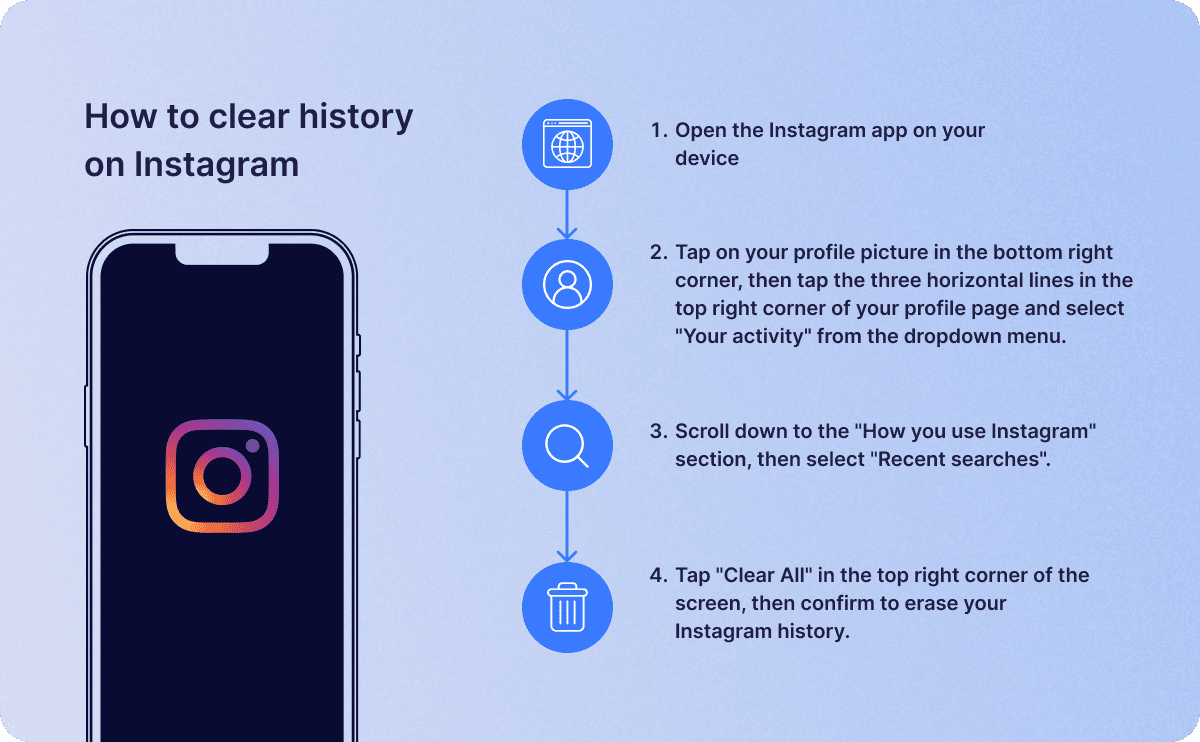
Cómo borrar el historial en Instagram
- Abre la aplicación de Instagram en tu dispositivo.
- Toca tu foto de perfil en la esquina inferior derecha, luego toca las tres líneas horizontales en la esquina superior derecha de tu página de perfil y selecciona “Tu actividad” en el menú desplegable.
- Desplácese hacia abajo hasta la sección “Cómo usa Instagram” y luego seleccione “Búsquedas recientes”.
- Pulsa “Borrar todo” en la esquina superior derecha de la pantalla, luego confirma para borrar tu historial de Instagram.
Conclusión
Tener un historial de navegación puede ser útil en muchos sentidos, pero si la privacidad y el rendimiento del dispositivo son más importantes para ti que una experiencia personalizada, borrar tu historial podría ser la mejor opción. Con esta guía de 1ClickVPN , puedes borrar tu historial en cualquier dispositivo o aplicación que uses para tener control total sobre cada aspecto de tu experiencia en línea.
Habitaciones mensajes

31.12.23
4 minutos de lectura
Equipo de 1Click VPN
22.07.24
3 minutos de lectura
Equipo de 1Click VPN
Tabla de contenidos.
- Cómo borrar el historial en Google
- Cómo borrar el historial en Bing
- Cómo borrar el historial en iPhone/iPad/Safari
- Cómo borrar el historial en Android/Chrome
- Cómo borrar el historial de navegación en Mozilla Firefox
- Cómo borrar el historial de Microsoft Edge
- Cómo borrar el historial de búsqueda de YouTube
- Cómo borrar el historial en Google Maps
- Cómo borrar el historial en Instagram
- Conclusión