
Как сбросить пароль Google за 3 простых шага

Алон в практические руководства
31.12.2023 | 4 мин. чтения
Содержание
- Что такое менеджер паролей Google?
- Что делать, если я забыл пароль от своего аккаунта Google?
- Как изменить свой пароль Google
- Чтобы изменить его на ПК или MAC, выполните следующие действия:
- Вот шаги, которые необходимо выполнить, чтобы изменить пароль Google на iPhone или iPad:
- Чтобы изменить пароль на Android, выполните следующие действия:
- Как сбросить пароль Google
- Изменится ли пароль Gmail при смене пароля Google?
- Усиление пароля
- Использовать 2FA
- Держите свои устройства в безопасности
- Подведение итогов
Ваш пароль Google — это ваш шлюз к вашей учетной записи Google, которая включает Gmail, Google Диск и другие сервисы Google.
Пароль крайне важен, если вы пользуетесь любыми сервисами Google. От Gmail и Google Drive до потокового видео на YouTube — ваш пароль является вашим входом в огромный набор приложений и программного обеспечения. Надежный пароль необходим для защиты вашей учетной записи от хакеров.
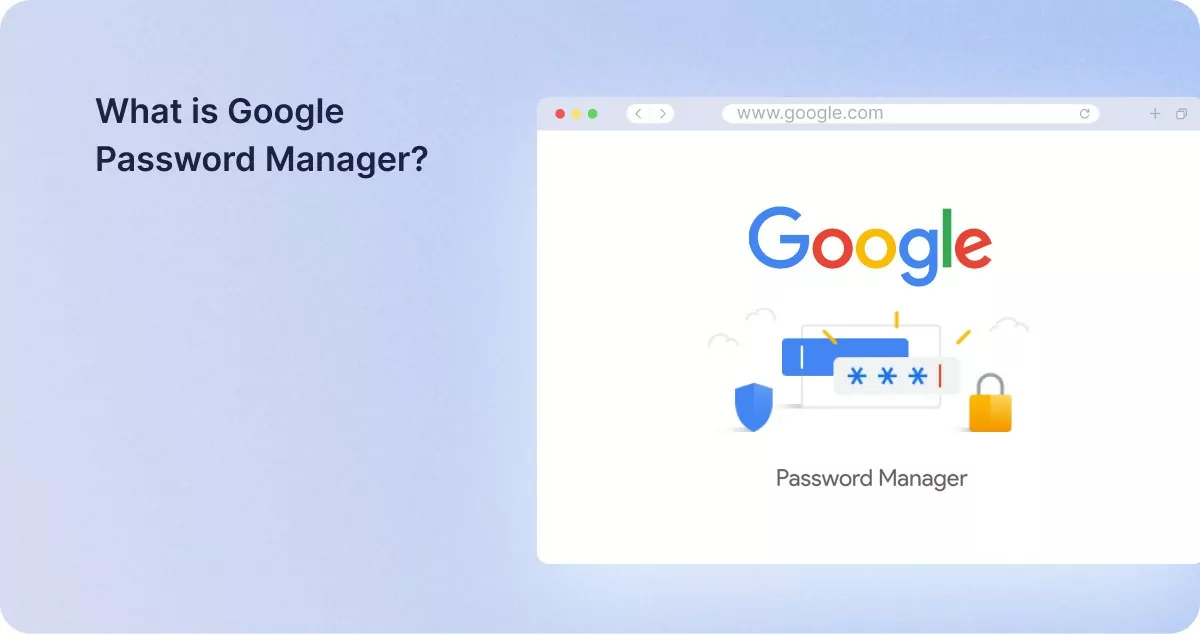
Что такое менеджер паролей Google?
Google Password Manager — это бесплатное приложение для управления паролями, доступное через веб-браузер Chrome. Оно хранит ваши онлайн-имена пользователей, пароли, адреса и способы оплаты.
Использование одного пароля для нескольких веб-сайтов представляет собой значительный риск для безопасности ; если один из них будет взломан, ваши пароли для всех остальных окажутся под угрозой. Именно поэтому эксперты по безопасности советуют пользователям использовать отдельный пароль для каждого веб-сайта, но это может вскоре привести к необходимости запоминать десятки, если не сотни, паролей. Менеджер паролей, такой как Google Password Manager, значительно упрощает эту задачу.
Надежный менеджер паролей, а также мощное программное обеспечение VPN и брандмауэр могут значительно повысить вашу безопасность и конфиденциальность. Это особенно важно, учитывая, что 64% людей используют один и тот же вариант пароля , а это значит, что один взлом может затронуть множество учетных записей. Менеджер паролей может помочь снизить этот риск.
Что делать, если я забыл пароль от своего аккаунта Google?
Вам необходимо ввести пароль учетной записи Google для синхронизации Google Mail (Gmail), Календаря и Контактов со смартфоном. Этот пароль также требуется для обновления и загрузки приложений из Play Store и использования других приложений Google.
Если вы забыли пароль своего аккаунта Google, перейдите на сайт Google и попробуйте восстановить его. Читайте дальше, чтобы узнать, как изменить или сбросить пароль Google.
Как изменить свой пароль Google
Вам может потребоваться обновить пароль Google по нескольким причинам, включая:
- Вы заметили, что ваше имя пользователя, пароль и данные для входа в другие учетные записи были раскрыты в результате недавнего взлома, и вы обеспокоены тем, что они могут быть использованы для атаки.
- Вы последний раз меняли пароль довольно давно. Это хорошая идея делать каждые несколько месяцев.
- Ваш пароль недостаточно надежен, и вы хотите заменить его на что-то более уникальное и безопасное.
- Ваш аккаунт был скомпрометирован, и вы были уведомлены. Немедленная смена пароля — один из самых простых способов восстановить доступ к вашему аккаунту.
К счастью, изменить пароль Google всего за несколько шагов легко. Следуйте этому видеоруководству или следуйте инструкциям ниже:
Чтобы изменить его на ПК или MAC, выполните следующие действия:
- Войдите в свой аккаунт Google.
- В разделе «Безопасность» выберите «Вход в Google».
- Выберите «Пароль». Возможно, вам будет предложено войти в систему еще раз.
- Введите новый пароль и выберите «Изменить пароль».
Вот шаги, которые необходимо выполнить, чтобы изменить пароль Google на iPhone или iPad:
- Запустите приложение Gmail. Нажмите на свою фотографию профиля или инициалы в правом верхнем углу, чтобы выбрать «Учетная запись Google». Перейдите на myaccount.google.com, если вы не используете Gmail.
- Вверху выберите «Личная информация».
- В разделе «Основная информация» выберите «Пароль».
- Введите новый пароль и нажмите «Изменить пароль».
Чтобы изменить пароль на Android, выполните следующие действия:
- Откройте приложение «Настройки» на своем устройстве, затем выберите «Google», а затем «Управление учетной записью Google».
- В верхней части выберите «Безопасность».
- В разделе «Войти в Google» выберите «Пароль». Возможно, вам потребуется войти в систему.
- Введите новый пароль и нажмите «Изменить пароль».
Как сбросить пароль Google
Если вы забыли свой пароль или ваша учетная запись была скомпрометирована, вам необходимо выполнить шаги по восстановлению своей учетной записи. Вам будут заданы вопросы, чтобы подтвердить, что это именно та учетная запись, к которой вы пытаетесь получить доступ. Не волнуйтесь — неправильные ответы не помешают вам восстановить свою учетную запись, так как нет ограничений на количество попыток восстановить свою учетную запись.
После восстановления учетной записи вам будет предложено сбросить пароль. Выберите надежный пароль и рассмотрите возможность использования Google Password Manager для безопасного сохранения пароля.
Кроме того, если вы настроили эту функцию, вы можете восстановить доступ к своему паролю, получив проверочное сообщение на привязанное устройство или шестизначное число на альтернативный адрес электронной почты или телефон.
Изменится ли пароль Gmail при смене пароля Google?
Как упоминалось выше, ваш пароль Google связан со всеми приложениями и программным обеспечением Google. Это означает, что ваш пароль Gmail также меняется во всех других сервисах Google, таких как Google Drive и Google Photos.
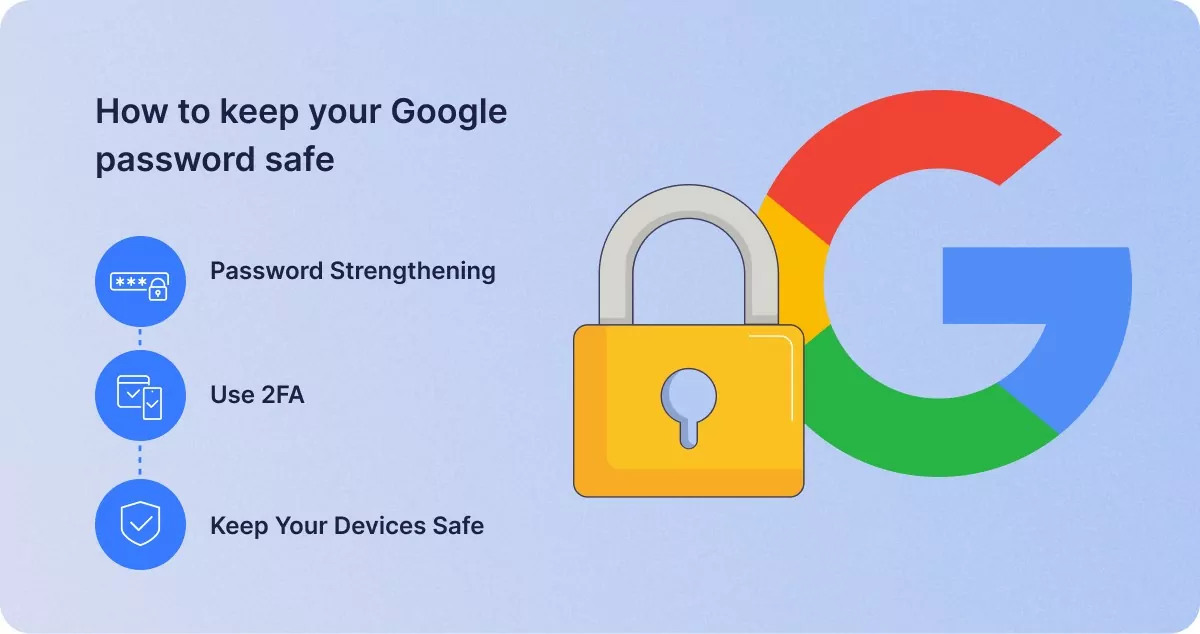
Как сохранить свой пароль Google в безопасности
Чтобы избежать постоянного сброса или изменения пароля, вам нужно сохранить свой пароль Google в безопасности. Один из лучших способов сделать это — использовать Google Password Manager.
По сравнению с другими менеджерами паролей, Google Password Manager и создаваемые им пароли считаются безопасными. Google защищает ваши имена пользователей, пароли и способы оплаты с помощью шифрования военного уровня. Поскольку ваша информация шифруется на вашем устройстве перед передачей на серверы Google, ни Google, ни кто-либо другой не может...
просмотрите его.
Однако помните, что эффективность вашего менеджера паролей в первую очередь определяется надежностью вашего основного пароля (пароля для вашего хранилища паролей). Крайне важно иметь надежные пароли для всех ваших учетных записей.
Лучше всего использовать Google Password Manager, но есть и множество других действий, которые вы можете предпринять для защиты своих паролей:
Усиление пароля
Пароли должны содержать не менее 17 случайных символов, включая заглавные и строчные буквы, цифры и символы (такие как @, !, * и т. д.). Не включайте в них личную информацию, такую как дата рождения или что-либо еще, что может быть обнародовано.
Хотя автоматически сгенерированные пароли Google в целом надежны, они состоят всего из 15 символов, а не из 17. Хотя это может показаться незначительной разницей, добавление двух дополнительных символов может защитить ваши пароли от искусственного интеллекта (ИИ).
Использовать 2FA
Вам также следует использовать двухфакторную аутентификацию (2FA) для своих онлайн-аккаунтов. Для этого требуется код подтверждения, который можно получить по электронной почте, в текстовом сообщении или с помощью стороннего программного обеспечения, например Google Authenticator.
Держите свои устройства в безопасности
Также крайне важно защитить свои устройства. Защитите свой смартфон и ноутбук паролем. Настройте удаленный доступ на своем устройстве, если оно это поддерживает, чтобы вы могли удалить свои данные в случае потери или кражи. Используйте VPN , чтобы предотвратить слежку хакеров, которые могут украсть ваши пароли, за вашей онлайн-активностью.
Подведение итогов
Теперь вы должны знать, как сбросить или изменить свой пароль Google. Не забудьте придумать надежный пароль для своего аккаунта Google и рассмотрите возможность использования 2FA или Google Password Manager, чтобы сделать свой аккаунт более безопасным.
Подобные сообщений
Содержание
- Что такое менеджер паролей Google?
- Что делать, если я забыл пароль от своего аккаунта Google?
- Как изменить свой пароль Google
- Чтобы изменить его на ПК или MAC, выполните следующие действия:
- Вот шаги, которые необходимо выполнить, чтобы изменить пароль Google на iPhone или iPad:
- Чтобы изменить пароль на Android, выполните следующие действия:
- Как сбросить пароль Google
- Изменится ли пароль Gmail при смене пароля Google?
- Усиление пароля
- Использовать 2FA
- Держите свои устройства в безопасности
- Подведение итогов