
Google Drive заполнен? Несколько простых шагов, чтобы освободить место

Команда 1Click VPN в практические руководства
21.07.2024 | 4 мин. чтения
Содержание
Благодаря современным достижениям в области вычислительного оборудования, а также доступу к полноценному оптоволоконному интернет-соединению, люди теперь обычно хранят все свои документы (или, по крайней мере, их резервные копии) в «облаке». Фактически, некоторые люди вообще не хранят локальные копии документов и других файлов локально — они полагаются исключительно на облачное хранилище.
Конечно, у облачного хранилища есть свои плюсы и минусы. Главным образом, это возможность доступа к файлам с любого подключенного к интернету компьютера в мире, просто введя пароль, и возможность делиться документами или доступом к файлам с другими людьми для содействия совместной работе. Это, конечно, лучше, чем носить с собой ноутбук везде, если в этом нет необходимости.
Однако есть и те, кто не хочет доверять крупным поставщикам облачных хранилищ, таким как Apple и Google, единоличное управление своими файлами и данными. В конечном счете, нет никого, кто был бы слишком защищен от взлома, даже компании, использующие надежную виртуальную частную сеть (VPN).
Люди, которые запасают консервы и бутилированную воду в подвалах, могут сказать, что в случае наступления третьей мировой войны иностранные правительства взломают системы общественной инфраструктуры и облачные хранилища граждан, чтобы парализовать работу целых стран.
Неудивительно, что все еще есть те, кто использует внешний жесткий диск для резервного копирования данных со своих основных компьютеров и прячет эти устройства в сарае в саду или где-то еще.
Но для большинства людей использование бесплатных или доступных облачных хранилищ, предоставляемых Google или iCloud от Apple, — это просто ежедневный способ сохранить копии важных файлов в безопасности. От семейных фотографий, сохраненных на вашем телефоне, до текстовых документов и PDF-файлов, облачное хранилище — это удобное решение.
Если вы не заплатите большую сумму за самый дорогой тарифный план Google «Google One» за 19.00 фунтов стерлингов в месяц (20 долларов США) с 2 ТБ облачного хранилища и множеством других наворотов, у вас, скорее всего, когда-нибудь закончится место в облачном хранилище, особенно на базовом бесплатном плане Google объемом всего 15 ГБ.
Чтобы сэкономить на платном хранилище, есть несколько простых способов освободить место и продолжить использовать текущий уровень подписки. И подумайте, действительно ли вам нужно хранить абсолютно все эти документы, которые пылятся в виртуальной папке где-то в облаке?
Процессы различаются в зависимости от ваших устройств, подключенных к облаку. В этом случае давайте рассмотрим настольные компьютеры и ноутбуки. Процесс практически идентичен на телефонах, но пользовательский опыт (UX) диктует, что меню и рабочие процессы будут немного отличаться; однако принципы остаются точно такими же.
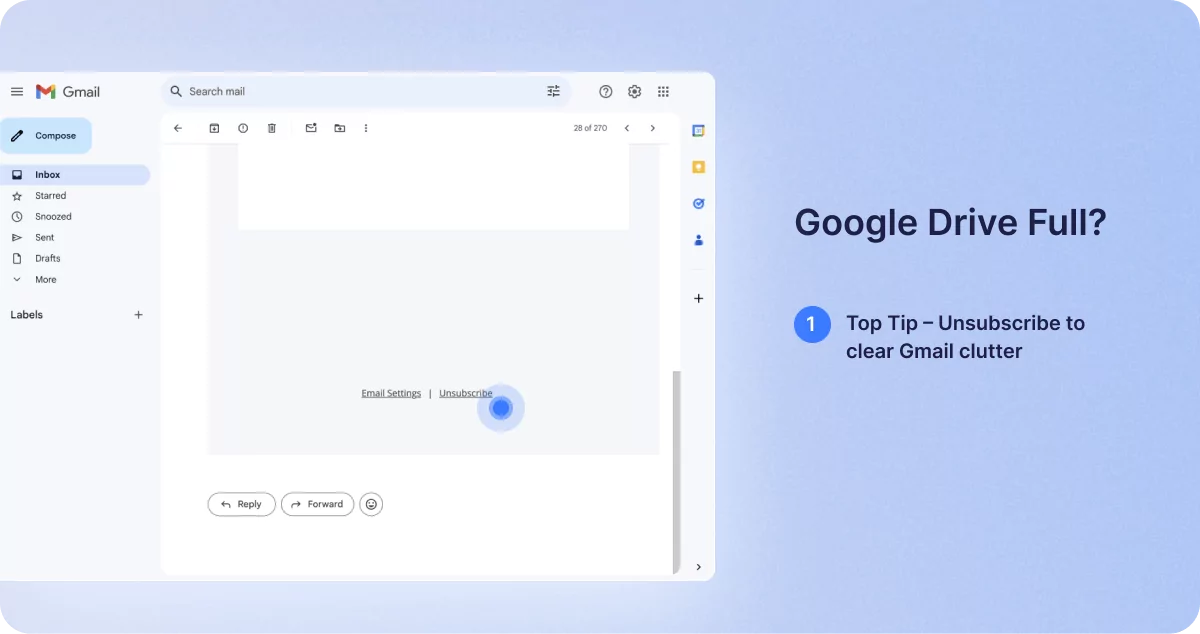
Главный совет №1 — отмените подписку, чтобы очистить Gmail от ненужных сообщений.
Акции и рассылки могут засорять ваш Gmail и вскоре занять много места в хранилище данных, особенно если это «прямые» сообщения, содержащие изображения в качестве вложений – в отличие от простых встроенных текстовых гиперссылок, которые позволяют просматривать рассылку онлайн. Отказ от подписки на последний тип писем на самом деле не сэкономит вам много места.
Разумеется, вы можете воспользоваться ссылкой для отмены подписки, чтобы прекратить получать эти письма, но если ее нет (о чем вам следует сообщить в соответствующие органы, поскольку это незаконно в соответствии с законодательством о конфиденциальности в США, Великобритании и ЕС), попробуйте сделать следующее:
На компьютере в Gmail откройте письмо от нужного отправителя. Рядом с именем отправителя нажмите «Отписаться», затем во всплывающем окне также нажмите «Отписаться». Некоторые отправители могут потребовать, чтобы вы зашли на их веб-сайт, чтобы войти в систему и отписаться. Опять же, в Великобритании и ЕС это незаконно в соответствии с Общим регламентом по защите данных (GDPR), который гласит, что каждое маркетинговое письмо должно иметь возможность отписаться одним щелчком мыши.
Для большей уверенности после отписки вы также можете переместить сообщение в спам.
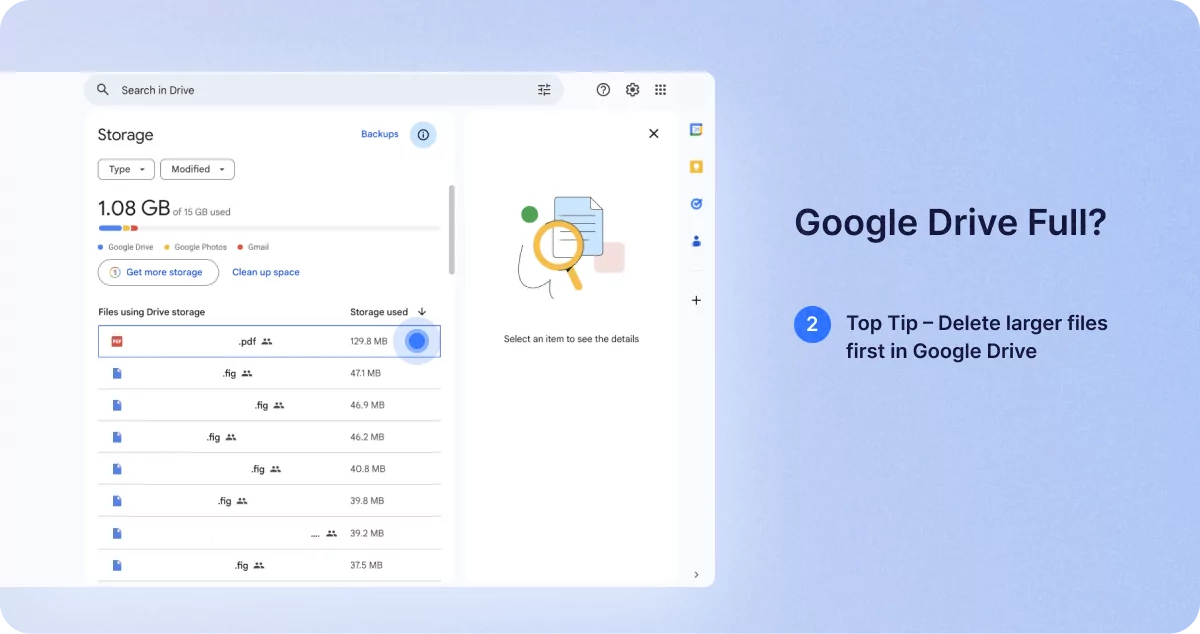
Главный совет № 2 — Сначала удалите большие файлы на Google Диске
Войдите в свою учетную запись Google Drive и выберите в меню опцию «хранение». Список файлов должен быть отсортирован по умолчанию от самого большого к самому маленькому. Если нет, нажмите «Используемое хранилище», и порядок должен отображать самые большие файлы вверху.
Когда вы решите, что вам не нужны все пять видео с собакой вашей сестры, гоняющейся за мячом, выберите четыре из них и просто перетащите их в корзину. Продолжайте просматривать все большие файлы и посмотрите, как быстро освобождается место. Помните, пока вы не ОЧИСТИТЕ корзину, вы только переместили эти большие файлы из одного места в другое. Так что не забудьте очистить эту корзину! Если вы этого не сделаете, она очистится сама по умолчанию через 30 дней с момента помещения в нее элемента.
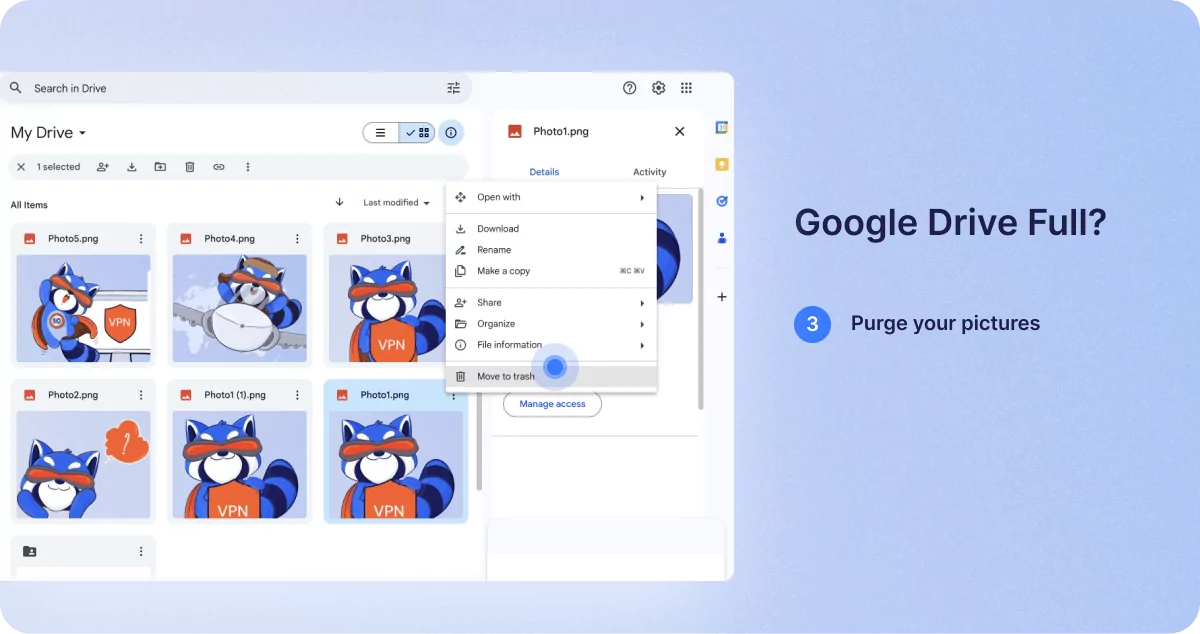
Главный совет № 3 — Удалите свои фотографии
Аналогично, просмотрите все свои фотографии и удалите ненужные дубликаты или что-то еще. Для обеспечения этого процесса в будущем вы также можете подумать об изменении настроек на вашей камере и/или телефоне, чтобы создавать будущие изображения .jpg меньше максимально доступного размера. Это потому, что если вы собираетесь просматривать изображения только на экране, а не распечатывать их на большом бумажном носителе, вам нужно всего лишь разрешение около 150 пикселей на дюйм, а не иметь изображения, которые занимают около 15 МБ каждое.
Большинство статических изображений, скорее всего, будут иметь схожий размер файла, если они не являются видео или не основаны на HDR, поэтому не пытайтесь просматривать их в порядке уменьшения размера.
Прокрутите все изображения или видео, которые вы хотите удалить. Просто нажмите на флажок рядом с изображением. Когда все ненужные файлы будут выбраны, нажмите на значок корзины в правом верхнем углу экрана.
Обратите внимание: если вы включите функцию резервного копирования и синхронизации в Google Photos, все локальные изображения на вашем телефоне также будут скопированы и сохранены в Google Photos в облаке. Если вы удалите фотографию в Google Photos, то локальная фотография на вашем телефоне также будет удалена, и наоборот. Должно появиться предупреждение, напоминающее вам, что вы собираетесь удалить изображения из обоих мест.
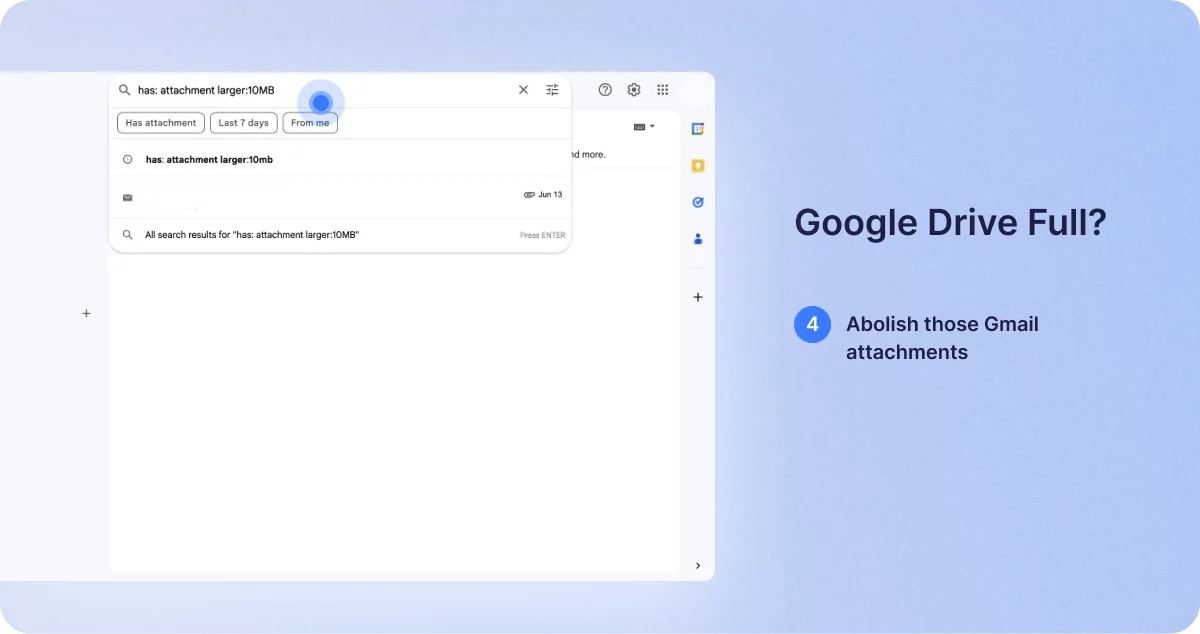
Главный совет № 4 — Откажитесь от вложений в Gmail
В Gmail вы также можете сортировать письма по размеру.
Используя строку поиска, вы можете ввести «имеет: вложение больше:10 МБ»
Опять же, как только файл попадает в корзину, он автоматически удаляется через 30 дней, если только вы сначала вручную не очистите папку «Корзина».
Также не забудьте навести порядок в папке «Спам» в Gmail. Легко забыть очистить папку «Спам», но в ней может храниться много ненужных данных. В папке «Спам» просто нажмите «Удалить все спам-сообщения сейчас». Просто!
Подводя итог, прежде чем решиться заплатить Google за большее количество места для хранения, попробуйте воспользоваться приведенными выше советами, и вы будете приятно удивлены тем, сколько виртуального пространства вы сможете создать, а затем продолжайте использовать свой бесплатный или текущий пакет.
Подобные сообщений
17.06.24
5 min read
Команда VPN 1Click
31.12.23
4 min read
Команда VPN 1Click