
Как перенести файлы с Windows на Mac

Алон в практические руководства
22.07.2024 | 3 мин. чтения
Содержание
Если вы решили сменить свой надежный ПК с Windows на Apple Mac или просто являетесь энтузиастом технологий, которому нравится иметь оба варианта, то в какой-то момент вам, скорее всего, понадобится перенести файлы с одного устройства на другое. Это довольно распространенный сценарий, но поскольку устройства Windows и Apple существуют в разных экосистемах и используют разную терминологию для своих функций, все может довольно быстро запутаться. К счастью, мы здесь, чтобы помочь.
Чтобы упростить задачу, мы подготовили руководство, которое поможет вам с легкостью перенести файлы с Windows на Mac.
Способ 1: Использование облачного хранилища
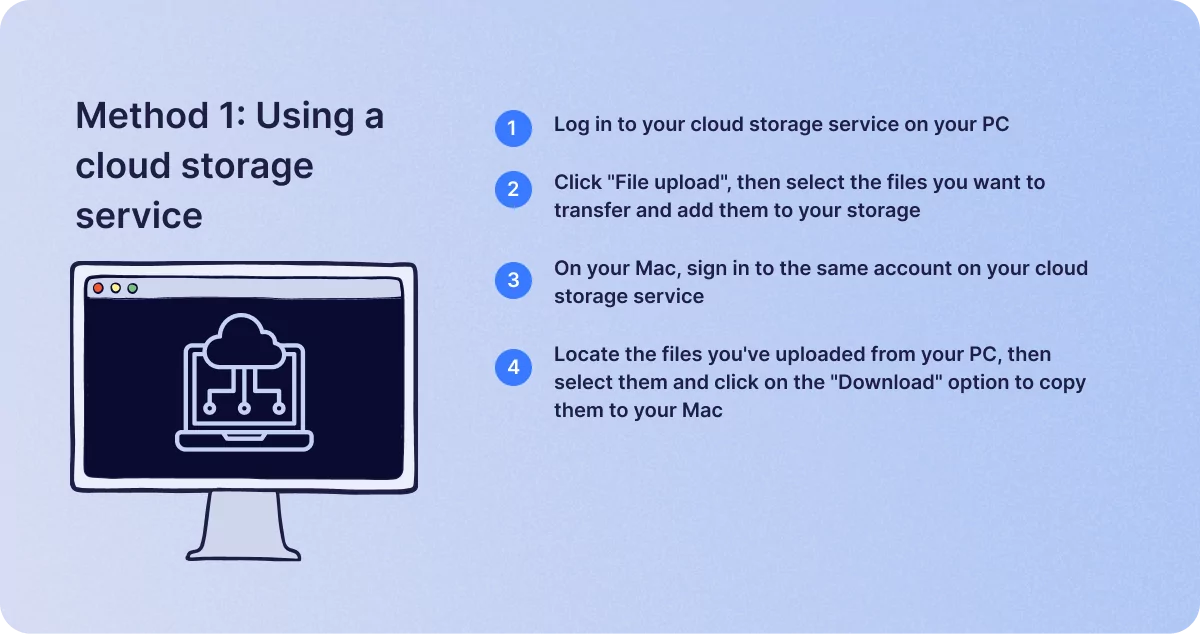
Если у вас хорошее интернет-соединение и есть аккаунт в облачном хранилище, например Google Drive или Dropbox, то это самый простой способ перенести файлы. Для этого вы можете выполнить следующие шаги:
- Войдите в облачное хранилище на своем ПК.
- Нажмите «Загрузить файлы», затем выберите файлы, которые вы хотите передать, и добавьте их в свое хранилище.
- На компьютере Mac войдите в ту же учетную запись в облачном хранилище.
- Найдите файлы, которые вы загрузили со своего ПК, затем выберите их и нажмите кнопку «Загрузить», чтобы скопировать их на свой Mac.
Метод 2: Использование внешнего запоминающего устройства
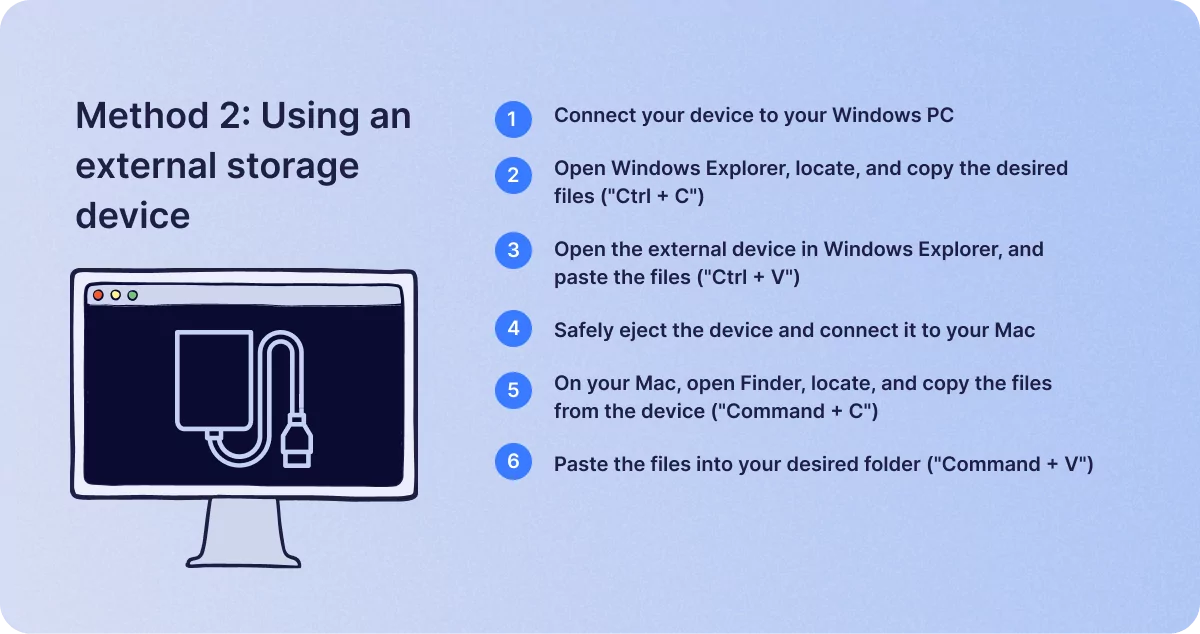
Если скорость вашего интернет-соединения недостаточно высока для использования облачных сервисов или вы предпочитаете передавать файлы локально из соображений безопасности в сети , вы также можете использовать для этого внешнее запоминающее устройство. Это может быть USB-флешка, внешний жесткий диск или SD-карта, при условии наличия необходимых портов и разъемов на вашем устройстве.
Эти шаги заключаются в следующем:
- Подключите внешнее устройство к ПК с ОС Windows через соответствующий порт или слот.
- Откройте проводник Windows и перейдите к файлам, которые вы хотите перенести.
- Выделите нужные файлы, затем нажмите «Ctrl + C», чтобы скопировать их.
- Снова откройте проводник Windows, перейдите в раздел «Этот компьютер» и откройте оттуда внешнее запоминающее устройство.
- В окне устройства щелкните правой кнопкой мыши и нажмите «Ctrl + V», чтобы перенести файлы на устройство.
- Щелкните правой кнопкой мыши на устройстве хранения в окне «Этот компьютер» и нажмите «Извлечь», чтобы безопасно отключить его. Затем подключите устройство к вашему Mac.
- На Mac откройте Finder и найдите устройство хранения данных в разделе «Устройства».
- Откройте окно внешнего запоминающего устройства, выделите файлы и нажмите «Command + C», чтобы скопировать их.
- Перейдите в нужную папку, затем нажмите «Command + V», чтобы вставить туда файлы.
Метод 3: Использование помощника по миграции Apple
Apple также предоставляет инструмент под названием Migration Assistant, разработанный для помощи пользователям в переносе данных с Windows на Mac. Чтобы перенести файлы с помощью этого метода, выполните следующие действия:
- Убедитесь, что оба устройства находятся в одной сети.
- Загрузите и установите на свой ПК Migration Assistant с веб-сайта Apple.
- Запустите Migration Assistant из папки приложений на вашем Mac, затем выберите «С ПК с Windows» и нажмите «Продолжить».
- Приложение на вашем Mac выполнит поиск вашего ПК в сети. Когда оно появится, выберите устройство и нажмите «Продолжить».
- Откройте Помощник по миграции на ПК с ОС Windows и следуйте инструкциям.
- Выберите файлы, которые вы хотите перенести, затем нажмите «Продолжить», чтобы начать процесс передачи.
Метод 4: Использование сетевого подключения
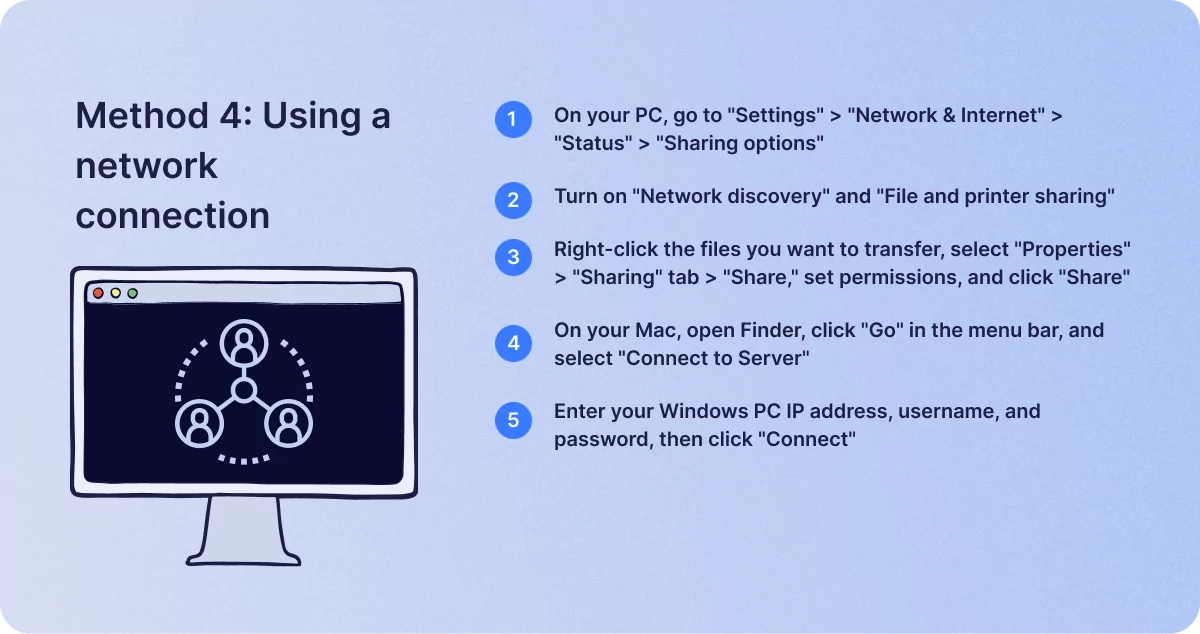
Если ваш ПК с Windows и Mac находятся в одной сети, вы также можете передавать файлы напрямую таким образом. Для этого выполните следующие действия:
- На ПК перейдите в «Настройки», затем «Сеть и Интернет» и «Состояние». Нажмите «Параметры общего доступа».
- В разделе «Сетевое обнаружение» нажмите «Включить сетевое обнаружение», а затем выберите «Включить общий доступ к файлам и принтерам».
- Перейдите к файлам, которые вы хотите перенести, затем выделите их, щелкните правой кнопкой мыши и выберите «Свойства».
- На вкладке «Общий доступ» нажмите «Поделиться», затем добавьте свои разрешения и снова нажмите «Поделиться».
- На Mac откройте Finder, затем нажмите «Перейти» в строке меню и выберите «Подключиться к серверу».
- Введите ваш ПК с Windows IP-адрес, имя пользователя и пароль, затем нажмите «Подключиться».
Подведение итогов
Учитывая разные интерфейсы на устройствах Windows и Mac, перенос файлов с одного устройства на другое может показаться немного сложным поначалу, но процесс на самом деле довольно прост, как только вы узнаете, как это сделать. Следуя инструкциям, которые мы здесь привели, вы сможете перенести файлы, чтобы начать работу с вашим Mac за считанные минуты.
Подобные сообщений


21.07.24
4 min read
Alon