
Как узнать IP-адрес вашего принтера?

Команда 1Click VPN в практические руководства
28.01.2024 | 4 мин. чтения
Содержание
- Что такое IP-адрес принтера?
- Как узнать IP-адрес принтера в меню принтера
- IP-адрес принтера HP
- IP-адрес принтера Canon
- IP-адрес принтера Brother
- Как узнать IP-адрес вашего принтера в настройках принтера на вашем компьютере
- Как узнать IP-адрес вашего принтера, введя команду
- Как узнать IP-адрес вашего принтера на веб-странице CUPS
- Как узнать IP-адрес вашего принтера с помощью маршрутизатора
- Задача решена!
IP-адрес принтера подключает принтер к Интернету или другому устройству. Если у вас возникли проблемы с принтером, знание его IP-адреса поможет вам решить их.
Мы все сталкивались с ситуацией, когда то, что должно было быть простым заданием на печать, превращалось в головную боль для ИТ-отдела. Ничто не раздражает нас больше, чем потеря времени на то, что должно было быть простой задачей. Когда дело доходит до проблем с принтером, напряжение может быстро нарастать, особенно когда замятие бумаги приводит к звонку в ИТ-отдел.
Однако знание IP-адреса вашего принтера может помочь вам быстрее найти решение. Существует несколько способов определения IP-адреса принтера. В этой статье описывается, как получить IP-адрес сетевого принтера в вашей сети четырьмя различными способами: в меню принтера, в настройках принтера на вашем компьютере, с помощью команды или на вашем маршрутизаторе.
Что такое IP-адрес принтера?
IP-адрес вашего принтера — это уникальный набор цифр, присвоенный устройству. Эта последовательность чисел имеет решающее значение для обеспечения связи принтера по сети, а также указывает на его местоположение . Поэтому вы можете добавить свой принтер в сеть для использования несколькими устройствами в разных местах только в том случае, если они у вас есть.
Существует несколько методов определения IP-адреса вашего принтера. Это определяется наличием у принтера дисплея и операционной системой компьютера, к которому вы подключаете принтер.
Как узнать IP-адрес принтера в меню принтера
Возможно, вам придется обратиться к руководству пользователя вашего принтера за конкретными инструкциями, но приведенные ниже шаги должны привести вас к соответствующему разделу меню на большинстве принтеров.
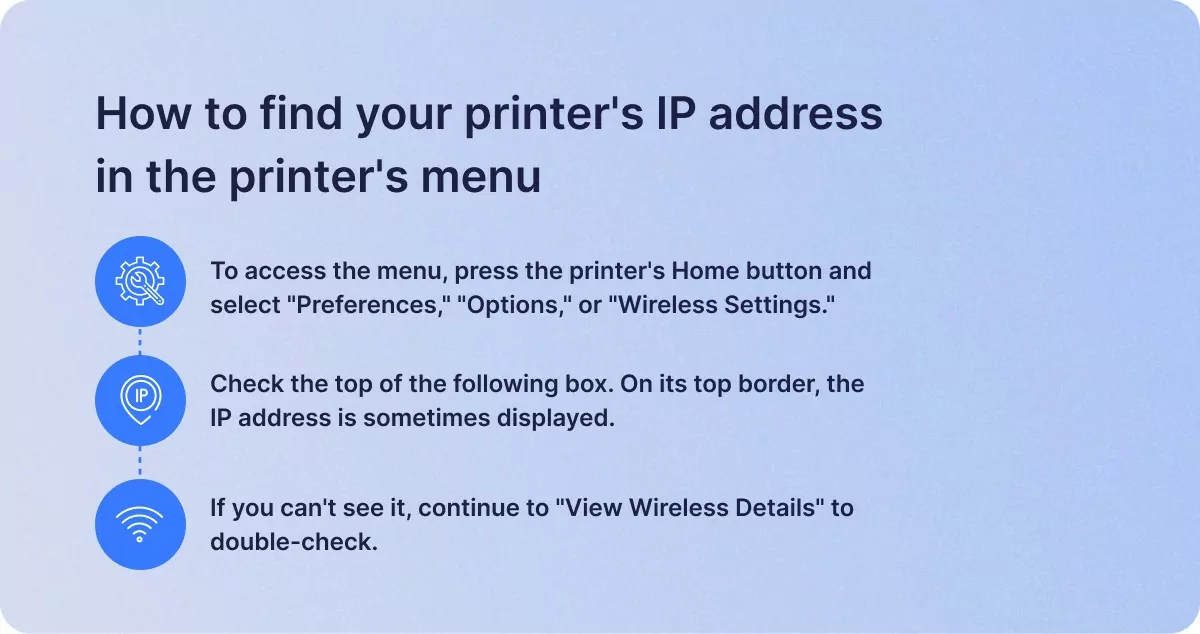
- Чтобы открыть меню, нажмите кнопку «Домой» на принтере и выберите «Настройки», «Параметры» или «Настройки беспроводной сети».
- Проверьте верхнюю часть следующего поля. На его верхней границе иногда отображается IP-адрес.
- Если вы его не видите, перейдите к разделу «Просмотр сведений о беспроводной сети» и проверьте еще раз.
Кроме того, вы можете попытаться определить IP-адрес вашего принтера, перейдя в раздел «Сеть» или «Параметры конфигурации сети». TCP/IP, Состояние сети и Состояние Wi-Fi — это заголовки, которые могут отображаться в меню принтера.
Чтобы узнать, как найти IP-адрес конкретного принтера, ознакомьтесь с инструкциями ниже.
IP-адрес принтера HP
- Перейдите на сайт hpsmart.com или в приложение HP Smart.
- В раскрывающемся меню выберите «Настройки принтера».
- В разделе «Инструменты» выберите «Отчеты принтера».
- Перейдите в раздел «Конфигурация сети».
- Принтер выдаст лист конфигурации сети с информацией, включая ваш IP-адрес. Он будет подпадать под категорию IPv4.
IP-адрес принтера Canon
- Найдите и выберите «Настройки и корректировки» на вашем принтере.
- Необходимо выбрать «Установить/Настроить меню».
- Выберите «ОК».
- Разверните меню IP-адреса.
- Выберите «Настройка интерфейса».
- Выберите «TCP/IP».
- Перейти на следующую вкладку.
- Выберите «Настройки IPv4».
- Должно появиться поле с IP-адресом вашего принтера Canon. Адрес должен начинаться с 192.186.
IP-адрес принтера Brother
Если у вашего принтера Brother нет экрана, вы можете получить IP-адрес, нажав и удерживая кнопку «GO» в течение 10 секунд, после чего откроется страница конфигурации сети.
Если у вас принтер Brother с верхним податчиком, вы сможете найти отчет «Конфигурация» и распечатать его, нажав кнопку отчета.
Если у вас более ранняя модель с маленьким экраном, нажимайте кнопку «+», пока не увидите «Информация». Как только вы увидите это, нажмите «Установить», затем нажимайте кнопку «+», пока не увидите «Настройки печати», затем нажмите «Установить» еще раз, чтобы распечатать страницу.
Как узнать IP-адрес вашего принтера в настройках принтера на вашем компьютере
Для Windows 10 и Windows 11 выполните следующие действия:
- Откройте Панель управления и перейдите в раздел «Оборудование и звук», затем «Устройства и принтеры».
- Выберите «Свойства» в контекстном меню принтера.
- Если отображаются только три вкладки, найдите свой IP-адрес на вкладке «Веб-службы».
- Если отображаются пять вкладок, найдите свой IP-адрес на вкладке «Порты».
Для Mac выполните следующие действия:
- Откройте «Системные настройки» из дока или нажмите на яблоко в левом верхнем углу экрана.
- Выберите «Принтеры и сканеры».
- Выберите принтер в левом столбце.
- Нажмите «Параметры и расходные материалы». IP-адрес вашего принтера — это 12-значный номер, который можно найти в разделе «Расположение».
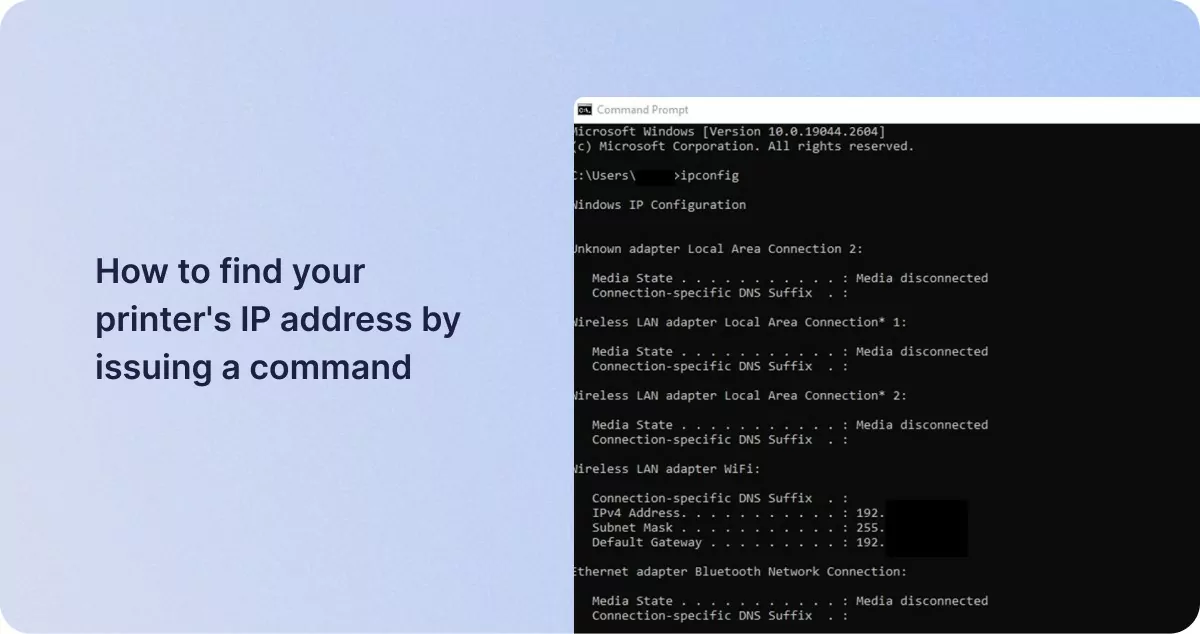
Как узнать IP-адрес вашего принтера, введя команду
Командная строка — еще один простой способ определить IP-адрес принтера.
Для Windows выполните следующие действия:
- Enter CMD в меню «Пуск».
- Выберите строку «Команда» в разделе «Лучшее совпадение».
- Enter нетстат -р и нажмите клавишу «Enter». Если принтер подключен через TCP/IP (а не WSD), он появится в списке активных маршрутов таблицы маршрутизации IPv4.
Для Mac выполните следующие действия:
- Чтобы увидеть список принтеров и связанных с ними IP-адресов, откройте Safari (или другой браузер) и введите localhost:631/printers. Эти адреса отображаются в столбце Местоположение, если принтеры доступны.
- IP-адрес может не отображаться, как описано выше, при использовании принтера AirPrint. В этом случае перейдите в «Приложения», затем «Утилиты», затем «Терминал» и введите иппфинд в командную строку.
- Вы увидите что-то вроде ipp://номерпринтера.local.:631/ipp/port1, Где номер принтера это число, например 734B85000000.local.
- Enter ping номер_принтера.local (с номер принтера (ваш номер, как описано выше). Результат отобразит IP-адрес принтера.
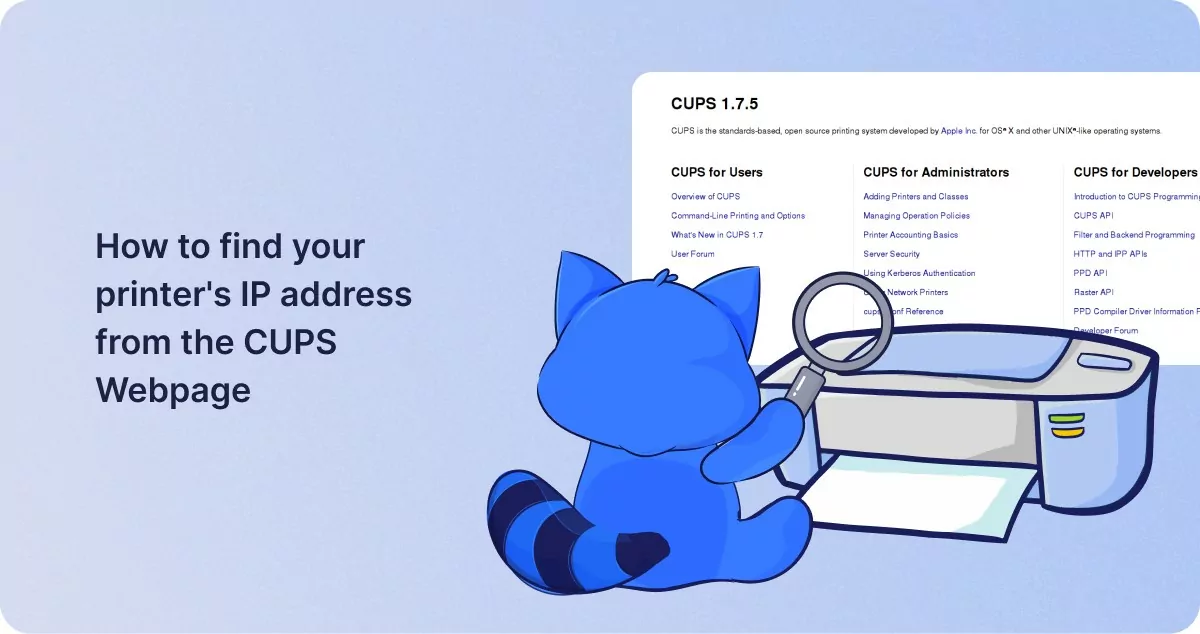
Как узнать IP-адрес вашего принтера на веб-странице CUPS
Кроме того, пользователи Mac могут использовать веб-страницу CUP, чтобы узнать IP-адрес своего принтера.
- Перейдите в папку «Приложения», а затем в «Утилиты».
- Запустить «Терминал».
- Enter cupsctl WebInterface = да в командной строке. Веб-интерфейс CUPS теперь доступен.
- Откройте «Safari» и LOCALHOST: 631 / принтеры в адресную строку.
- IP-адрес вашего принтера будет отображен в столбце «Расположение».
Как узнать IP-адрес вашего принтера с помощью маршрутизатора
Если у вас есть доступ к маршрутизатору, IP-адрес вашего принтера можно найти в меню настроек маршрутизатора.
- Откройте веб-браузер, будь то Chrome или Edgeи введите 192.168.1.1 в адресную строку.
- Введите имя пользователя и пароль для вашего маршрутизатора.
- После входа найдите таблицу клиентов DHCP или список клиентов (расположены в разделе «Локальная сеть»).
- Найдите и щелкните свой принтер в списке клиентов, чтобы узнать его IP-адрес.
Задача решена!
Теперь у вас не должно возникнуть проблем с поиском IP-адреса вашего принтера. Если вы пытаетесь связать новые устройства с вашим принтером, вы можете ввести IP-адрес вашего принтера в поле Hostname или IP-адрес. Помните, что устройство должно быть подключено к сети, чтобы принтер мог обмениваться данными через маршрутизатор.
Подобные сообщений

22.07.24
3 min read
Команда VPN 1Click
Содержание
- Что такое IP-адрес принтера?
- Как узнать IP-адрес принтера в меню принтера
- IP-адрес принтера HP
- IP-адрес принтера Canon
- IP-адрес принтера Brother
- Как узнать IP-адрес вашего принтера в настройках принтера на вашем компьютере
- Как узнать IP-адрес вашего принтера, введя команду
- Как узнать IP-адрес вашего принтера на веб-странице CUPS
- Как узнать IP-адрес вашего принтера с помощью маршрутизатора
- Задача решена!