
Как очистить системные данные iPhone

Алон в практические руководства
21.12.2023 | 4 мин. чтения
Содержание
Системные данные iPhone — это общая категория «прочее», содержащая файлы, не попадающие в другие категории.
Что такое системные данные iPhone?
Согласно iOS, системные данные содержат «кэши, журналы и другие ресурсы, используемые системой». Apple не объясняет эти данные, хотя обычно это временные файлы и другие элементы, не являющиеся частью хранилища приложения. Apple также заявляет, что эти данные будут «колеблющимися в зависимости от потребностей системы», подразумевая, что ваш iPhone автоматически удалит системные данные, когда они больше не нужны.
Например, хотя Safari — это приложение, история вашего браузера Safari не классифицируется как данные приложения. Она хранится в файле кэша и хранится как системные данные. То же самое касается загруженного контента для просмотра в автономном режиме в потоковых приложениях, таких как Disney+. Раздел «Приложения» на панели хранилища учитывает только размер программы, но «Системные данные» учитывают все файлы и другие данные, которые не попадают в разные категории.
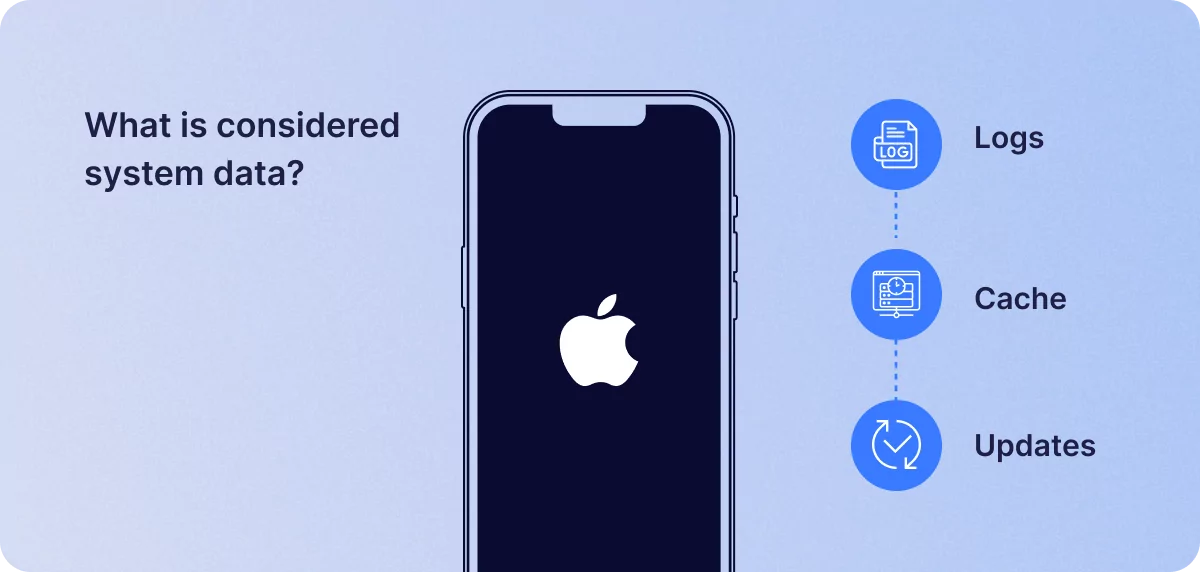
Что считается системными данными?
Следующие данные считаются «системными данными»:
Журналы: Ваши устройства используют журналы для отслеживания системных действий. Системные события включают перезагрузку устройства, загрузку программ и изменение настроек. Эти журналы необходимы для устранения неполадок при сбоях устройства, но они могут занимать много места. Удалить их можно только с помощью сброса до заводских настроек.
Кэш: Кэш — это временные файлы, которые помогают приложениям и веб-сайтам работать быстрее. Настройки браузера, воспроизведение мультимедиа в автономном режиме, службы определения местоположения и даже фоновое обновление приложений влияют на количество файлов кэша, сохраняемых на вашем устройстве. Если вы используете много приложений и веб-сайтов, эти файлы быстро накапливаются и занимают много места.
Обновления: Любое обновление iPhone, которое еще не было установлено, по-прежнему отображается в системном хранилище. Это может быть содержимое вашей системной памяти, если вы давно не обновляли устройство, но загрузили необходимый файл.
Самое важное, что нужно понимать о системных данных на вашем iPhone, это то, что они будут занимать часть вашего дискового пространства независимо от того, что вы делаете. Когда мы говорим о дисковом пространстве, мы имеем в виду количество гигабайт, доступных на вашем телефоне.
Как очистить системную память iPhone?
Очистка системной памяти вашего iPhone — это не так просто, как очистка истории просмотров . Полностью удалить всю системную память на iPhone невозможно. Поскольку системная память содержит важные системные файлы, необходимые вашему iPhone для работы, ваш единственный выход — попытаться уменьшить её объём.
Чтобы узнать объем системной памяти вашего iPhone, выполните следующие действия:
- Зайдите в настройки на вашем iPhone.
- Выберите «Общие».
- Выберите хранилище iPhone.
- Позвольте вашему iPhone завершить оценку того, сколько места используется. Это может занять некоторое время, в зависимости от емкости вашего iPhone.
- Серая полоса отображает объем пространства, занимаемого системным хранилищем.
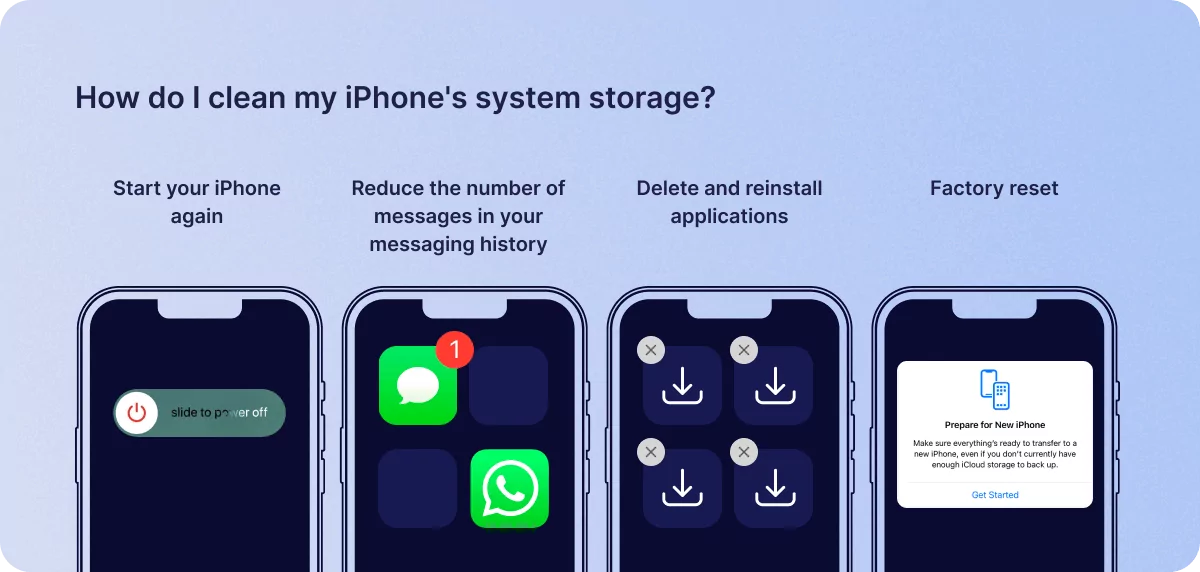
Хотя удалить системное хранилище iPhone невозможно, вы можете воспользоваться несколькими способами, чтобы уменьшить его. Вот краткое изложение того, как уменьшить системное хранилище iPhone. Помните, что нет единого ответа на вопрос об уменьшении системного хранилища, поэтому проработайте приведенные ниже предложения, чтобы оптимизировать его.
- Заново запустите свой iPhone. Перезагрузите iPhone, чтобы удалить множество временных файлов из системного хранилища.
- Сократите количество сообщений в истории обмена сообщениями. Все ваши сообщения сохраняются в системном хранилище в виде кэш-файлов. Чтобы сохранить данные, перейдите в Настройки > Сообщения > История сообщений > и сократите время сохранения ваших заметок. Вам также следует проверить, сколько места WhatsApp сообщения занимают много времени.
- Удалите и переустановите приложения. Каждое приложение сохраняет определенное количество временных данных в системном хранилище. Чтобы очистить его, удалите и переустановите их.
- Сброс к заводским настройкам. Восстановление заводских настроек iPhone — это важный шаг, но он часто освобождает место, от которого нельзя избавиться другим способом. Рассматривайте это как последний вариант.
Как удалить системные данные на iPhone, не сбрасывая настройки?
Если вы не хотите сбрасывать настройки iPhone, есть несколько действий, которые вы можете выполнить, чтобы сократить объем потребляемых системных данных без сброса настроек, а объем того, что вам придется сделать с вашим iPhone и его данными, может различаться.
Помните, что их следует использовать после выполнения других стандартных действий, таких как удаление ненужных видео, сообщений и других элементов для освобождения места.
Также, прежде чем продолжить, сделайте резервную копию вашего iPhone. При попытке освободить место последнее, что вы хотите сделать, это стереть важные данные.
Первый метод — сократить потребление кэшей небольшим количеством приложений Apple. Это может включать кэши Safari и Сообщений, как упоминалось выше, которые иногда можно найти в категории Системные данные.
Для сообщений это так же просто, как открыть «Настройки», нажать «Сообщения», перейти в «Историю сообщений» и изменить настройку «Хранить сообщения» с «Навсегда» на более короткий период, например, один год или 30 дней.
Очистка кэша Safari немного сложнее, но все равно полезна.
- Чтобы очистить кэш Safari в iOS, перейдите в «Настройки» > «Safari».
- Выберите Сафари.
- Перейдите в конец и выберите «Очистить историю и данные веб-сайтов».
- Для подтверждения нажмите «Очистить историю и данные» во всплывающем предупреждении.
Если вы подозреваете, что проблема вызвана определенной программой, вы можете попробовать удалить ее, если знаете, какое приложение тратит место. Например, приложения, которые потребляют много видео, могут использовать такое кэширование без необходимости стирать кэши впоследствии.
Нет никакой уверенности, что это уничтожит проблемную емкость кэша, которую вы хотите удалить, но это должно уменьшить ее использование. Рекомендуется попытаться выгрузить программу перед ее удалением, удалив приложение, но сохранив связанные документы и данные.
- Перейдите в меню настроек.
- Выберите «Общие».
- Выберите Хранилище iPhone.
- Прокрутите вниз и коснитесь соответствующего приложения.
- Для подтверждения нажмите «Выгрузить приложение», затем «Выгрузить приложение».
- Либо нажмите «Удалить приложение», затем подтвердите удаление приложения.
Подведение итогов
Надеемся, эта статья помогла вам понять, что такое системные данные на iPhone и как освободить место. Теперь, когда вы знаете, как очистить системные данные на iPhone, пришло время улучшить пользовательский опыт с помощью мощного VPN для защиты ваших данных.
Подобные сообщений

07.12.23
4 min read
Alon