
Como limpar seu histórico: um guia completo

Equipe 1Click VPN em how-to-guides
15.09.2022/3/XNUMX | XNUMX min de leitura

Índice
- Como limpar o histórico no Google
- Como limpar o histórico no Bing
- Como limpar o histórico no iPhone/iPad/Safari
- Como limpar o histórico no Android/Chrome
- Como limpar o histórico de navegação no Mozilla Firefox
- Como limpar o histórico do Microsoft Edge
- Como limpar o histórico de pesquisa do YouTube
- Como limpar o histórico no Google Maps
- Como limpar o histórico do Instagram
- Conclusão
Hoje em dia, passamos mais tempo online do que nunca, e muito do que fazemos é registrado. Para cada navegador, dispositivo e plataforma online que usamos, há um histórico de nossas atividades. De muitas maneiras, isso pode ser útil, pois nos ajuda a ter uma experiência mais personalizada, que leva em consideração nossas preferências e interesses.
No entanto, também há momentos em que a sua atividade diária pode se acumular a ponto de prejudicar o desempenho do seu dispositivo, ou em que você pode querer proteger sua privacidade online com mais cuidado. Em casos como esses, é bom saber como limpar seu histórico. Neste guia, mostraremos como fazer exatamente isso, para que você tenha controle total, independentemente do aplicativo ou dispositivo que estiver usando.
Como limpar o histórico no Google
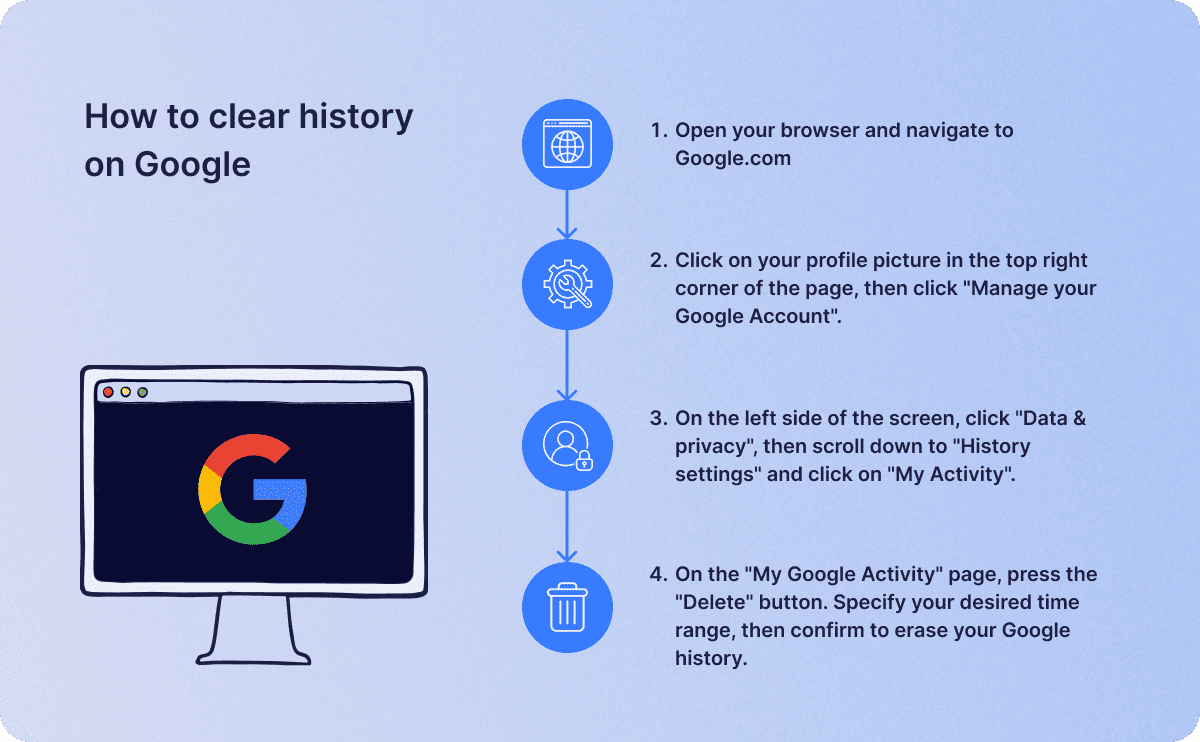
- Abra seu navegador e acesse Google.com.
- Clique na sua foto de perfil no canto superior direito da página e depois clique em “Gerenciar sua Conta do Google”.
- No lado esquerdo da tela, clique em “Dados e privacidade”, role para baixo até “Configurações do histórico” e clique em “Minha atividade”.
- Na página "Minha atividade no Google", clique no botão "Excluir". Especifique o período desejado e confirme para apagar seu histórico do Google.
Como limpar o histórico no Bing
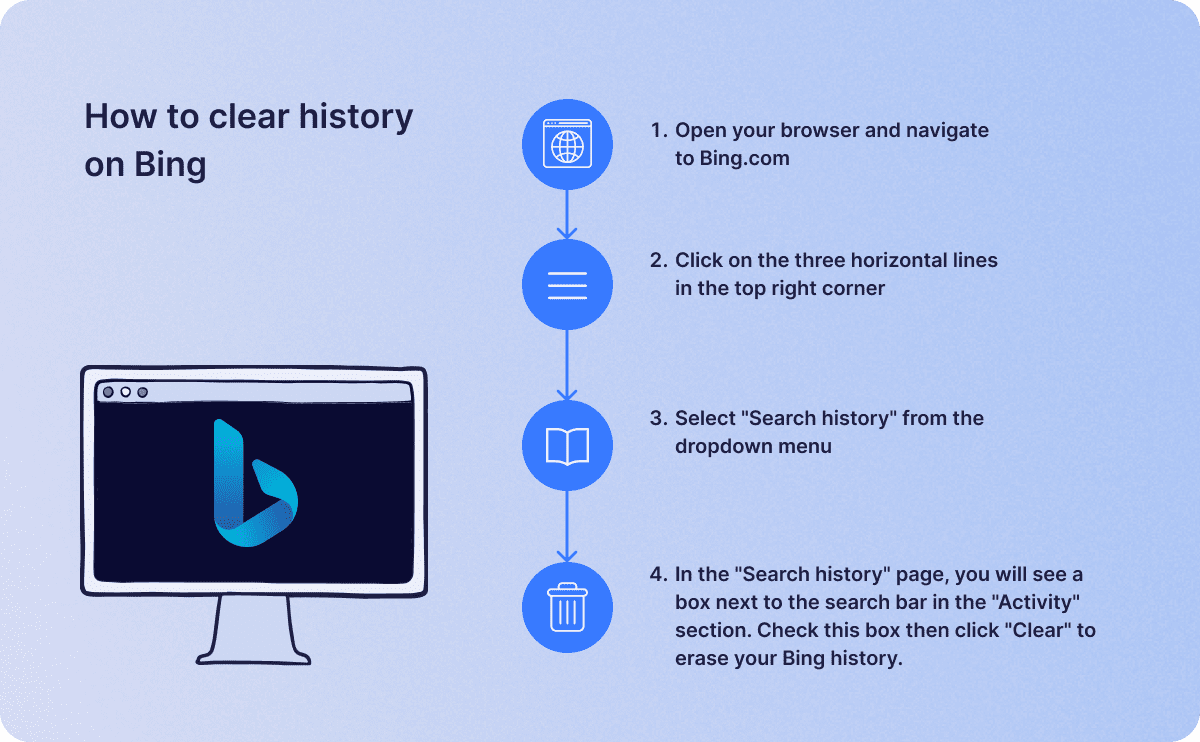
- Abra seu navegador e acesse Bing.com.
- Clique nas três linhas horizontais no canto superior direito.
- Selecione “Histórico de pesquisa” no menu suspenso.
- Na página "Histórico de pesquisa", você verá uma caixa ao lado da barra de pesquisa na seção "Atividade". Marque esta caixa e clique em "Limpar" para apagar seu histórico do Bing.
Como limpar o histórico no iPhone/iPad/Safari
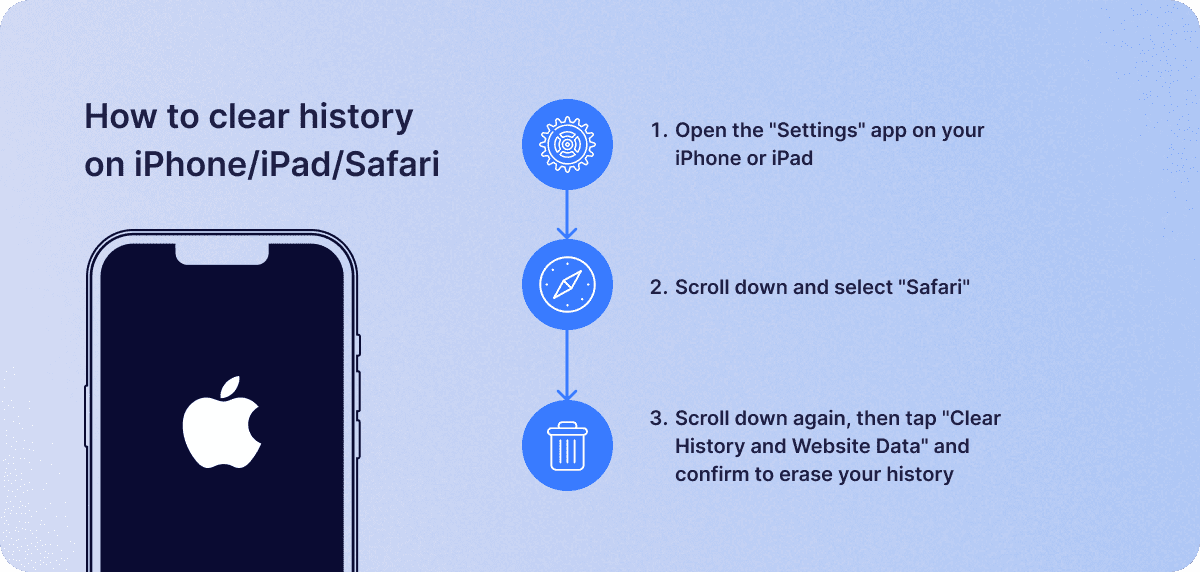
- Abra o aplicativo “Ajustes” no seu iPhone ou iPad.
- Role para baixo e selecione “Safari”.
- Role para baixo novamente, toque em “Limpar histórico e dados do site” e confirme para apagar seu histórico.
Como limpar o histórico no Android/Chrome
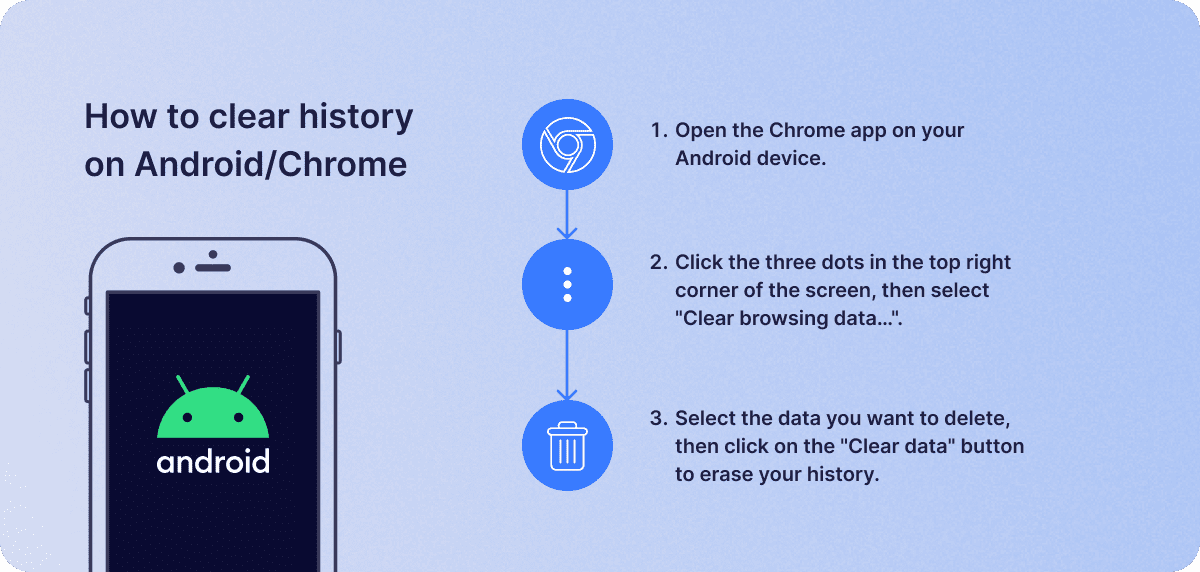
- Abra o aplicativo Chrome no seu Android dispositivo.
- Clique nos três pontos no canto superior direito da tela e selecione “Limpar dados de navegação…”.
- Selecione os dados que deseja excluir e clique no botão “Limpar dados” para apagar seu histórico.

Como limpar o histórico de navegação no Mozilla Firefox
- Abra o aplicativo Firefox no seu dispositivo.
- Clique nas três linhas horizontais no canto superior direito da janela do navegador, depois clique em “Histórico” e selecione “Limpar histórico recente”.
- Especifique o intervalo de tempo e os tipos de dados a serem excluídos e clique no botão “Limpar agora” para apagar o histórico do Firefox.
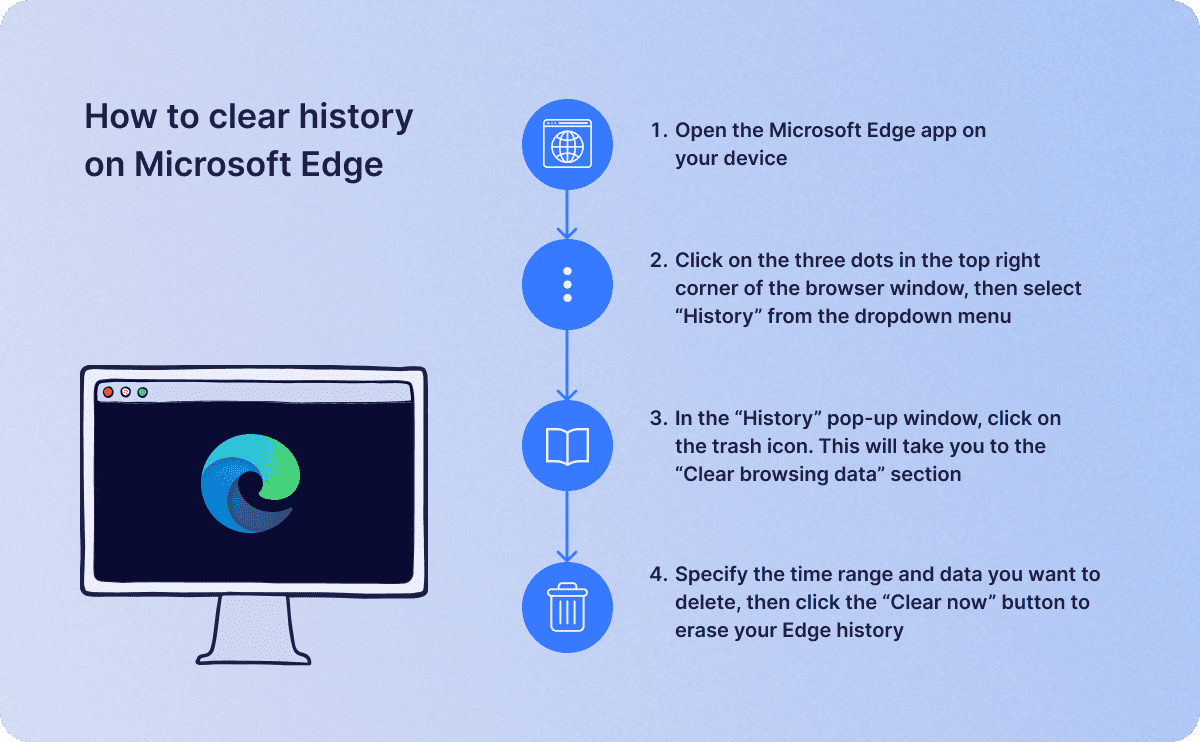
Como limpar o histórico do Microsoft Edge
- Abra o Microsoft Edge aplicativo no seu dispositivo.
- Clique nos três pontos no canto superior direito da janela do navegador e selecione “Histórico” no menu suspenso.
- Na janela pop-up "Histórico", clique no ícone da lixeira. Isso o levará para a seção "Limpar dados de navegação".
- Especifique o intervalo de tempo e os dados que deseja excluir e clique no botão “Limpar agora” para apagar o histórico do Edge.
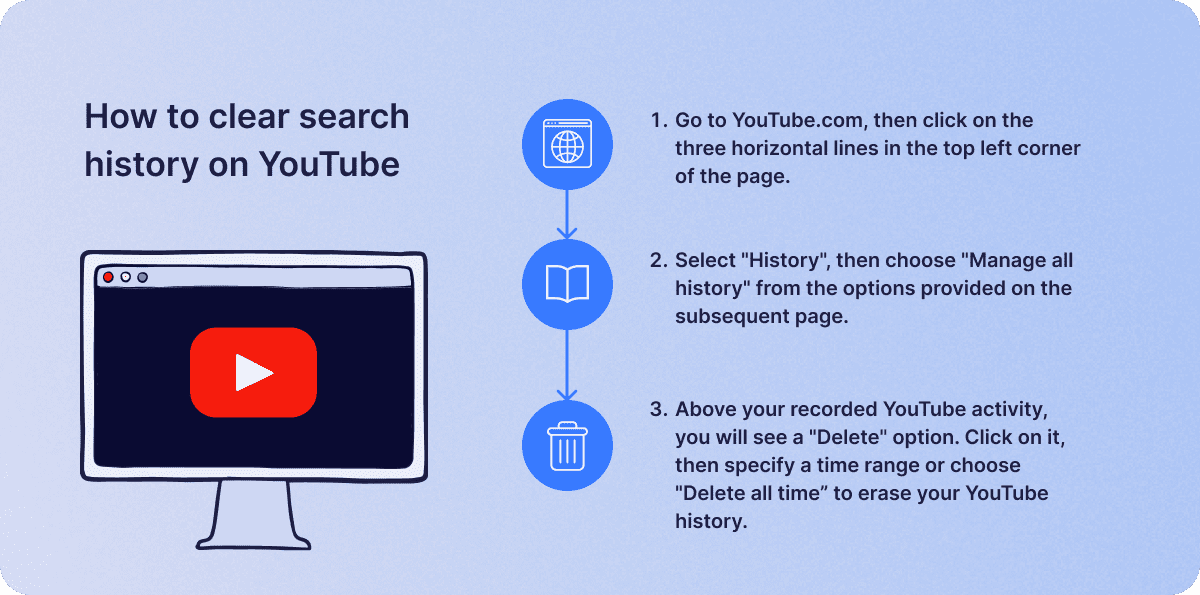
Como limpar o histórico de pesquisa do YouTube
- Acesse YouTube.com e clique nas três linhas horizontais no canto superior esquerdo da página.
- Selecione “Histórico” e escolha “Gerenciar todo o histórico” nas opções fornecidas na página subsequente.
- Acima da sua atividade gravada no YouTube, você verá a opção "Excluir". Clique nela e especifique um período ou escolha "Excluir todo o período" para apagar seu histórico do YouTube.
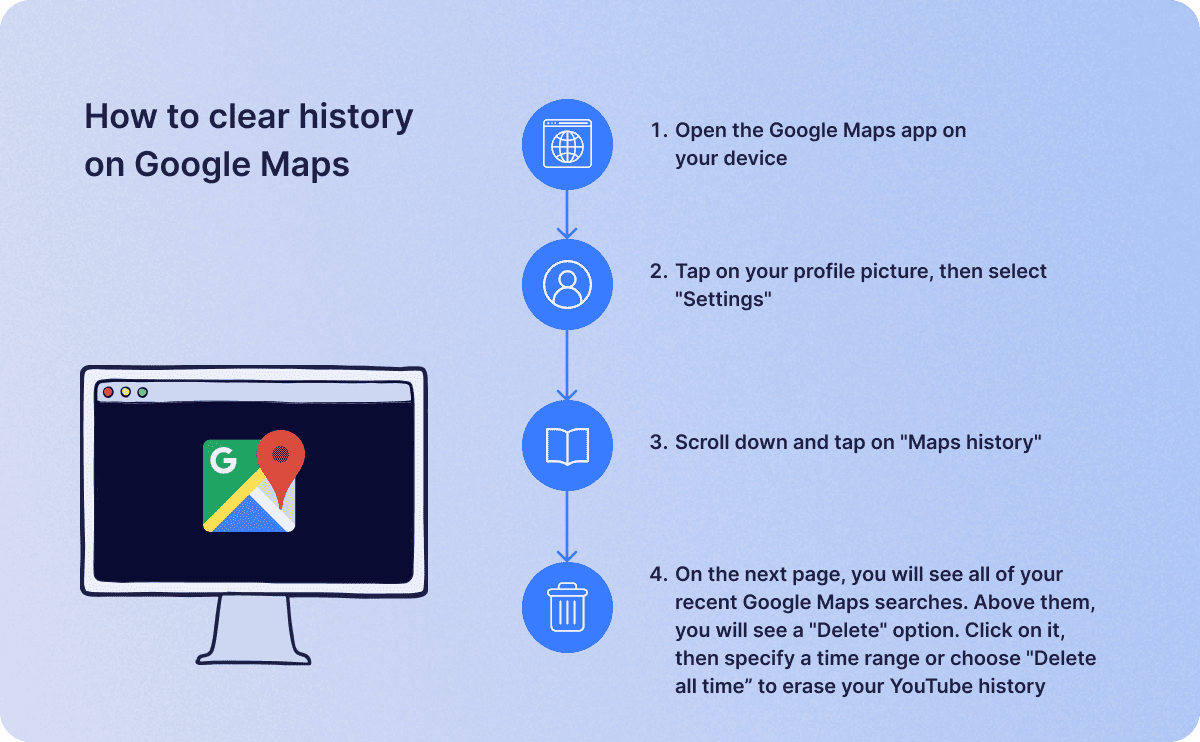
Como limpar o histórico no Google Maps
- Abra o aplicativo do Google Maps em seu dispositivo.
- Toque na sua foto de perfil e selecione “Configurações”.
- Role para baixo e toque em “Histórico de mapas”.
- Na próxima página, você verá todas as suas pesquisas recentes no Google Maps. Acima delas, você verá a opção "Excluir". Clique nela e especifique um período ou escolha "Excluir todo o período" para apagar seu histórico do YouTube.
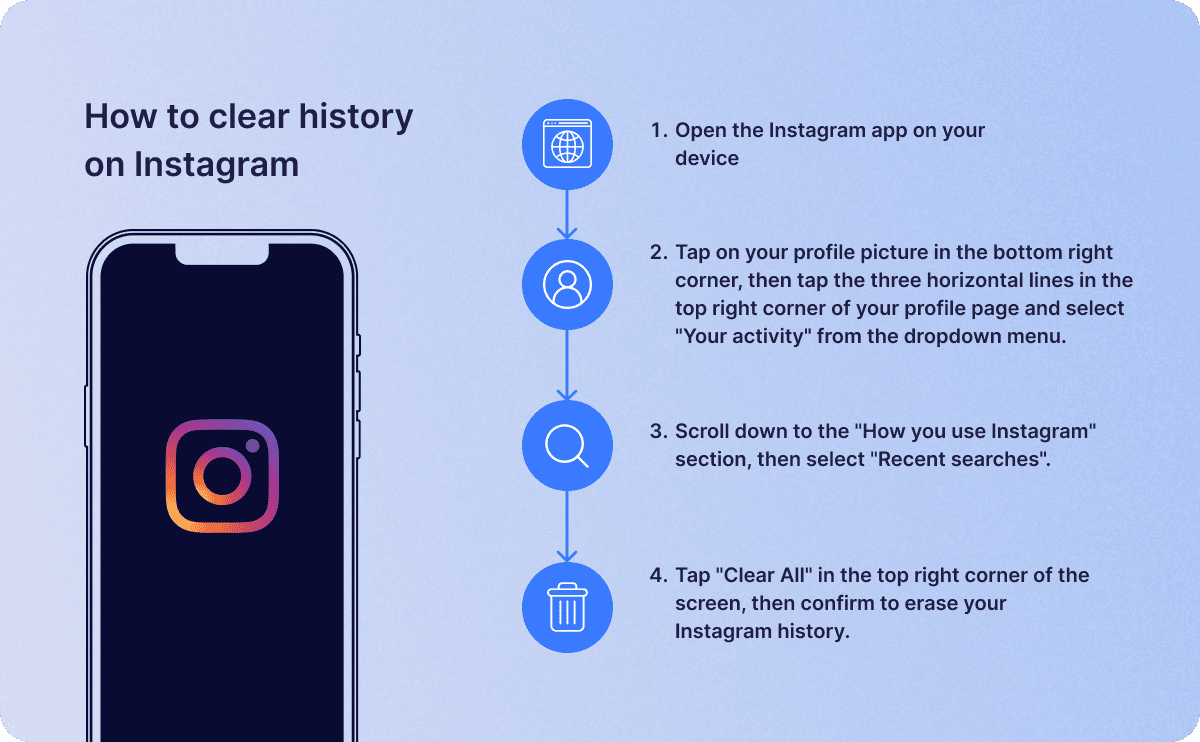
Como limpar o histórico do Instagram
- Abra o aplicativo Instagram no seu dispositivo.
- Toque na sua foto de perfil no canto inferior direito, depois toque nas três linhas horizontais no canto superior direito da sua página de perfil e selecione “Sua atividade” no menu suspenso.
- Role para baixo até a seção “Como você usa o Instagram” e selecione “Pesquisas recentes”.
- Toque em “Limpar tudo” no canto superior direito da tela e confirme para apagar seu histórico do Instagram.
Conclusão
Ter um histórico online pode ser útil de várias maneiras, mas se a privacidade e o desempenho do dispositivo forem mais importantes para você do que uma experiência personalizada, então limpar seu histórico pode ser a melhor opção. Usando este guia da 1ClickVPN , você pode limpar seu histórico em qualquer dispositivo ou aplicativo que esteja usando, para que tenha controle total sobre todos os aspectos da sua experiência online.
Eventos posts


Índice
- Como limpar o histórico no Google
- Como limpar o histórico no Bing
- Como limpar o histórico no iPhone/iPad/Safari
- Como limpar o histórico no Android/Chrome
- Como limpar o histórico de navegação no Mozilla Firefox
- Como limpar o histórico do Microsoft Edge
- Como limpar o histórico de pesquisa do YouTube
- Como limpar o histórico no Google Maps
- Como limpar o histórico do Instagram
- Conclusão