Como transferir arquivos do Windows para o Mac

Alon em how-to-guides
22.07.2024/3/XNUMX | XNUMX min de leitura
Índice
Se você decidiu trocar seu confiável PC Windows por um Mac da Apple, ou é apenas um entusiasta de tecnologia que gosta de ter as duas opções, provavelmente precisará transferir arquivos de um dispositivo para o outro em algum momento. É um cenário bastante comum, mas como os dispositivos Windows e Apple existem em ecossistemas diferentes e usam terminologias diferentes para suas respectivas funções, as coisas podem ficar confusas rapidamente. Felizmente, estamos aqui para ajudar.
Para simplificar, preparamos um guia prático para orientar você no processo para que você transfira seus arquivos do Windows para o Mac com facilidade.
Método 1: usando um serviço de armazenamento em nuvem
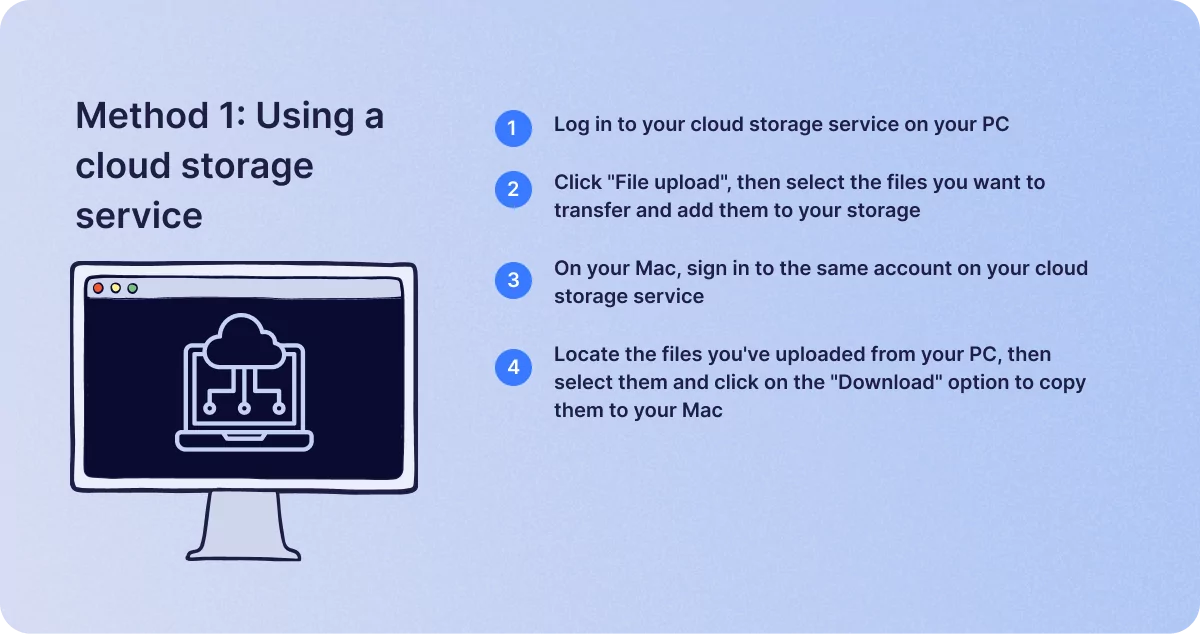
Supondo que você tenha uma boa conexão de internet e uma conta em um serviço de armazenamento em nuvem, como Google Drive ou Dropbox, esta é a maneira mais simples de transferir seus arquivos. Para fazer isso, siga estes passos:
- Faça login no seu serviço de armazenamento em nuvem no seu PC.
- Clique em “Upload de arquivo”, selecione os arquivos que deseja transferir e adicione-os ao seu armazenamento.
- No seu Mac, faça login na mesma conta no seu serviço de armazenamento em nuvem.
- Localize os arquivos que você carregou do seu PC, selecione-os e clique na opção “Download” para copiá-los para o seu Mac.
Método 2: usando um dispositivo de armazenamento externo
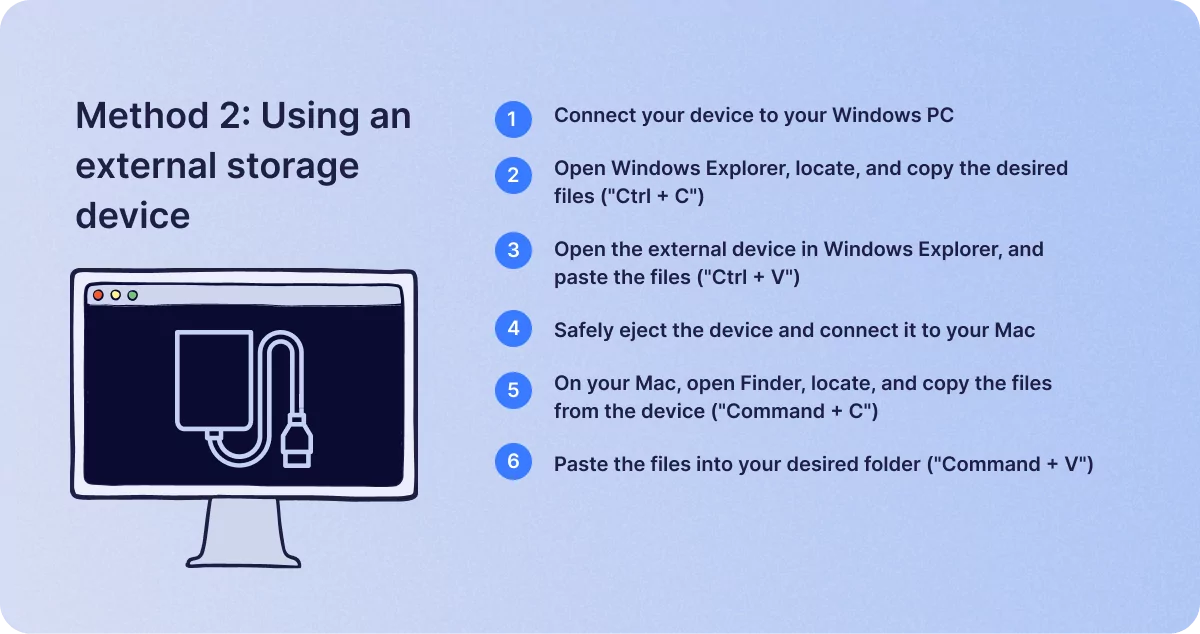
Se sua conexão com a internet não for rápida o suficiente para usar a nuvem ou se você preferir transferir seus arquivos localmente por preocupação com a segurança online , também poderá usar um dispositivo de armazenamento externo. Pode ser um pen drive, um disco rígido externo ou um cartão SD, desde que seu dispositivo tenha as portas e entradas necessárias.
As etapas são as seguintes:
- Conecte seu dispositivo externo ao seu PC Windows através da porta ou slot relevante.
- Abra o Windows Explorer e navegue até os arquivos que deseja transferir.
- Destaque os arquivos relevantes e pressione “Ctrl + C” para copiá-los.
- Abra o Windows Explorer novamente, vá em “Este PC” e abra o dispositivo de armazenamento externo a partir daí.
- Na janela do dispositivo, clique com o botão direito e pressione “Ctrl + V” para transferir os arquivos para o dispositivo.
- Clique com o botão direito do mouse no dispositivo de armazenamento na janela "Este PC" e clique em "Ejetar" para desconectá-lo com segurança. Em seguida, conecte o dispositivo ao seu Mac.
- No seu Mac, abra o Finder e localize o dispositivo de armazenamento na seção “Dispositivos”.
- Abra a janela do dispositivo de armazenamento externo, realce os arquivos e pressione “Command + C” para copiá-los.
- Vá até a pasta de destino desejada e pressione “Command + V” para colar os arquivos lá.
Método 3: usando o Assistente de Migração da Apple
A Apple também oferece uma ferramenta chamada Assistente de Migração, projetada para ajudar os usuários a transferir dados de um Windows para um Mac. Para transferir seus arquivos usando este método, siga estes passos:
- Certifique-se de que ambos os dispositivos estejam na mesma rede.
- No seu PC, baixe e instale o Assistente de Migração do site da Apple.
- Execute o Assistente de Migração na pasta Aplicativos do seu Mac, selecione “De um PC com Windows” e clique em “Continuar”.
- O aplicativo no seu Mac procurará seu PC na rede. Quando ele aparecer, selecione o dispositivo e clique em "Continuar".
- Abra o Assistente de Migração no seu PC Windows e siga as instruções fornecidas.
- Selecione os arquivos que deseja transferir e clique em “Continuar” para iniciar o processo de transferência.
Método 4: usando uma conexão de rede
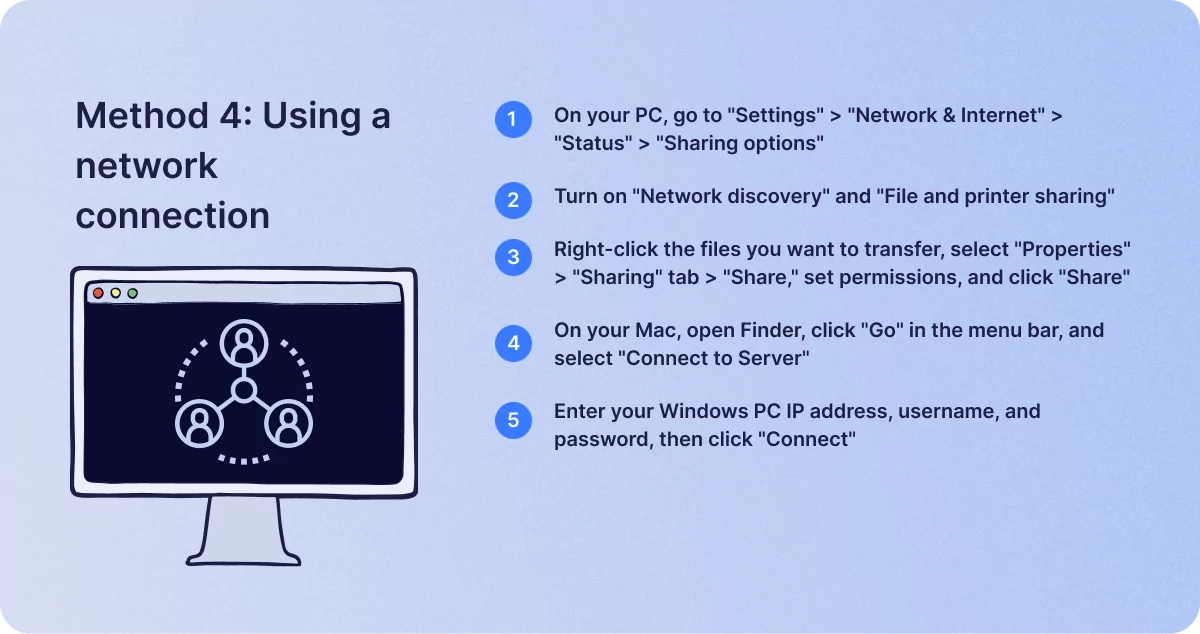
Se o seu PC Windows e o seu Mac estiverem na mesma rede, você também pode transferir arquivos diretamente dessa forma. Para isso, siga estes passos:
- No seu PC, acesse “Configurações”, depois “Rede e Internet” e “Status”. Clique em “Opções de compartilhamento”.
- Em “Descoberta de rede”, clique em “Ativar descoberta de rede” e selecione “Ativar compartilhamento de arquivos e impressoras”.
- Navegue até os arquivos que deseja transferir, realce-os, clique com o botão direito e selecione “Propriedades”.
- Na aba “Compartilhamento”, clique em “Compartilhar”, depois adicione suas permissões e clique em “Compartilhar” novamente.
- No seu Mac, abra o Finder, clique em “Ir” na barra de menu e selecione “Conectar ao servidor”.
- Entre no seu PC com Windows Endereço IP, nome de usuário e senha e clique em “Conectar”.
Resumindo
Dadas as diferentes interfaces entre dispositivos Windows e Mac, transferir arquivos de um para o outro pode ser um pouco desafiador no início, mas o processo é bem simples depois que você aprende como. Seguindo os passos que fornecemos aqui, você pode transferir seus arquivos e começar a usar seu Mac em questão de minutos.
Eventos posts