
Google Drive cheio? Algumas etapas fáceis para liberar espaço de armazenamento

Equipe 1Click VPN em how-to-guides
21.07.2024/4/XNUMX | XNUMX min de leitura
Índice
Com os avanços contemporâneos em hardware de computação, juntamente com o fácil acesso a uma conexão de internet de fibra óptica completa, tornou-se comum que as pessoas armazenem todos os seus documentos (ou pelo menos cópias de segurança deles) na "nuvem". Na verdade, algumas pessoas nem sequer mantêm cópias locais de documentos e outros arquivos – elas dependem exclusivamente do armazenamento em nuvem.
Naturalmente, o armazenamento em nuvem tem seus prós e contras. Principalmente, há a possibilidade de acessar seus arquivos de qualquer computador conectado à internet no mundo, bastando digitar uma senha, e a possibilidade de compartilhar documentos ou arquivos com outras pessoas para auxiliar na colaboração. É muito melhor do que carregar um laptop para todo lugar, se você não precisar.
No entanto, há quem não goste de confiar que grandes provedores de armazenamento em nuvem, como Apple e Google, sejam os únicos responsáveis por seus arquivos e dados. Afinal, ninguém está seguro demais para ser hackeado, mesmo empresas que utilizam uma rede virtual privada (VPN) confiável.
O tipo de pessoa que estoca comida enlatada e água engarrafada no porão pode dizer que, no advento de uma terceira guerra mundial, governos estrangeiros invadirão os sistemas de infraestrutura pública e o armazenamento em nuvem dos cidadãos para paralisar nações inteiras.
Não é de se admirar que ainda existam pessoas que dependem de um disco rígido externo para fazer backups de seus computadores principais e escondem esses dispositivos no galpão do jardim ou em qualquer outro lugar.
Mas, para a maioria das pessoas, usar os serviços de armazenamento em nuvem gratuitos ou acessíveis do Google ou do iCloud da Apple é apenas uma maneira diária de manter cópias de arquivos importantes em segurança. De fotos de família salvas no celular a documentos do Word e PDFs, o armazenamento em nuvem é uma solução prática.
A menos que você pague caro pelo plano mais caro do Google, o 'Google One', por GBP £ 19.00 por mês (US$ 20), com 2 TB de armazenamento em nuvem e uma série de outros recursos, é provável que você fique sem espaço de armazenamento em nuvem em algum momento, especialmente no plano básico gratuito do Google de apenas 15 GB.
Para economizar dinheiro com a atualização para armazenamento pago, existem algumas maneiras simples de liberar espaço e continuar usando seu plano de assinatura atual. E pense bem: você realmente precisa manter todos esses documentos acumulando poeira virtual em alguma pasta na nuvem?
Os processos envolvidos variam dependendo dos seus dispositivos conectados à nuvem. Neste caso, vamos analisar desktops e laptops. O processo é quase idêntico em celulares, mas a experiência do usuário (UX) determina que os menus e fluxos de trabalho sejam ligeiramente diferentes; no entanto, os princípios permanecem exatamente os mesmos.
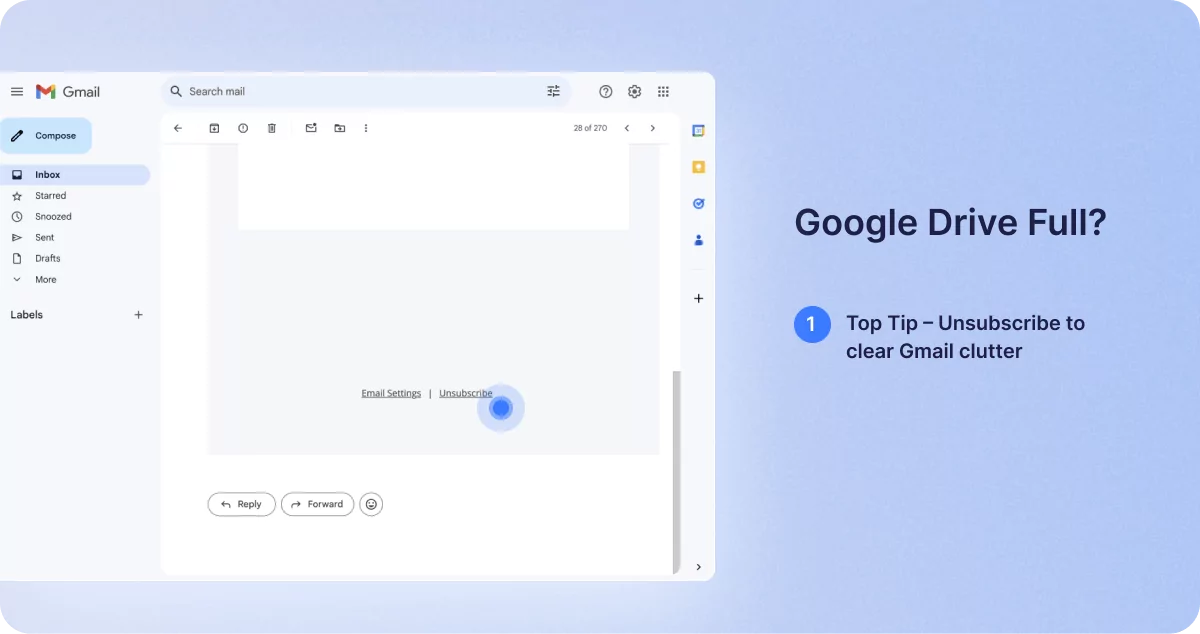
Dica nº 1 – Cancele a assinatura para limpar a desordem do Gmail.
Promoções e newsletters podem bombardear seu Gmail e, em pouco tempo, ocupar muito espaço de armazenamento, especialmente se forem mensagens "diretas" com imagens anexadas – em vez de simples hiperlinks de texto incorporados, que permitem visualizar a newsletter online. Cancelar a assinatura deste último tipo de e-mail não economizará muito espaço.
Obviamente, você pode usar o link de cancelamento de inscrição para parar de receber esses e-mails, mas se não houver um (o que você deve denunciar às autoridades relevantes, pois é ilegal segundo a legislação de privacidade nos EUA, Reino Unido e UE), tente isto:
No seu computador, no Gmail, abra um e-mail do remetente em questão. Ao lado do nome do remetente, clique em "Cancelar inscrição" e, no pop-up, clique também em "Cancelar inscrição". Alguns remetentes podem exigir que você visite o site deles para fazer login e cancelar a inscrição. Novamente, no Reino Unido e na UE, isso é ilegal de acordo com o Regulamento Geral de Proteção de Dados (GDPR), que determina que todo e-mail de marketing deve ter um recurso de cancelamento de inscrição com um clique.
Para ter certeza absoluta, depois de cancelar a assinatura, você também pode mover a mensagem para spam.
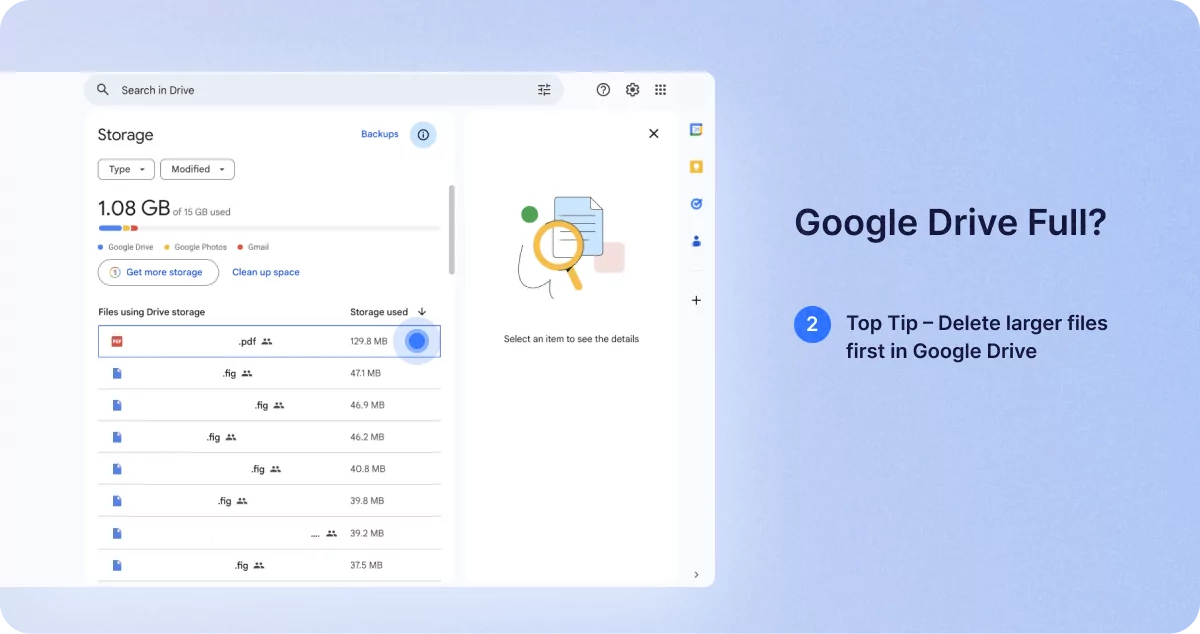
Dica nº 2 – Exclua primeiro os arquivos maiores no Google Drive
Acesse sua conta do Google Drive e selecione a opção "Armazenamento" no menu. A lista de arquivos deve ser classificada do maior para o menor por padrão. Caso contrário, clique em "Armazenamento Usado" e a ordem deve exibir os arquivos maiores no topo.
Quando você decidir que não precisa mais dos cinco vídeos do cachorro da sua irmã correndo atrás de uma bola, selecione quatro deles e simplesmente arraste-os para a lixeira. Continue examinando todos os arquivos grandes e veja como o espaço é liberado rapidamente. Lembre-se: até ESVAZIAR a lixeira, você só moveu os arquivos grandes de um lugar para outro. Portanto, não se esqueça de esvaziar a lixeira! Se não fizer isso, ela se esvaziará automaticamente após 30 dias a partir da data em que o item foi colocado nela.
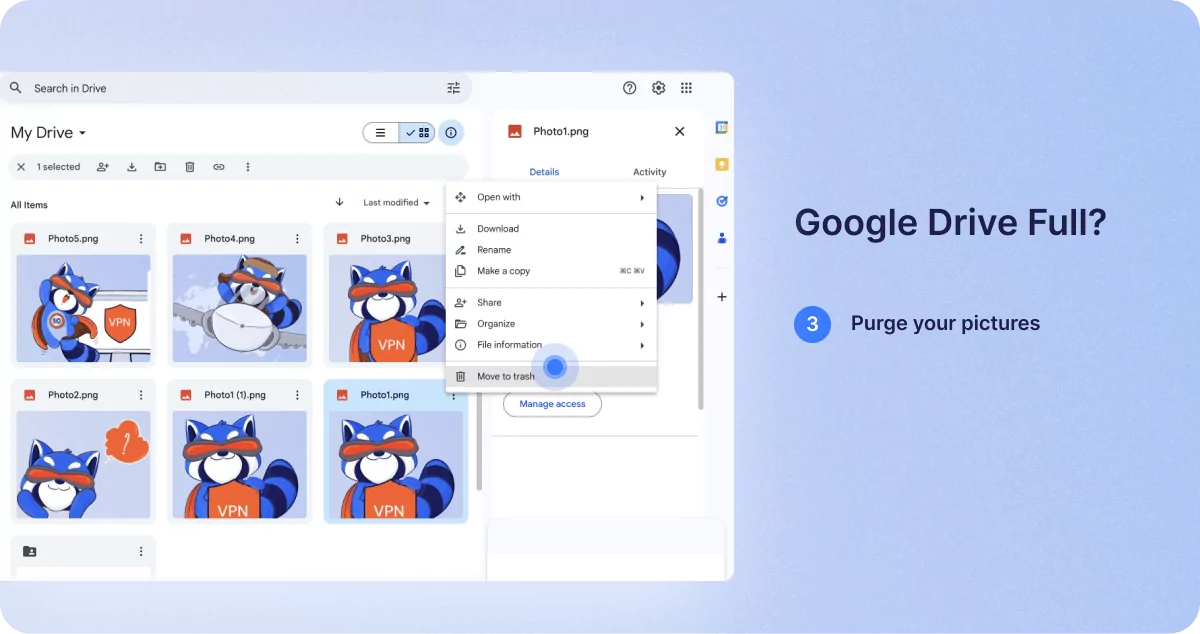
Dica nº 3 - Limpe suas fotos
Da mesma forma, revise todas as suas fotos e exclua duplicatas indesejadas ou qualquer outra coisa. Para garantir esse processo no futuro, você também pode considerar alterar as configurações da sua câmera e/ou celular para produzir imagens .jpg menores que o máximo disponível. Isso porque, se você for visualizar as imagens apenas na tela, em vez de produzir grandes cópias impressas, precisará de uma resolução de cerca de 150 pixels por polegada, em vez de imagens que ocupam cerca de 15 MB cada.
A maioria das imagens estáticas provavelmente terá um tamanho de arquivo semelhante se não forem vídeos ou baseadas em HDR, então não tente visualizá-las em ordem de tamanho.
Passe o mouse sobre as imagens ou vídeos que deseja excluir. Basta clicar na caixa de seleção ao lado da imagem. Quando todos os arquivos indesejados estiverem selecionados, clique no ícone da lixeira no canto superior direito da tela.
Observação: se você ativar o recurso Backup e Sincronização no Google Fotos, todas as imagens locais do seu celular também serão copiadas e armazenadas no Google Fotos na nuvem. Se você excluir uma foto do Google Fotos, a foto local do seu celular também será removida, e vice-versa. Um aviso deverá aparecer para lembrá-lo de que você está prestes a excluir as imagens de ambos os locais.
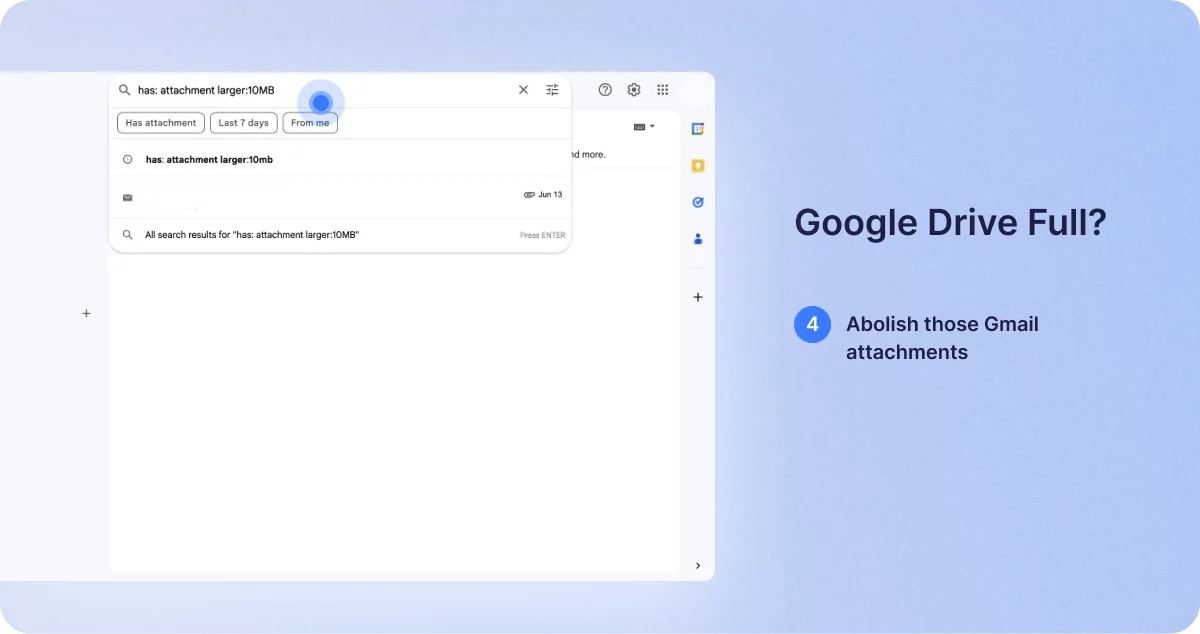
Dica nº 4 – Elimine os anexos do Gmail
Você também pode classificar seus e-mails por tamanho no Gmail.
Usando a barra de pesquisa, você pode digitar “tem: anexo maior:10MB”
Novamente, quando um arquivo vai para a lixeira, ele será excluído automaticamente após 30 dias, a menos que você esvazie manualmente a pasta de lixeira primeiro.
Além disso, não se esqueça de organizar sua pasta de spam do Gmail. É fácil esquecer de esvaziá-la, mas ela pode conter muitos dados desnecessários. Na pasta de spam, basta clicar em "excluir todas as mensagens de spam agora". Simples assim!
Em resumo, antes de decidir pagar ao Google por mais espaço de armazenamento, experimente as dicas acima e você poderá se surpreender com a quantidade de espaço virtual que pode criar. Depois, continue usando seu pacote gratuito ou atual.
Eventos posts
02.01.24
4 min read
Equipe 1Click VPN