프린터의 IP 주소를 찾는 방법은?

1Click VPN 팀 사용 방법 가이드
28.01.2024년 4월 XNUMX일 | 읽는 데 XNUMX분 소요
차례
프린터 IP 주소는 프린터를 인터넷이나 다른 장치에 연결합니다. 프린터에 문제가 있는 경우, IP 주소를 알면 문제 해결에 도움이 됩니다.
누구나 간단해야 할 인쇄 작업이 IT 문제로 번지는 경험을 해본 적이 있을 겁니다. 쉬운 작업에 시간을 허비하는 것만큼 짜증 나는 일은 없습니다. 프린터 문제가 발생하면 긴장감이 급격히 고조될 수 있으며, 특히 용지 걸림으로 인해 IT 부서에 연락해야 하는 경우에는 더욱 그렇습니다.
그러나 프린터의 IP 주소 더 빠른 해결책을 찾는 데 도움이 될 수 있습니다. 프린터의 IP 주소를 확인하는 데는 다양한 방법이 있습니다. 이 블로그에서는 네트워크에서 네트워크 지원 프린터의 IP 주소를 얻는 네 가지 방법을 설명합니다. 프린터 메뉴, 컴퓨터의 프린터 설정, 명령 실행, 라우터에서 IP 주소를 확인하는 방법입니다.
프린터의 IP 주소는 무엇입니까?
프린터의 '인터넷 프로토콜' 또는 IP 주소는 장치에 할당된 고유한 숫자 집합입니다. 이 일련의 숫자는 프린터가 네트워크를 통해 통신하는 데 필수적이며, 위치 프린터의 경우. 따라서 여러 장치에서 여러 장소에서 사용할 수 있도록 네트워크에 프린터를 추가하려면 해당 장치가 있어야 합니다.
프린터의 IP 주소를 확인하는 방법은 여러 가지가 있습니다. IP 주소는 프린터에 디스플레이가 있는지 여부와 프린터를 연결하는 컴퓨터의 운영 체제에 따라 결정됩니다.
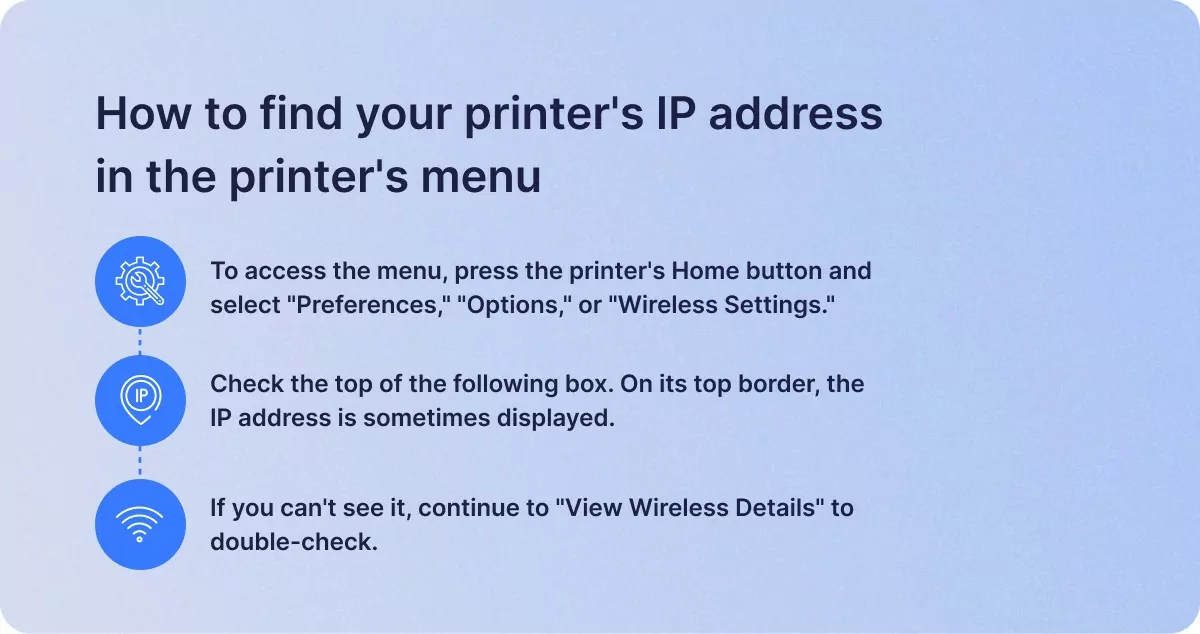
프린터 메뉴에서 프린터의 IP 주소를 찾는 방법
구체적인 지침은 프린터 설명서를 참조해야 할 수도 있지만, 아래 단계를 따라하면 대부분 프린터의 메뉴의 관련 섹션으로 이동할 수 있습니다.
- 메뉴에 액세스하려면 프린터의 홈 버튼을 누르고 "환경 설정", "옵션" 또는 "무선 설정"을 선택하세요.
- 다음 상자의 상단을 체크하세요. 상단 테두리에 IP 주소가 표시되는 경우가 있습니다.
- 보이지 않으면 "무선 세부 정보 보기"로 진행하여 다시 확인하세요.
또는 "네트워킹" 또는 "네트워크 구성 설정"으로 이동하여 프린터의 IP 주소를 확인해 볼 수 있습니다. 프린터 메뉴에 나타날 수 있는 제목으로는 TCP/IP, 네트워크 상태, Wi-Fi 상태가 있습니다.
특정 프린터에서 IP 주소를 찾는 방법에 대한 자세한 내용은 아래 단계를 확인하세요.
HP 프린터 IP
- hpsmart.com이나 HP Smart 앱으로 이동하세요.
- 드롭다운 메뉴에서 "프린터 설정"을 선택하세요.
- '도구'에서 '프린터 보고서'를 선택하세요.
- "네트워크 구성"으로 이동합니다.
- 프린터에서 IP 주소를 포함한 정보가 포함된 네트워크 구성 시트가 생성됩니다. 이 시트는 IPv4 범주에 속합니다.
캐논 프린터 IP
- 프린터에서 "설정 및 조정"을 찾아 선택하세요.
- "메뉴 설정/조정"을 선택해야 합니다.
- “OK”를 선택합니다.
- IP 주소 메뉴를 확장합니다.
- "인터페이스 설정"을 선택하세요.
- "TCP/IP"를 선택하세요.
- 다음 탭으로 전환합니다.
- "IPv4 설정"을 선택하세요.
- Canon 프린터의 IP 주소가 있는 상자가 나타납니다. 주소는 다음으로 시작해야 합니다. 192.186.
브라더 프린터 IP
Brother 프린터에 화면이 없는 경우 "GO" 버튼을 10초간 눌러 네트워크 구성 페이지를 생성하면 IP 주소를 얻을 수 있습니다.
상단 장착형 급지 장치가 있는 Brother 프린터를 사용하는 경우, "구성" 보고서를 찾아 보고서 버튼을 눌러 인쇄할 수 있습니다.
화면이 작은 이전 모델을 사용하는 경우, "+" 버튼을 "정보"가 보일 때까지 누르세요. "정보"가 보이면 "설정"을 누르고, "+" 버튼을 "인쇄 설정"이 보일 때까지 누르세요. 그런 다음 "설정"을 다시 눌러 페이지를 인쇄하세요.
컴퓨터의 프린터 설정에서 프린터의 IP 주소를 찾는 방법
Windows 10 및 Windows 11의 경우 다음 단계를 따르세요.
- 제어판을 열고 '하드웨어 및 소리', '장치 및 프린터'로 이동합니다.
- 프린터의 상황에 맞는 메뉴에서 "속성"을 선택합니다.
- 탭이 3개만 표시되는 경우 "웹 서비스" 탭에서 IP 주소를 찾으세요.
- 탭이 5개 표시되면 "포트" 탭에서 IP 주소를 검색하세요.
Mac의 경우 다음 단계를 따르세요.
- Dock에서 "시스템 환경 설정"에 액세스하거나 화면 왼쪽 상단 모서리에 있는 사과를 클릭하세요.
- "프린터 및 스캐너"를 선택하세요.
- 왼쪽 열에서 프린터를 선택하세요.
- "옵션 및 소모품"을 클릭하세요. 프린터의 IP 주소는 "위치" 아래에 있는 12자리 숫자입니다.
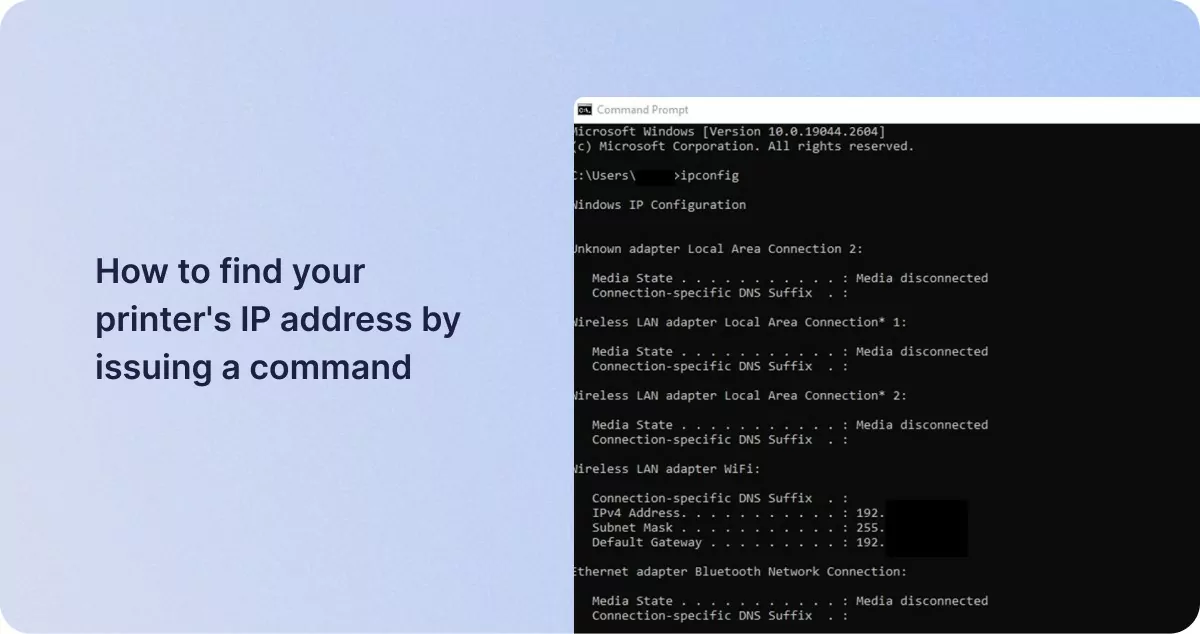
명령을 실행하여 프린터의 IP 주소를 찾는 방법
명령 프롬프트는 프린터의 IP 주소를 확인하는 또 다른 쉬운 방법입니다.
Windows의 경우 다음 단계를 따르세요.
- 엔터 버튼 cmd를 시작 메뉴로.
- "최적 일치" 섹션에서 "명령" 프롬프트를 선택합니다.
- 엔터 버튼 netstat -r "Enter" 키를 누르세요. 프린터가 WSD가 아닌 TCP/IP를 통해 연결된 경우, IPv4 경로 테이블의 활성 경로 목록에 나타납니다.
Mac의 경우 다음 단계를 따르세요.
- 프린터 목록과 연결된 IP 주소를 보려면 Safari(또는 선호하는 브라우저)를 열고 localhost:631/printers를 입력하세요. 프린터를 사용할 수 있는 경우 이 주소가 위치 열에 표시됩니다.
- AirPrint 프린터를 사용할 경우 IP 주소가 위에서 설명한 대로 표시되지 않을 수 있습니다. 이 경우 "응용 프로그램", "유틸리티", "터미널"로 이동하여 다음을 입력하세요. 이피파인드 명령줄에.
- 당신은 다음과 같은 것을 볼 것입니다 ipp://프린터번호.local.:631/ipp/port1어디로 프린터 번호 734B85000000.local과 같은 숫자입니다.
- 엔터 버튼 ping 프린터 번호.local (와 프린터 번호 (위에 설명한 대로 귀하의 번호입니다). 결과에는 프린터의 IP 주소가 표시됩니다.
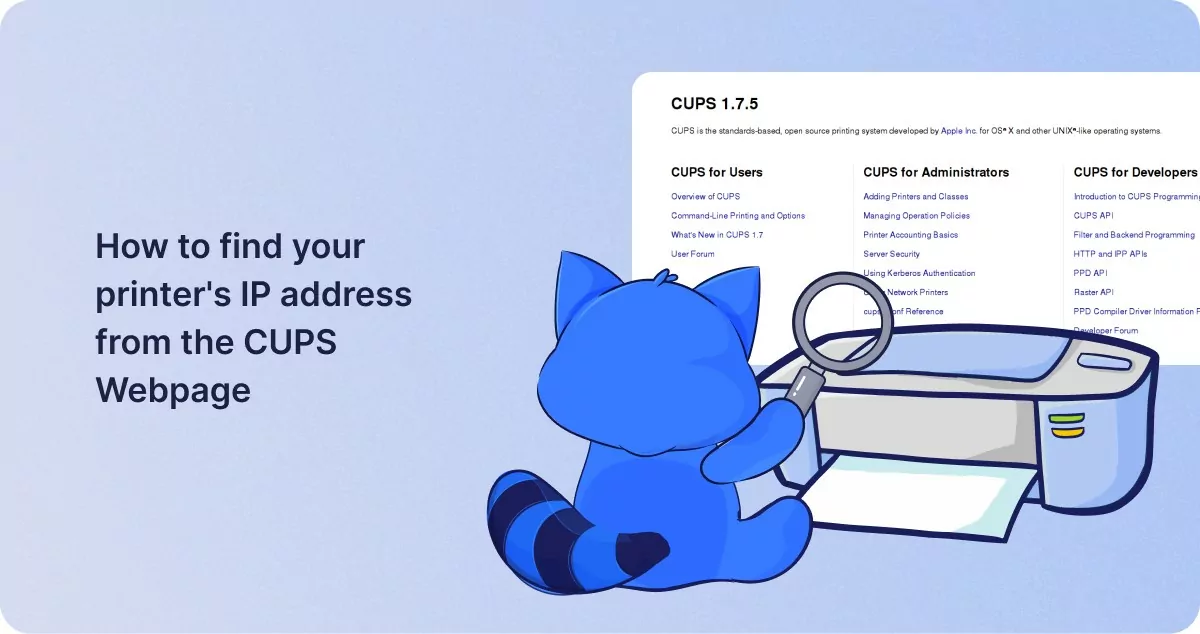
CUPS 웹페이지에서 프린터의 IP 주소를 찾는 방법
또한, Mac 사용자는 CUP 웹페이지를 사용하여 프린터의 IP를 찾을 수 있습니다.
- "응용 프로그램" 폴더로 이동한 다음 "유틸리티"로 이동합니다.
- "터미널"을 실행합니다.
- 엔터 버튼 cupsctl WebInterface = 예 명령줄에서. 이제 CUPS 웹 인터페이스를 사용할 수 있습니다.
- "Safari"를 열고 로컬 호스트:631/프린터 주소 표시 줄에.
- 프린터의 IP 주소는 "위치" 열에 표시됩니다.
라우터에서 프린터의 IP 주소를 찾는 방법
라우터에 접속할 수 있는 경우 라우터의 설정 메뉴에서 프린터의 IP 주소를 찾을 수 있습니다.
- Chrome이든 웹 브라우저를 엽니다. Edge, 주소창에 192.168.1.1을 입력합니다.
- 라우터의 사용자 이름과 비밀번호를 입력하세요.
- 접속한 후 DHCP 클라이언트 테이블이나 클라이언트 목록(로컬 네트워크 섹션에 있음)을 검색합니다.
- 클라이언트 목록에서 프린터를 찾아 클릭하여 IP 주소를 확인하세요.
문제 해결됨!
이제 프린터의 IP 주소를 찾는 데 아무런 문제가 없을 것입니다. 새 장치를 프린터에 연결하려면 "호스트 이름 또는 IP 주소" 필드에 프린터의 IP 주소를 입력하세요. 프린터가 라우터를 통해 통신하려면 장치가 네트워크에 연결되어 있어야 합니다.
비슷한 게시물