Windows에서 Mac으로 파일을 전송하는 방법

알론 인 사용 방법 가이드
22.07.2024년 3월 XNUMX일 | 읽는 데 XNUMX분 소요
믿음직한 Windows PC를 Apple Mac으로 바꾸기로 결정했거나, 두 가지 옵션을 모두 선호하는 기술 마니아라면 언젠가는 한 기기에서 다른 기기로 파일을 전송해야 할 때가 있을 것입니다. 꽤 흔한 일이지만, Windows와 Apple 기기는 서로 다른 생태계에 속하고 각 기능에 대해 서로 다른 용어를 사용하기 때문에 금방 혼란스러워질 수 있습니다. 다행히 저희가 도와드리겠습니다.
간편하게 하기 위해 Windows에서 Mac으로 파일을 쉽게 전송할 수 있도록 과정을 안내하는 방법 가이드를 준비했습니다.
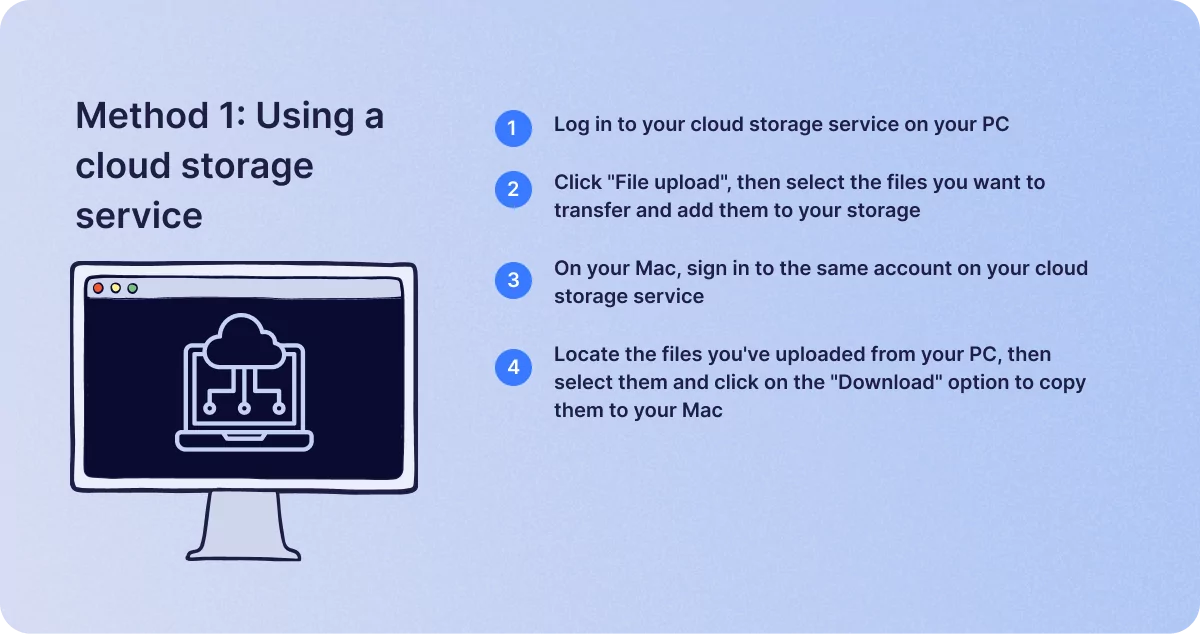
방법 1: 클라우드 스토리지 서비스 사용
인터넷 연결이 양호하고 Google Drive나 Dropbox와 같은 클라우드 스토리지 서비스 계정이 있다면, 파일을 전송하는 가장 간단한 방법입니다. 다음 단계를 따르세요.
- PC에서 클라우드 저장 서비스에 로그인하세요.
- "파일 업로드"를 클릭한 다음, 전송하려는 파일을 선택하여 저장소에 추가하세요.
- Mac에서 클라우드 스토리지 서비스의 동일한 계정으로 로그인합니다.
- PC에서 업로드한 파일을 찾은 다음, 해당 파일을 선택하고 "다운로드" 옵션을 클릭하여 Mac으로 복사합니다.
방법 2: 외부 저장 장치 사용
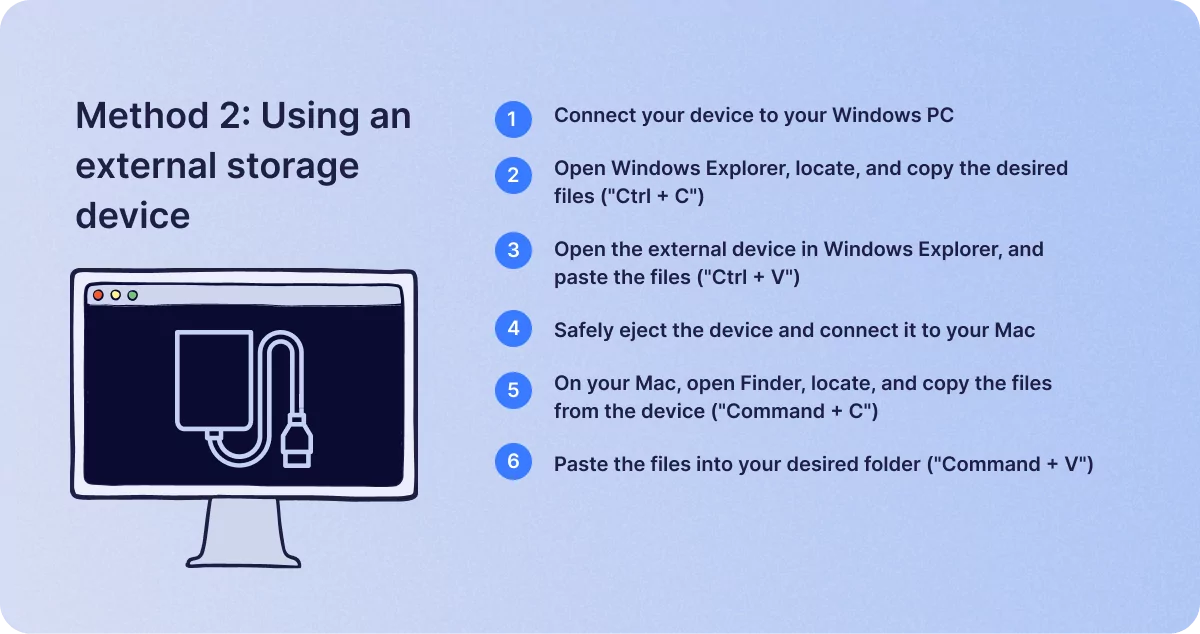
인터넷 연결 속도가 클라우드를 사용하기에 충분히 빠르지 않거나 온라인 보안을 고려하여 파일을 로컬에 저장하고 싶다면 외장 저장 장치를 사용할 수도 있습니다. USB 플래시 드라이브, 외장 하드 드라이브 또는 SD 카드 등을 사용할 수 있으며, 단 기기에 필요한 포트와 슬롯이 있어야 합니다.
단계는 다음과 같습니다.
- 해당 포트나 슬롯을 통해 외부 장치를 Windows PC에 연결합니다.
- Windows 탐색기를 열고 전송하려는 파일로 이동합니다.
- 관련 파일을 강조 표시한 다음 "Ctrl + C"를 눌러 파일을 복사합니다.
- Windows 탐색기를 다시 열고 "이 PC"로 가서 거기에서 외부 저장 장치를 엽니다.
- 장치 창에서 마우스 오른쪽 버튼을 클릭하고 "Ctrl + V"를 눌러 파일을 장치로 전송합니다.
- "내 PC" 창에서 저장 장치를 마우스 오른쪽 버튼으로 클릭하고 "꺼내기"를 클릭하여 안전하게 분리하세요. 그런 다음 장치를 Mac에 연결하세요.
- Mac에서 Finder를 열고 "장치" 섹션에서 저장 장치를 찾으세요.
- 외부 저장 장치 창을 열고 파일을 강조 표시한 다음 "Command + C"를 눌러 복사합니다.
- 원하는 대상 폴더로 이동한 다음 "Command + V"를 눌러 파일을 붙여넣습니다.
방법 3: Apple의 마이그레이션 지원 사용
Apple은 사용자가 Windows에서 Mac으로 데이터를 전송할 수 있도록 설계된 마이그레이션 어시스턴트라는 도구도 제공합니다. 이 방법을 사용하여 파일을 전송하려면 다음 단계를 따르세요.
- 두 장치가 동일한 네트워크에 있는지 확인하십시오.
- PC에서 Apple 웹사이트에서 마이그레이션 지원을 다운로드하여 설치하세요.
- Mac의 응용 프로그램 폴더에서 마이그레이션 어시스턴트를 실행한 다음, "Windows PC에서"를 선택하고 "계속"을 클릭합니다.
- Mac 앱이 네트워크에서 PC를 검색합니다. 검색 결과가 나타나면 장치를 선택하고 "계속"을 클릭하세요.
- Windows PC에서 마이그레이션 지원을 열고 표시되는 메시지를 따르세요.
- 전송하려는 파일을 선택한 다음 "계속"을 클릭하여 전송 프로세스를 시작하세요.
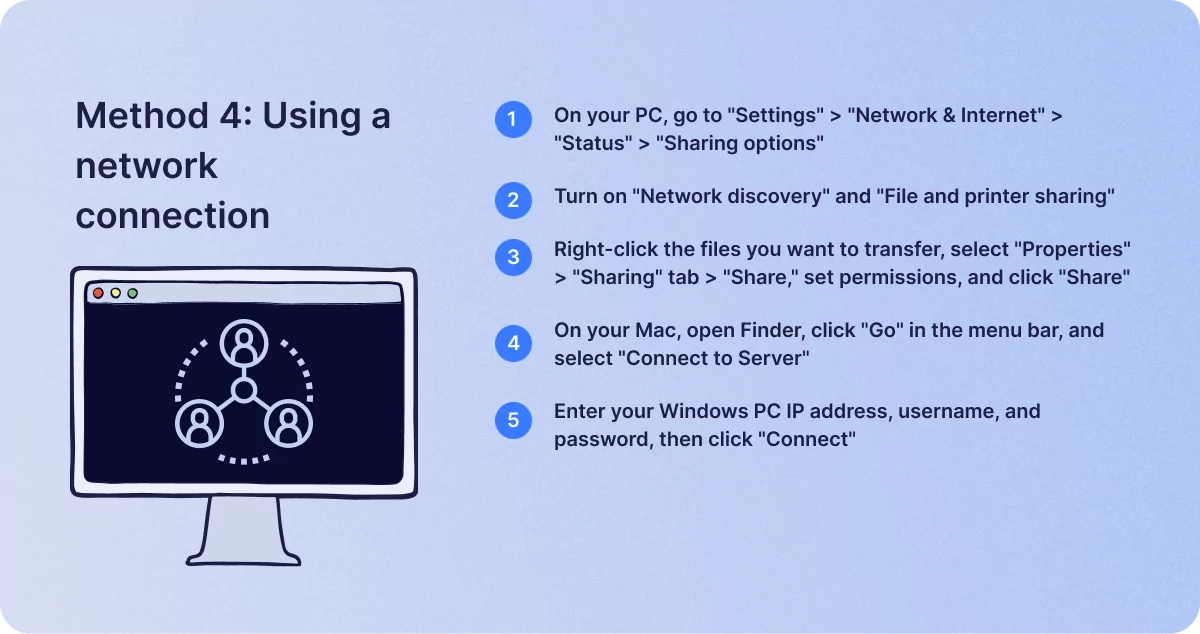
방법 4: 네트워크 연결 사용
Windows PC와 Mac이 모두 동일한 네트워크에 있는 경우, 해당 네트워크에서도 파일을 직접 전송할 수 있습니다. 다음 단계를 따르세요.
- PC에서 "설정" > "네트워크 및 인터넷" > "상태"로 이동하세요. "공유 옵션"을 클릭하세요.
- "네트워크 검색"에서 "네트워크 검색 켜기"를 클릭한 다음 "파일 및 프린터 공유 켜기"를 선택합니다.
- 전송하려는 파일로 이동한 다음, 해당 파일을 강조 표시하고 마우스 오른쪽 버튼을 클릭한 다음 "속성"을 선택합니다.
- '공유' 탭에서 '공유'를 클릭한 다음 권한을 추가하고 '공유'를 다시 클릭합니다.
- Mac에서 Finder를 열고 메뉴 막대에서 "이동"을 클릭한 다음 "서버에 연결"을 선택합니다.
- Windows PC에 들어가세요 IP 주소, 사용자 이름, 비밀번호를 입력하고 "연결"을 클릭합니다.
최대 포장
Windows와 Mac 기기의 인터페이스가 서로 다르기 때문에 처음에는 한 기기에서 다른 기기로 파일을 전송하는 것이 다소 어려울 수 있지만, 방법을 알고 나면 실제로는 매우 간단합니다. 여기에 제공된 단계를 따르면 Mac에서 파일을 전송하여 몇 분 안에 작업을 시작할 수 있습니다.
비슷한 게시물