
Come trovare l'indirizzo IP della tua stampante?

Il team di 1Click VPN how-to-guide
28.01.2024 | 4 minuti di lettura
Sommario
- Cos'è l'indirizzo IP di una stampante?
- Come trovare l'indirizzo IP della stampante nel menu della stampante
- IP della stampante HP
- IP della stampante Canon
- IP della stampante Brother
- Come trovare l'indirizzo IP della stampante nelle impostazioni della stampante del computer
- Come trovare l'indirizzo IP della stampante emettendo un comando
- Come trovare l'indirizzo IP della stampante dalla pagina Web CUPS
- Come trovare l'indirizzo IP della stampante dal router
- Problema risolto!
Un indirizzo IP della stampante collega la stampante a Internet o a un altro dispositivo. Se hai un problema con la tua stampante, conoscere il suo indirizzo IP ti aiuterà a risolverlo.
Abbiamo tutti avuto l'esperienza di quello che avrebbe dovuto essere un semplice lavoro di stampa che si è trasformato in un mal di testa IT. Niente ci irrita di più che perdere tempo su quello che dovrebbe essere un compito facile. Quando si tratta di problemi con la stampante, la tensione può aumentare rapidamente, soprattutto quando un inceppamento della carta porta a una chiamata al reparto IT.
Tuttavia, conoscere l'indirizzo IP della stampante può aiutarti a trovare una soluzione più rapidamente. Esistono diversi metodi per determinare l'indirizzo IP della stampante. Questo articolo descrive come ottenere l'indirizzo IP di una stampante di rete in quattro modi diversi: tramite il menu della stampante, le impostazioni della stampante sul computer, eseguendo un comando o tramite il router.
Cos'è l'indirizzo IP di una stampante?
L'indirizzo IP (Internet Protocol) della stampante è una sequenza univoca di cifre assegnata al dispositivo. Questa serie di numeri è fondamentale per consentire alla stampante di comunicare in rete e ne indica anche la posizione . Pertanto, è possibile aggiungere la stampante a una rete per consentirne l'utilizzo da parte di più dispositivi in diverse posizioni solo se si dispone di una rete.
Esistono diversi metodi per determinare l'indirizzo IP della stampante. Questo è determinato dal fatto che la stampante abbia un display e dal sistema operativo del computer a cui si collega la stampante.
Come trovare l'indirizzo IP della stampante nel menu della stampante
Potrebbe essere necessario consultare il manuale della stampante per istruzioni specifiche, ma i passaggi riportati di seguito dovrebbero condurti alla sezione pertinente del menu sulla maggior parte delle stampanti.
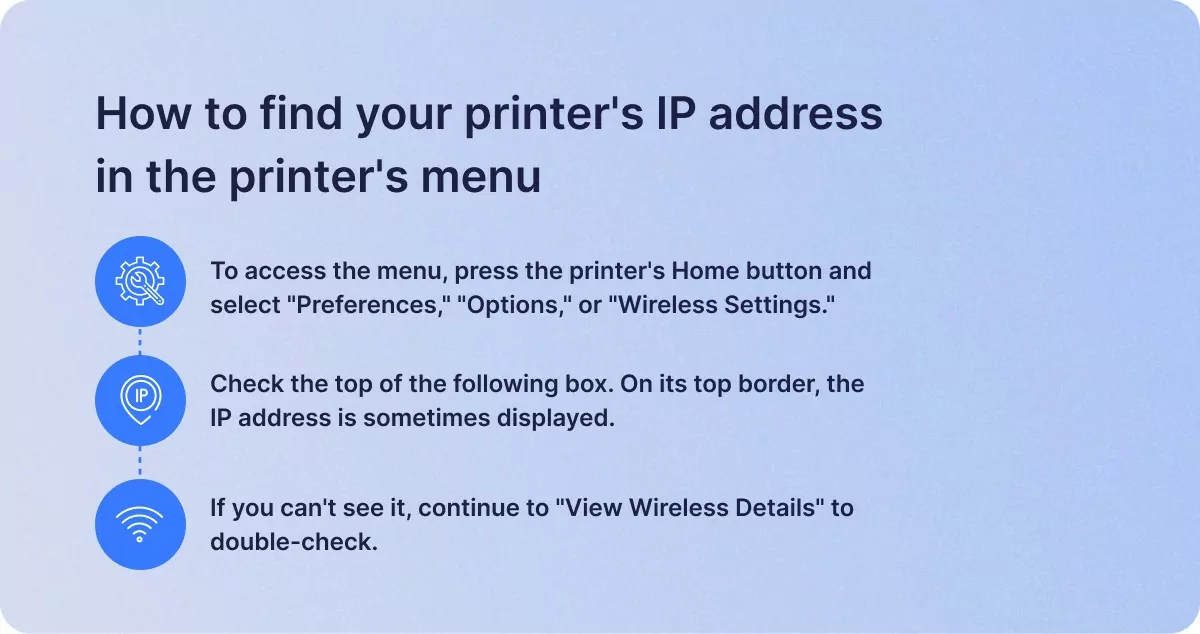
- Per accedere al menu, premere il pulsante Home della stampante e selezionare "Preferenze", "Opzioni" o "Impostazioni wireless".
- Seleziona la parte superiore della casella seguente. Sul bordo superiore, a volte viene visualizzato l'indirizzo IP.
- Se non riesci a vederlo, vai su "Visualizza dettagli wireless" per verificare nuovamente.
In alternativa, puoi provare a determinare l'indirizzo IP della stampante andando su "Rete" o "Impostazioni di configurazione di rete". TCP/IP, Stato di rete e Stato Wi-Fi sono titoli che potrebbero apparire nei menu della stampante.
Per una spiegazione dettagliata su come trovare un indirizzo IP su una stampante specifica, consultare i passaggi riportati di seguito.
IP della stampante HP
- Vai su hpsmart.com o sull'app HP Smart.
- Selezionare “Impostazioni stampante” dal menu a discesa.
- In "Strumenti", seleziona "Rapporti stampante".
- Passare a “Configurazione di rete”.
- La stampante produrrà un foglio di configurazione di rete con informazioni, incluso il tuo indirizzo IP. Rientrerà nella categoria IPv4.
IP della stampante Canon
- Individua e seleziona "Impostazioni e regolazioni" sulla tua stampante.
- Dovrebbe essere selezionato "Menu Imposta/Regola".
- Seleziona "OK".
- Espandi il menu degli indirizzi IP.
- Selezionare “Impostazione interfaccia”.
- Selezionare “TCP/IP”.
- Passa alla scheda successiva.
- Selezionare “Impostazioni IPv4”.
- Dovrebbe apparire una casella con l'indirizzo IP della tua stampante Canon. L'indirizzo dovrebbe iniziare con 192.186.
IP della stampante Brother
Nel caso in cui la stampante Brother non abbia uno schermo, è possibile acquisire l'indirizzo IP premendo il pulsante "GO" per 10 secondi, producendo una pagina di configurazione di rete.
Se hai una stampante Brother con un alimentatore montato in alto, dovresti riuscire a trovare il report "Configurazione" e stamparlo premendo il pulsante report.
Se hai un modello precedente con uno schermo piccolo, premi il pulsante "+" finché non vedi "Informazioni". Una volta che vedi questa scritta, premi "Imposta", quindi premi il pulsante "+" finché non vedi "Impostazione di stampa", quindi premi di nuovo "Imposta" per stampare la pagina.
Come trovare l'indirizzo IP della stampante nelle impostazioni della stampante del computer
Per Windows 10 e Windows 11, segui questi passaggi:
- Aprire il Pannello di controllo e andare su "Hardware e suoni", quindi "Dispositivi e stampanti".
- Selezionare “Proprietà” dal menu contestuale della stampante.
- Se vengono visualizzate solo tre schede, cerca il tuo indirizzo IP nella scheda "Servizi Web".
- Se vengono visualizzate cinque schede, cerca il tuo indirizzo IP nella scheda "Porte".
Per Mac, segui questi passaggi:
- Accedi a “Preferenze di Sistema” dal dock oppure fai clic sulla mela nell'angolo in alto a sinistra dello schermo.
- Selezionare “Stampanti e scanner”.
- Selezionare una stampante dalla colonna di sinistra.
- Fai clic su "Opzioni e materiali di consumo". L'indirizzo IP della stampante è un numero di 12 cifre che si trova in "Posizione".
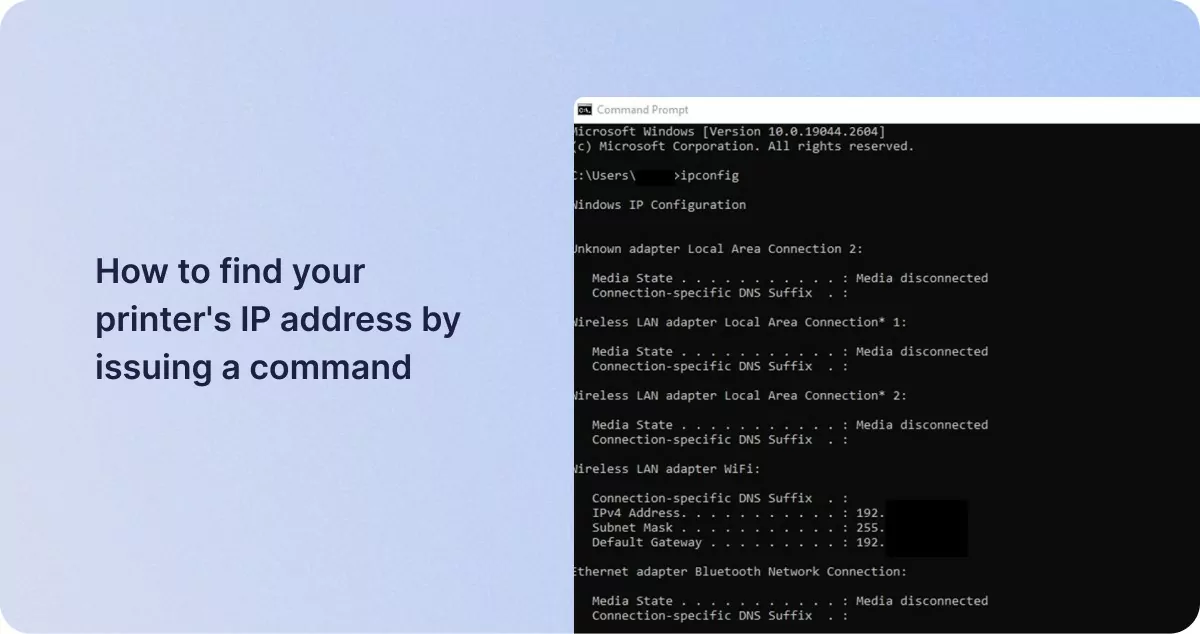
Come trovare l'indirizzo IP della stampante emettendo un comando
Un altro modo semplice per determinare l'indirizzo IP della stampante è utilizzare il prompt dei comandi.
Per Windows, segui questi passaggi:
- entra cmd nel menu Start.
- Selezionare il prompt "Comando" dalla sezione "Corrispondenza migliore".
- entra netstat -r e premi il tasto "Invio". Se la stampante è connessa tramite TCP/IP (piuttosto che WSD), appare nell'elenco delle Route attive della Tabella di routing IPv4.
Per Mac, segui questi passaggi:
- Per vedere un elenco di stampanti e i relativi indirizzi IP associati, apri Safari (o il tuo browser preferito) e digita localhost:631/printers. Questi indirizzi vengono visualizzati nella colonna Location se le stampanti sono disponibili.
- L'indirizzo IP potrebbe non essere visualizzato come descritto sopra quando si utilizza una stampante AirPrint. In questo scenario, vai su "Applicazioni", quindi "Utilità", quindi "Terminale" e digita ippfind nella riga di comando.
- Vedrai qualcosa come ipp://numerostampante.local.:631/ipp/porta1Durante la serata, numero stampante è un numero, ad esempio 734B85000000.local.
- entra ping stampantenumero.locale (con numero stampante essendo il tuo numero come descritto sopra). Il risultato visualizza l'indirizzo IP della stampante.
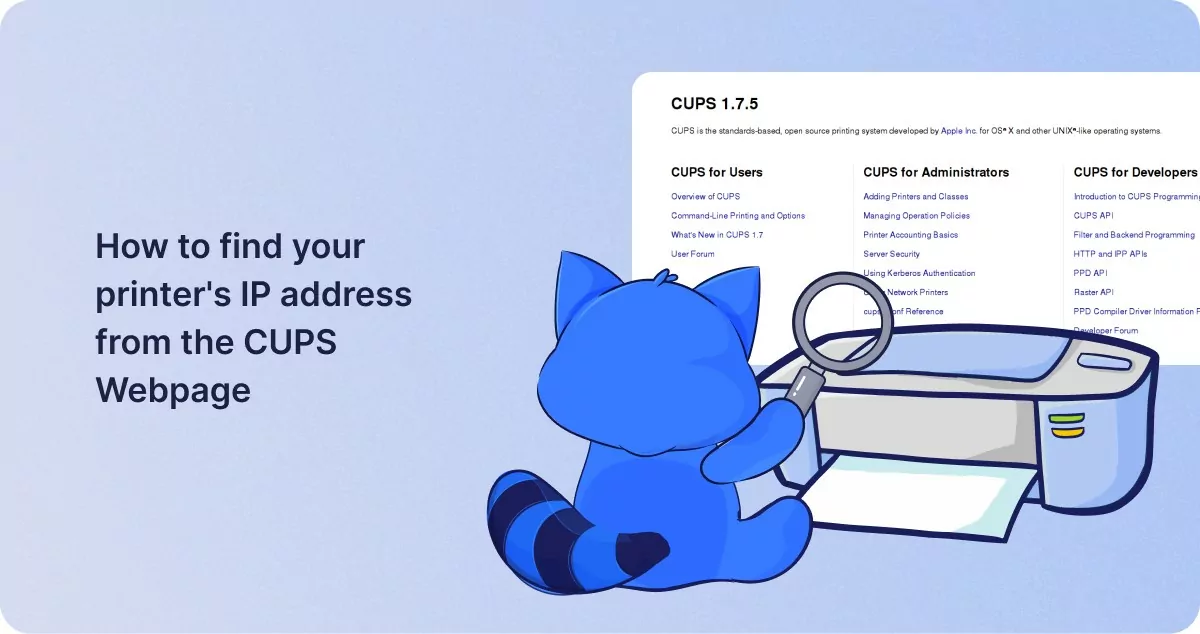
Come trovare l'indirizzo IP della stampante dalla pagina Web CUPS
Inoltre, gli utenti Mac possono utilizzare la pagina web CUP per trovare l'IP della propria stampante.
- Vai alla cartella “Applicazioni” e poi a “Utilità”.
- Avviare “Terminale”.
- entra cupsctl WebInterface = sì sulla riga di comando. L'interfaccia web CUPS è ora disponibile.
- Apri “Safari” e localhost:631/stampanti nella barra degli indirizzi.
- L'indirizzo IP della stampante verrà visualizzato nella colonna "Posizione".
Come trovare l'indirizzo IP della stampante dal router
Se hai accesso al router, puoi trovare l'indirizzo IP della stampante nel menu delle impostazioni.
- Apri il tuo browser web, che sia Chrome o bordoe digita 192.168.1.1 nella barra degli indirizzi.
- Inserisci il nome utente e la password del tuo router.
- Una volta entrati, cercare una tabella client DHCP o un elenco client (che si trova nella sezione Rete locale).
- Individua e clicca sulla tua stampante nell'elenco client per scoprirne l'indirizzo IP.
Problema risolto!
Ora, non dovresti avere problemi a trovare l'indirizzo IP della tua stampante. Se stai tentando di associare nuovi dispositivi alla tua stampante, puoi inserire l'indirizzo IP della tua stampante nel campo Nome host o indirizzo IP. Ricorda che il dispositivo deve essere connesso alla rete affinché la stampante possa comunicare tramite il router.
Simile correlati
02.01.24
4 min letto
Il team di 1Click VPN

29.01.24
4 min letto
Il team di 1Click VPN
Sommario
- Cos'è l'indirizzo IP di una stampante?
- Come trovare l'indirizzo IP della stampante nel menu della stampante
- IP della stampante HP
- IP della stampante Canon
- IP della stampante Brother
- Come trovare l'indirizzo IP della stampante nelle impostazioni della stampante del computer
- Come trovare l'indirizzo IP della stampante emettendo un comando
- Come trovare l'indirizzo IP della stampante dalla pagina Web CUPS
- Come trovare l'indirizzo IP della stampante dal router
- Problema risolto!