
Cara membersihkan riwayat Anda: Panduan lengkap

Tim VPN 1Klik di panduan cara
15.09.2022 | 3 menit membaca

Daftar Isi
- Cara menghapus riwayat di Google
- Cara menghapus riwayat di Bing
- Cara menghapus riwayat di iPhone/iPad/Safari
- Cara menghapus riwayat di Android/Chrome
- Cara menghapus riwayat penelusuran di Mozilla Firefox
- Cara menghapus riwayat dari Microsoft Edge
- Cara menghapus riwayat pencarian dari YouTube
- Cara menghapus riwayat di Google Maps
- Cara menghapus riwayat di Instagram
- Kesimpulan
Saat ini, kita menghabiskan lebih banyak waktu daring daripada sebelumnya, dan sebagian besar aktivitas kita terekam. Setiap peramban, perangkat, dan platform daring yang kita gunakan memiliki riwayat aktivitas kita. Dalam banyak hal, hal ini bermanfaat karena membantu kita mendapatkan pengalaman yang lebih personal dengan mempertimbangkan preferensi dan minat kita.
Namun, ada kalanya aktivitas harian Anda menumpuk hingga memperlambat kinerja perangkat Anda, atau saat Anda ingin menjaga privasi daring Anda lebih ketat. Dalam situasi seperti ini, ada baiknya Anda mengetahui cara menghapus riwayat. Dalam panduan ini, kami akan menunjukkan cara melakukannya, sehingga Anda dapat memiliki kendali penuh, apa pun aplikasi atau perangkat yang Anda gunakan.
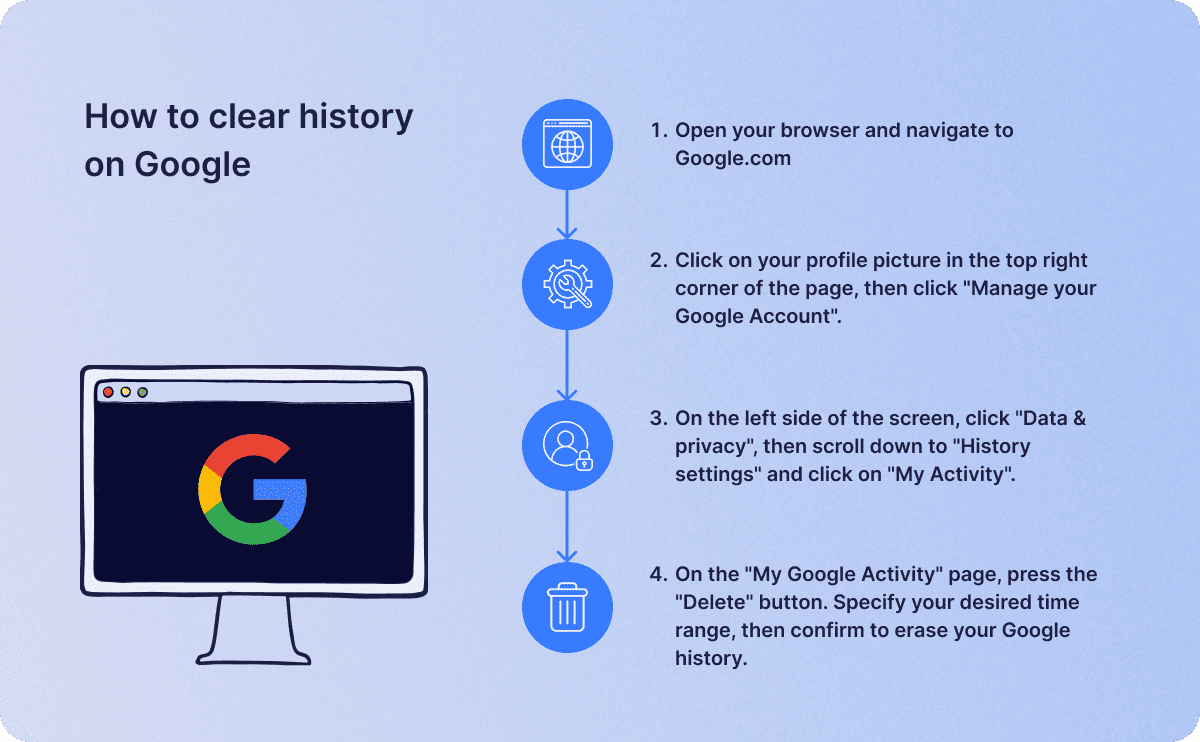
Cara menghapus riwayat di Google
- Buka peramban Anda dan navigasikan ke Google.com.
- Klik gambar profil Anda di sudut kanan atas halaman, lalu klik “Kelola Akun Google Anda”.
- Di sisi kiri layar, klik “Data & privasi”, lalu gulir ke bawah ke “Pengaturan riwayat” dan klik “Aktivitas Saya”.
- Pada halaman “Aktivitas Google Saya”, tekan tombol “Hapus”. Tentukan rentang waktu yang diinginkan, lalu konfirmasi untuk menghapus riwayat Google Anda.
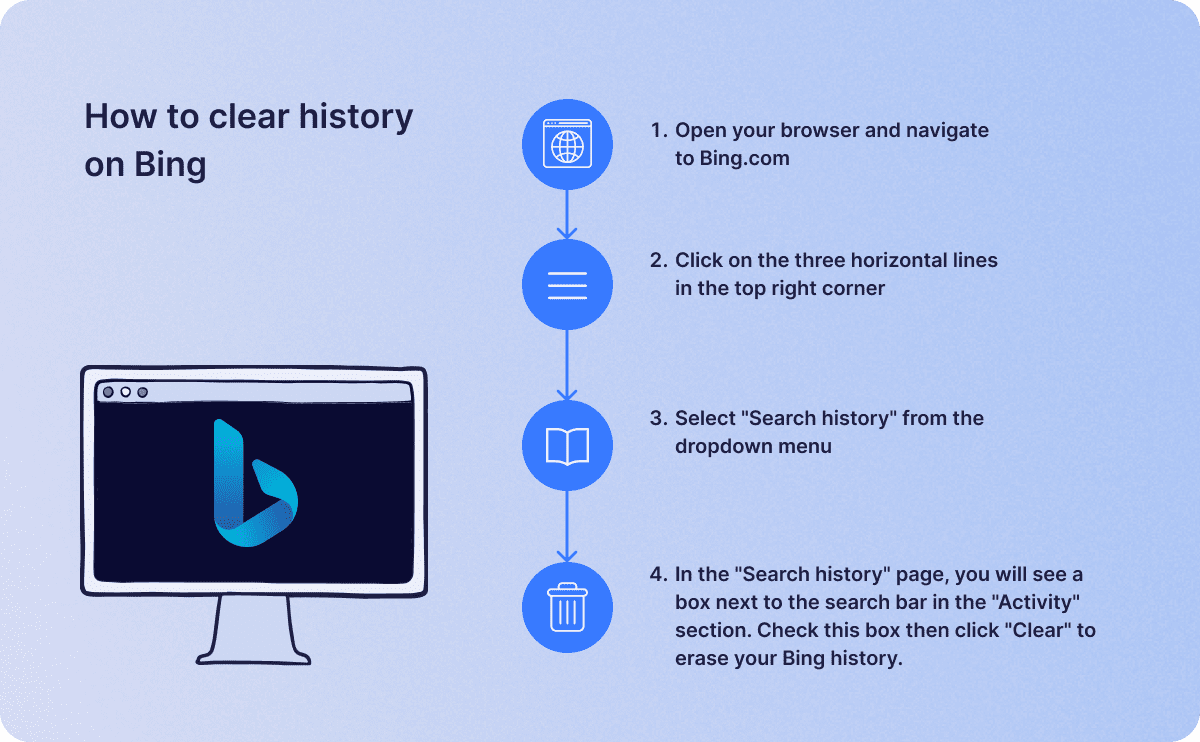
Cara menghapus riwayat di Bing
- Buka peramban Anda dan navigasikan ke Bing.com.
- Klik pada tiga garis horizontal di pojok kanan atas.
- Pilih “Riwayat pencarian” dari menu tarik-turun.
- Di halaman “Riwayat pencarian”, Anda akan melihat kotak di samping bilah pencarian di bagian “Aktivitas”. Centang kotak ini lalu klik “Hapus” untuk menghapus riwayat Bing Anda.
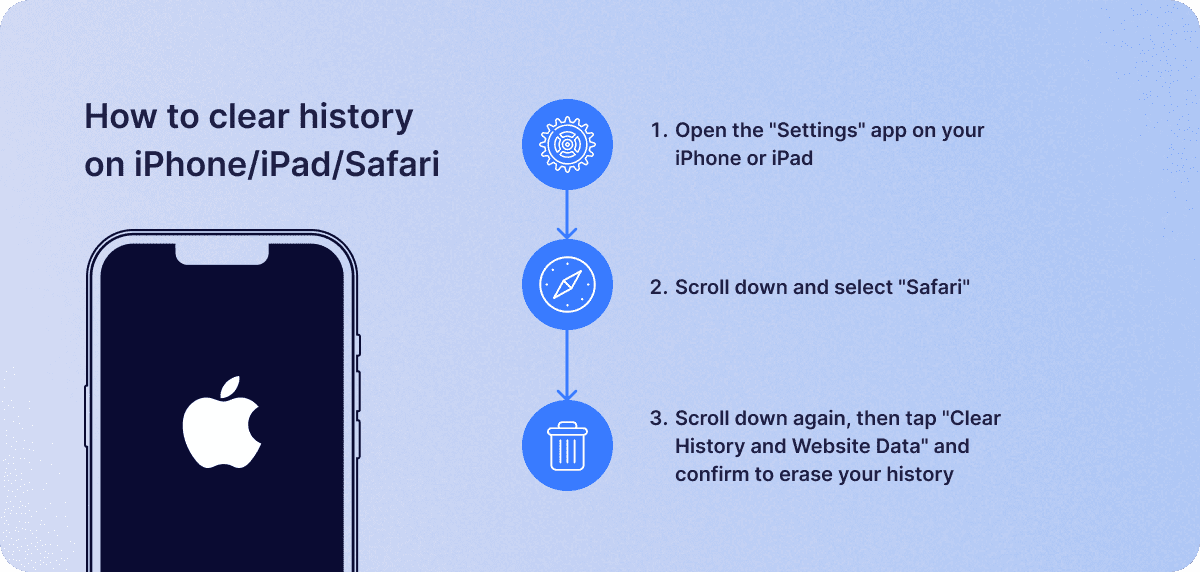
Cara menghapus riwayat di iPhone/iPad/Safari
- Buka aplikasi "Pengaturan" di iPhone atau iPad Anda.
- Gulir ke bawah dan pilih “Safari”.
- Gulir ke bawah lagi, lalu ketuk “Hapus Riwayat dan Data Situs Web” dan konfirmasi untuk menghapus riwayat Anda.
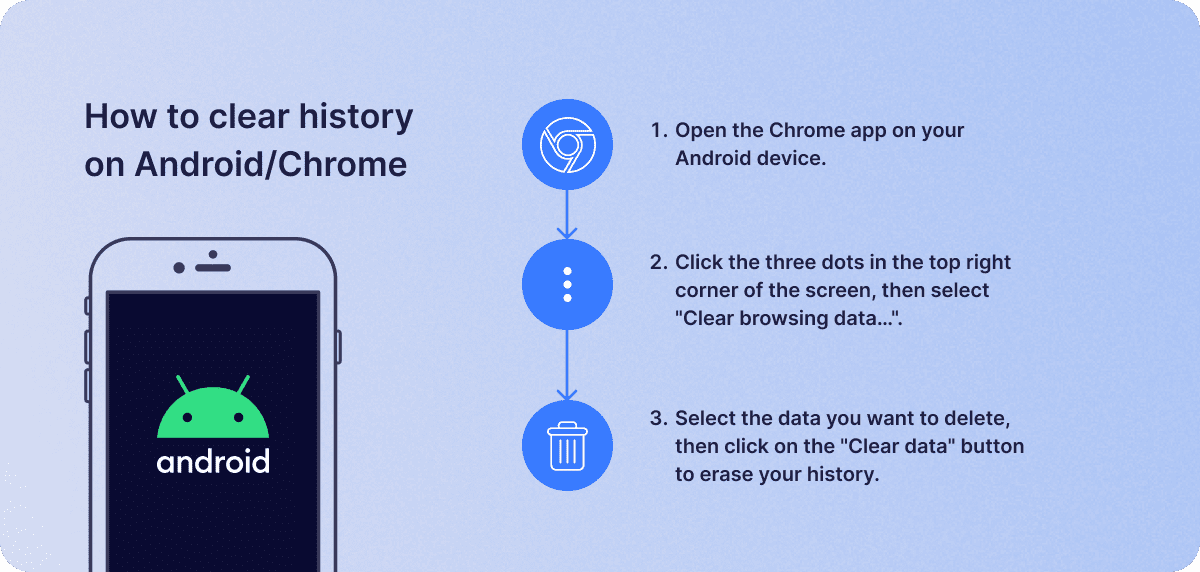
Cara menghapus riwayat di Android/Chrome
- Buka aplikasi Chrome di komputer Anda Android perangkat.
- Klik tiga titik di sudut kanan atas layar, lalu pilih “Hapus data penelusuran…”.
- Pilih data yang ingin Anda hapus, lalu klik tombol “Hapus data” untuk menghapus riwayat Anda.

Cara menghapus riwayat penelusuran di Mozilla Firefox
- Buka aplikasi Firefox di perangkat Anda.
- Klik pada tiga garis horizontal di pojok kanan atas jendela browser, lalu klik “Riwayat” dan pilih “Hapus riwayat terkini”.
- Tentukan rentang waktu dan tipe data yang akan dihapus, lalu klik tombol “Bersihkan Sekarang” untuk menghapus riwayat Firefox Anda.
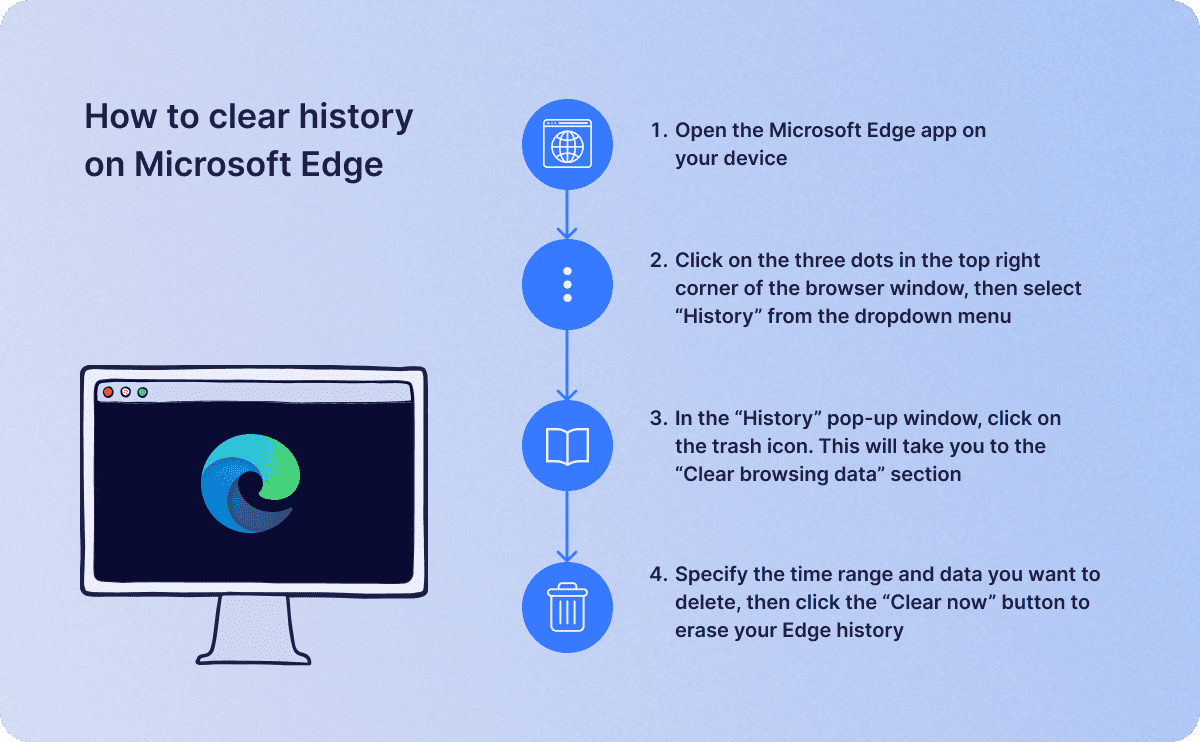
Cara menghapus riwayat dari Microsoft Edge
- Buka Microsoft Edge aplikasi di perangkat Anda.
- Klik tiga titik di pojok kanan atas jendela browser, lalu pilih “Riwayat” dari menu tarik-turun.
- Di jendela pop-up “Riwayat”, klik ikon tempat sampah. Ini akan membawa Anda ke bagian “Hapus data penelusuran”.
- Tentukan rentang waktu dan data yang ingin Anda hapus, lalu klik tombol “Bersihkan sekarang” untuk menghapus riwayat Edge Anda.
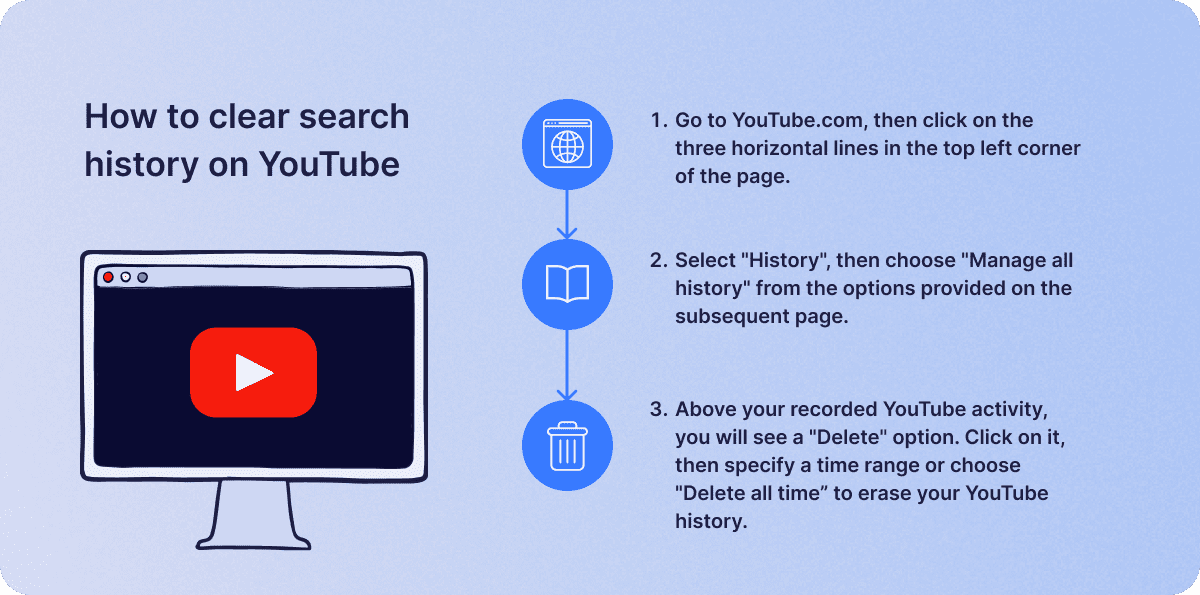
Cara menghapus riwayat pencarian dari YouTube
- Buka YouTube.com, lalu klik tiga garis horizontal di sudut kiri atas halaman.
- Pilih “Riwayat”, lalu pilih “Kelola semua riwayat” dari opsi yang tersedia di halaman berikutnya.
- Di atas aktivitas YouTube yang direkam, Anda akan melihat opsi "Hapus". Klik opsi tersebut, lalu tentukan rentang waktu atau pilih "Hapus sepanjang waktu" untuk menghapus riwayat YouTube Anda.
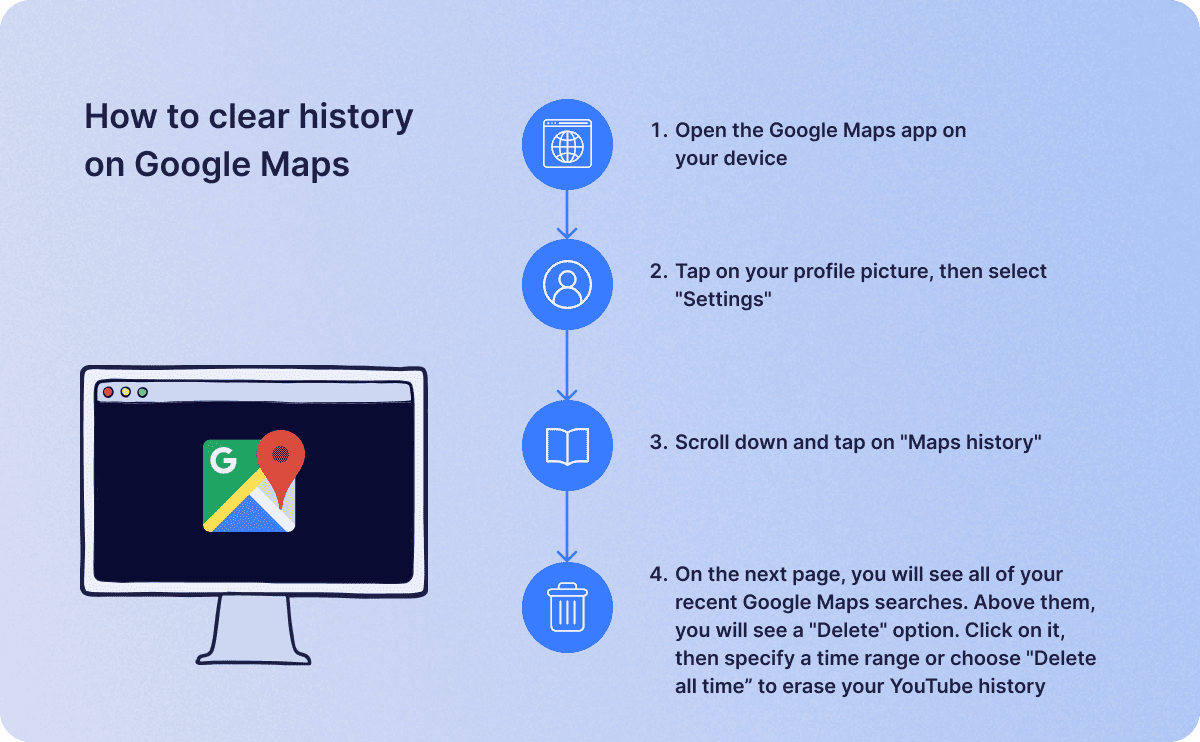
Cara menghapus riwayat di Google Maps
- Buka aplikasi Google Maps di perangkat Anda.
- Ketuk gambar profil Anda, lalu pilih “Pengaturan”.
- Gulir ke bawah dan ketuk “Riwayat Maps”.
- Di halaman berikutnya, Anda akan melihat semua penelusuran Google Maps terkini. Di atasnya, Anda akan melihat opsi "Hapus". Klik opsi tersebut, lalu tentukan rentang waktu atau pilih "Hapus sepanjang waktu" untuk menghapus riwayat YouTube Anda.
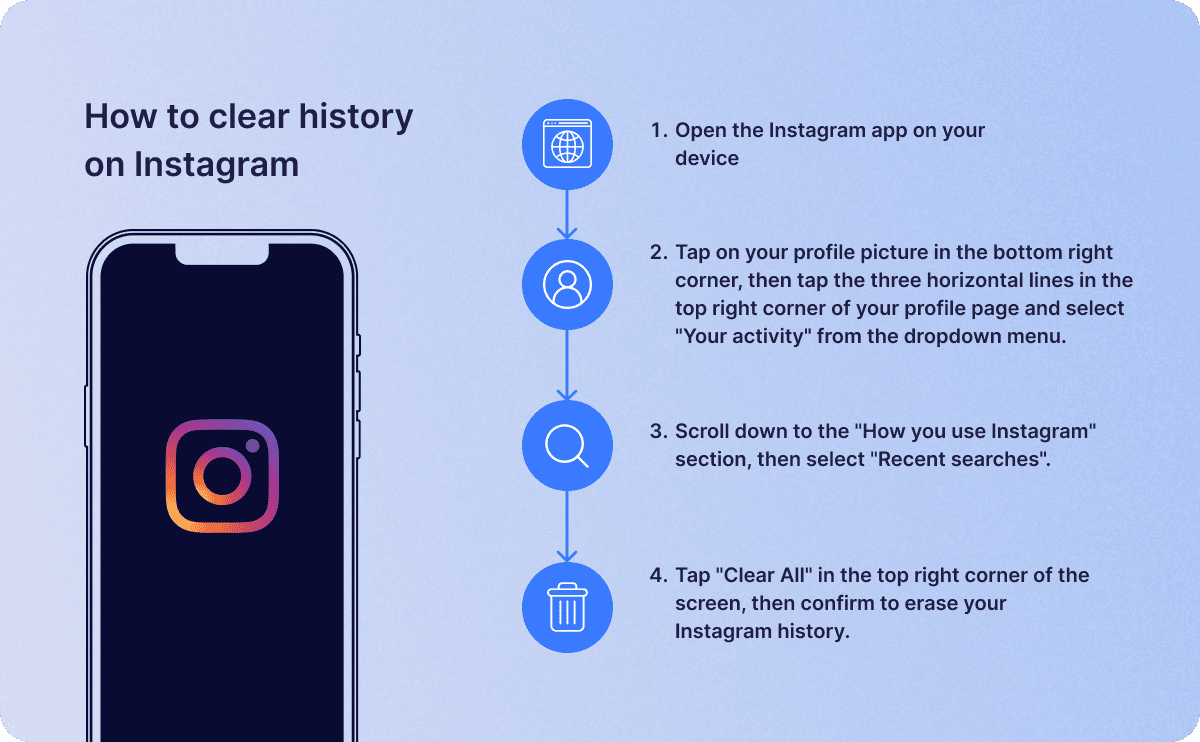
Cara menghapus riwayat di Instagram
- Buka aplikasi Instagram di perangkat Anda.
- Ketuk gambar profil Anda di sudut kanan bawah, lalu ketuk tiga garis horizontal di sudut kanan atas halaman profil Anda dan pilih "Aktivitas Anda" dari menu tarik-turun.
- Gulir ke bawah ke bagian “Cara Anda menggunakan Instagram”, lalu pilih “Pencarian terkini”.
- Ketuk “Hapus Semua” di sudut kanan atas layar, lalu konfirmasi untuk menghapus riwayat Instagram Anda.
Kesimpulan
Memiliki riwayat online dapat bermanfaat dalam banyak hal, tetapi jika privasi dan kinerja perangkat lebih penting bagi Anda daripada pengalaman yang dipersonalisasi, maka menghapus riwayat Anda mungkin adalah solusi yang tepat. Dengan menggunakan panduan dari 1ClickVPN ini , Anda dapat menghapus riwayat Anda di perangkat atau aplikasi apa pun yang Anda gunakan sehingga Anda dapat memiliki kendali penuh atas setiap aspek pengalaman online Anda.
Mirip posting

07.12.23
4 menit baca
Tim VPN 1Klik

21.07.24
4 menit baca
Tim VPN 1Klik
Daftar Isi
- Cara menghapus riwayat di Google
- Cara menghapus riwayat di Bing
- Cara menghapus riwayat di iPhone/iPad/Safari
- Cara menghapus riwayat di Android/Chrome
- Cara menghapus riwayat penelusuran di Mozilla Firefox
- Cara menghapus riwayat dari Microsoft Edge
- Cara menghapus riwayat pencarian dari YouTube
- Cara menghapus riwayat di Google Maps
- Cara menghapus riwayat di Instagram
- Kesimpulan