
Comment nettoyer votre historique : un guide complet

Équipe VPN 1Click dans guides pratiques
15.09.2022 | 3 min de lecture

Table des matières
- Comment effacer l'historique sur Google
- Comment effacer l'historique sur Bing
- Comment effacer l'historique sur iPhone/iPad/Safari
- Comment effacer l'historique sur Android/Chrome
- Comment effacer l'historique de navigation sur Mozilla Firefox
- Comment effacer l'historique de Microsoft Edge
- Comment effacer l'historique de recherche de YouTube
- Comment effacer l'historique sur Google Maps
- Comment effacer l'historique sur Instagram
- Conclusion
Aujourd'hui, nous passons plus de temps en ligne que jamais, et une grande partie de nos activités est enregistrée. Pour chaque navigateur, appareil et plateforme en ligne que nous utilisons, nous disposons d'un historique de nos activités. Cela peut s'avérer utile à bien des égards, car cela nous permet de bénéficier d'une expérience plus personnalisée, tenant compte de nos préférences et de nos centres d'intérêt.
Cependant, il arrive parfois que votre journée d'activité s'accumule au point de ralentir les performances de votre appareil, ou que vous souhaitiez protéger plus étroitement votre confidentialité en ligne. Dans de tels cas, il est bon de savoir comment effacer votre historique. Dans ce guide, nous vous montrerons comment procéder, afin que vous puissiez avoir un contrôle total, quelle que soit l'application ou l'appareil que vous utilisez.
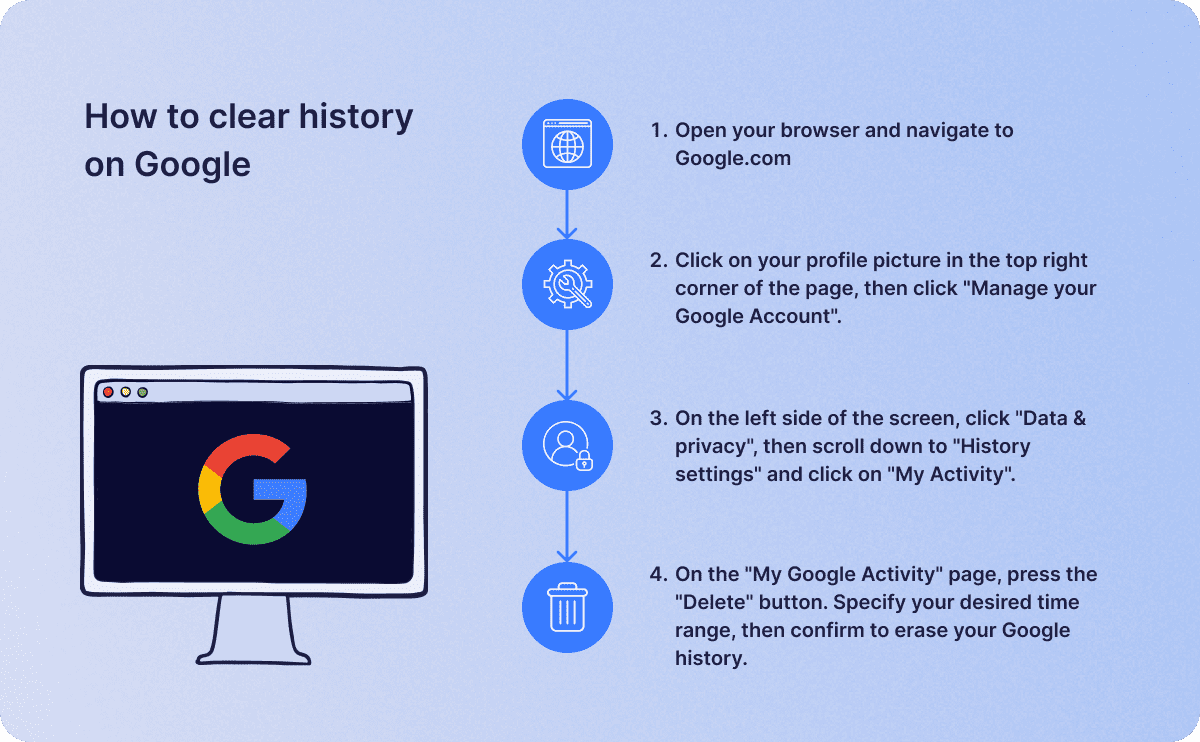
Comment effacer l'historique sur Google
- Ouvrez votre navigateur et accédez à Google.com.
- Cliquez sur votre photo de profil dans le coin supérieur droit de la page, puis cliquez sur « Gérer votre compte Google ».
- Sur le côté gauche de l’écran, cliquez sur « Données et confidentialité », puis faites défiler jusqu’à « Paramètres de l’historique » et cliquez sur « Mon activité ».
- Sur la page « Mon activité Google », appuyez sur le bouton « Supprimer ». Spécifiez la plage horaire souhaitée, puis confirmez pour effacer votre historique Google.
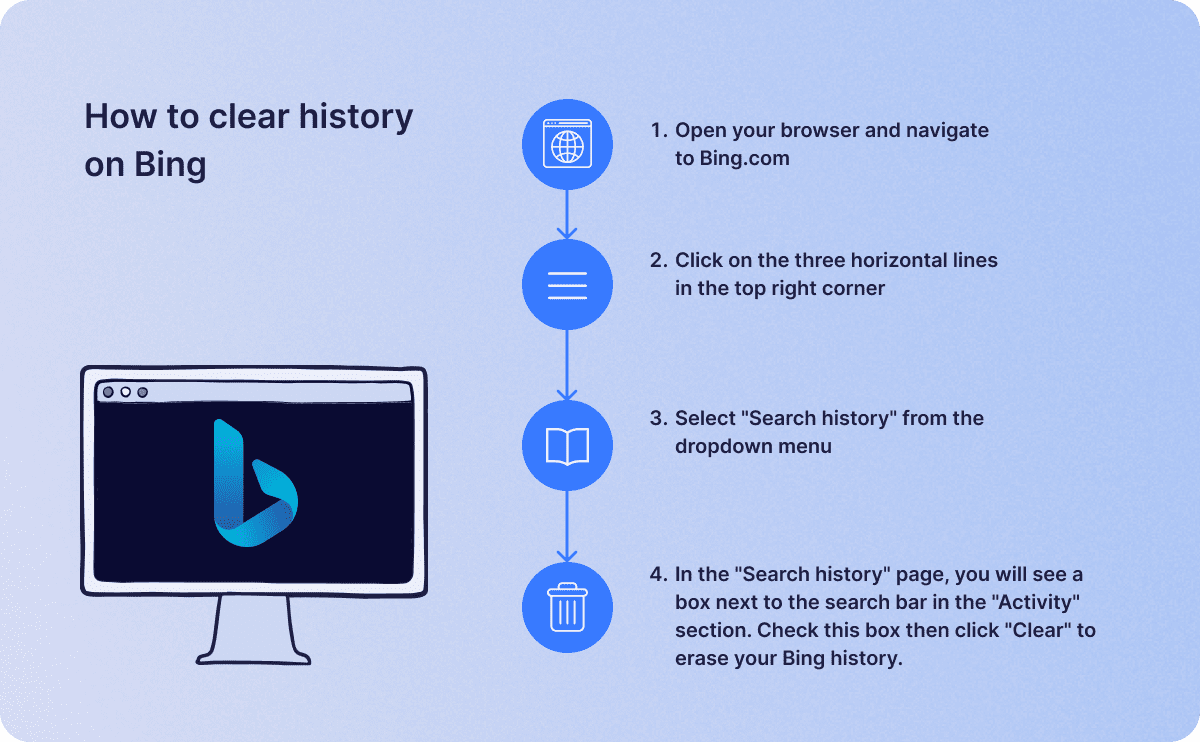
Comment effacer l'historique sur Bing
- Ouvrez votre navigateur et accédez à Bing.com.
- Cliquez sur les trois lignes horizontales dans le coin supérieur droit.
- Sélectionnez « Historique de recherche » dans le menu déroulant.
- Sur la page « Historique de recherche », vous verrez une case à côté de la barre de recherche dans la section « Activité ». Cochez cette case puis cliquez sur « Effacer » pour effacer votre historique Bing.
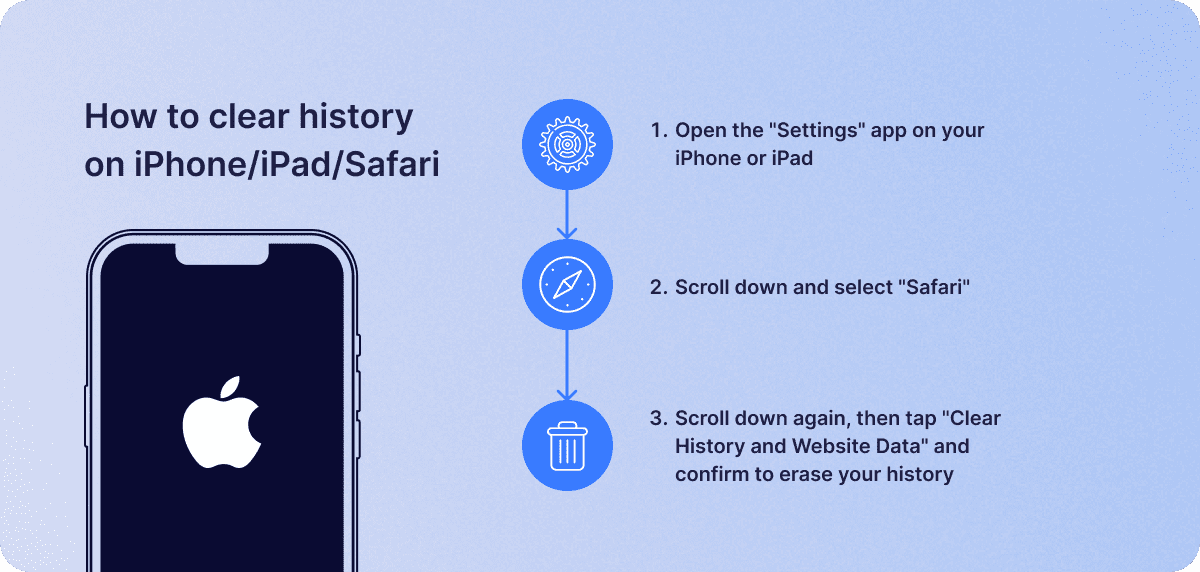
Comment effacer l'historique sur iPhone/iPad/Safari
- Ouvrez l'application « Paramètres » sur votre iPhone ou iPad.
- Faites défiler vers le bas et sélectionnez « Safari ».
- Faites défiler vers le bas, puis appuyez sur « Effacer l’historique et les données du site Web » et confirmez pour effacer votre historique.
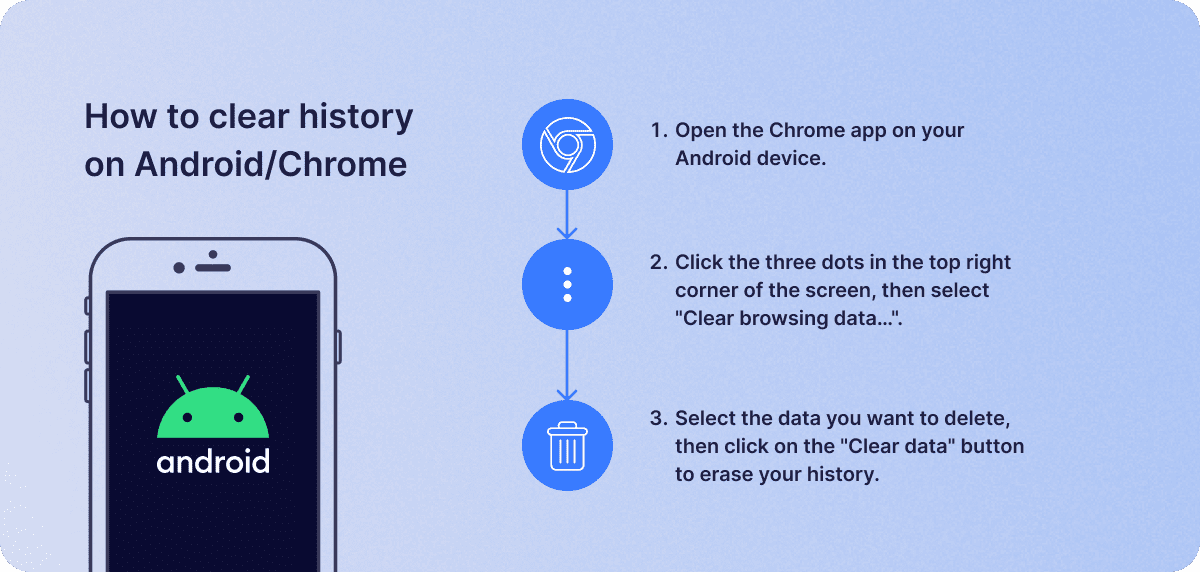
Comment effacer l'historique sur Android/Chrome
- Ouvrez l'application Chrome sur votre Android appareil.
- Cliquez sur les trois points dans le coin supérieur droit de l’écran, puis sélectionnez « Effacer les données de navigation… ».
- Sélectionnez les données que vous souhaitez supprimer, puis cliquez sur le bouton « Effacer les données » pour effacer votre historique.

Comment effacer l'historique de navigation sur Mozilla Firefox
- Ouvrez l’application Firefox sur votre appareil.
- Cliquez sur les trois lignes horizontales dans le coin supérieur droit de la fenêtre du navigateur, puis cliquez sur « Historique » et sélectionnez « Effacer l’historique récent ».
- Spécifiez la plage horaire et les types de données à supprimer, puis cliquez sur le bouton « Effacer maintenant » pour effacer votre historique Firefox.
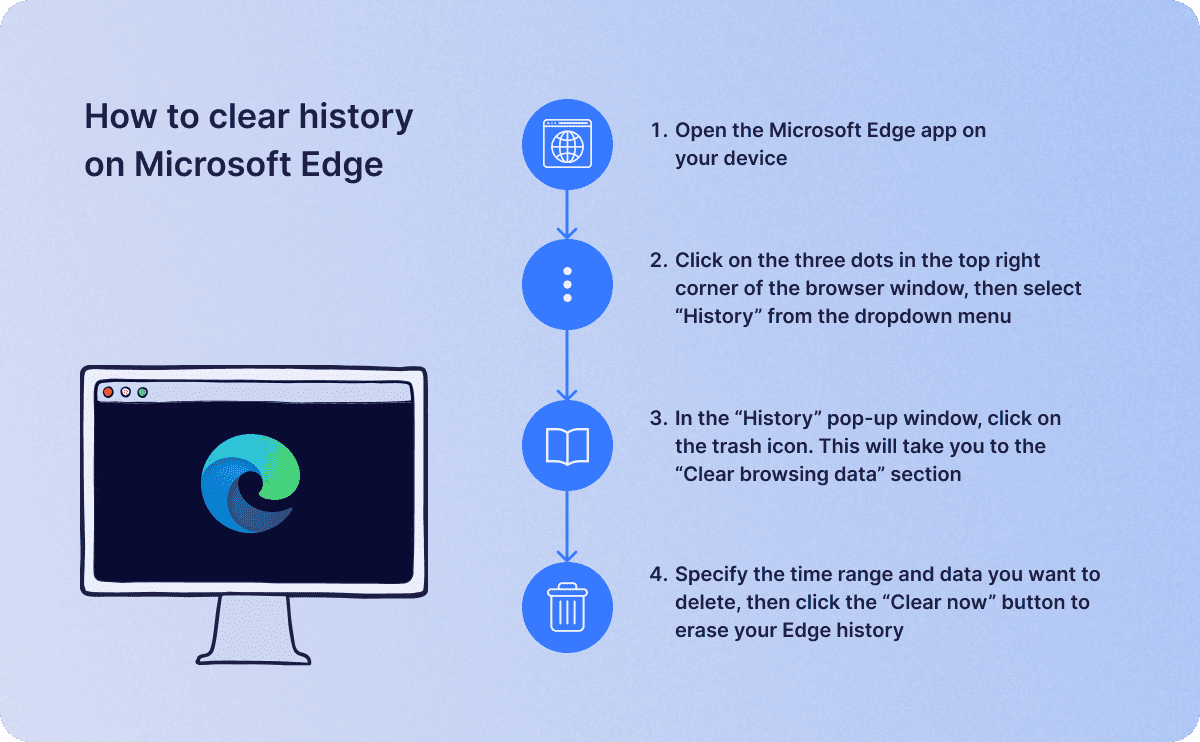
Comment effacer l'historique de Microsoft Edge
- Ouvrez le Microsoft Edge application sur votre appareil.
- Cliquez sur les trois points dans le coin supérieur droit de la fenêtre du navigateur, puis sélectionnez « Historique » dans le menu déroulant.
- Dans la fenêtre contextuelle « Historique », cliquez sur l’icône de la corbeille. Cela vous amènera à la section « Effacer les données de navigation ».
- Spécifiez la plage horaire et les données que vous souhaitez supprimer, puis cliquez sur le bouton « Effacer maintenant » pour effacer votre historique Edge.
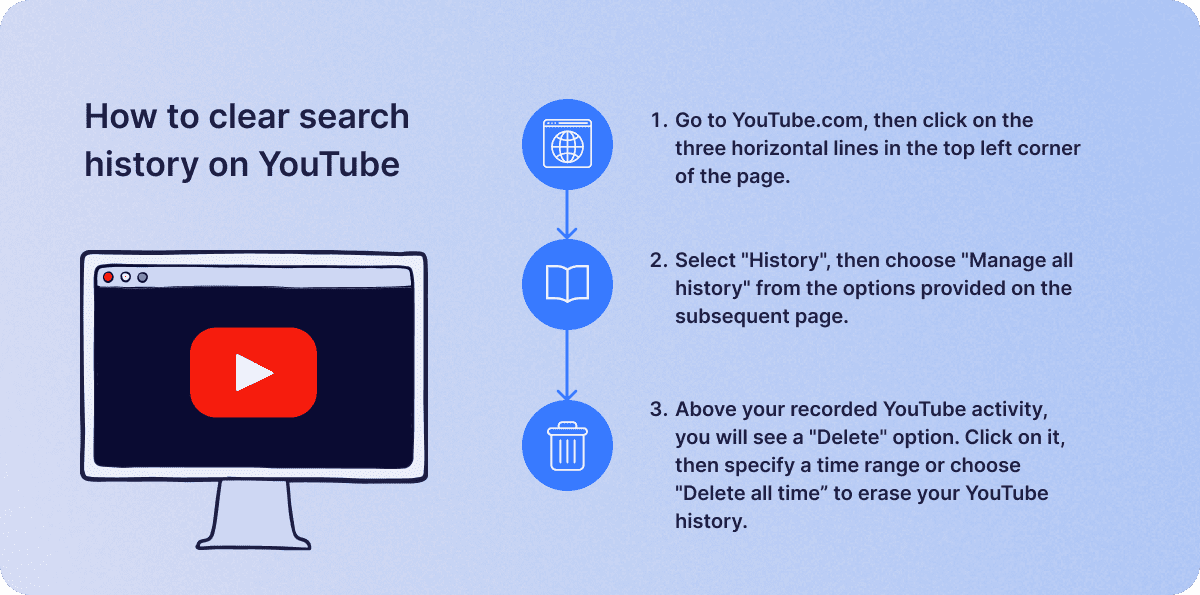
Comment effacer l'historique de recherche de YouTube
- Allez sur YouTube.com, puis cliquez sur les trois lignes horizontales dans le coin supérieur gauche de la page.
- Sélectionnez « Historique », puis choisissez « Gérer tout l’historique » parmi les options fournies sur la page suivante.
- Au-dessus de votre activité YouTube enregistrée, vous verrez une option « Supprimer ». Cliquez dessus, puis spécifiez une période ou choisissez « Supprimer tout le temps » pour effacer votre historique YouTube.
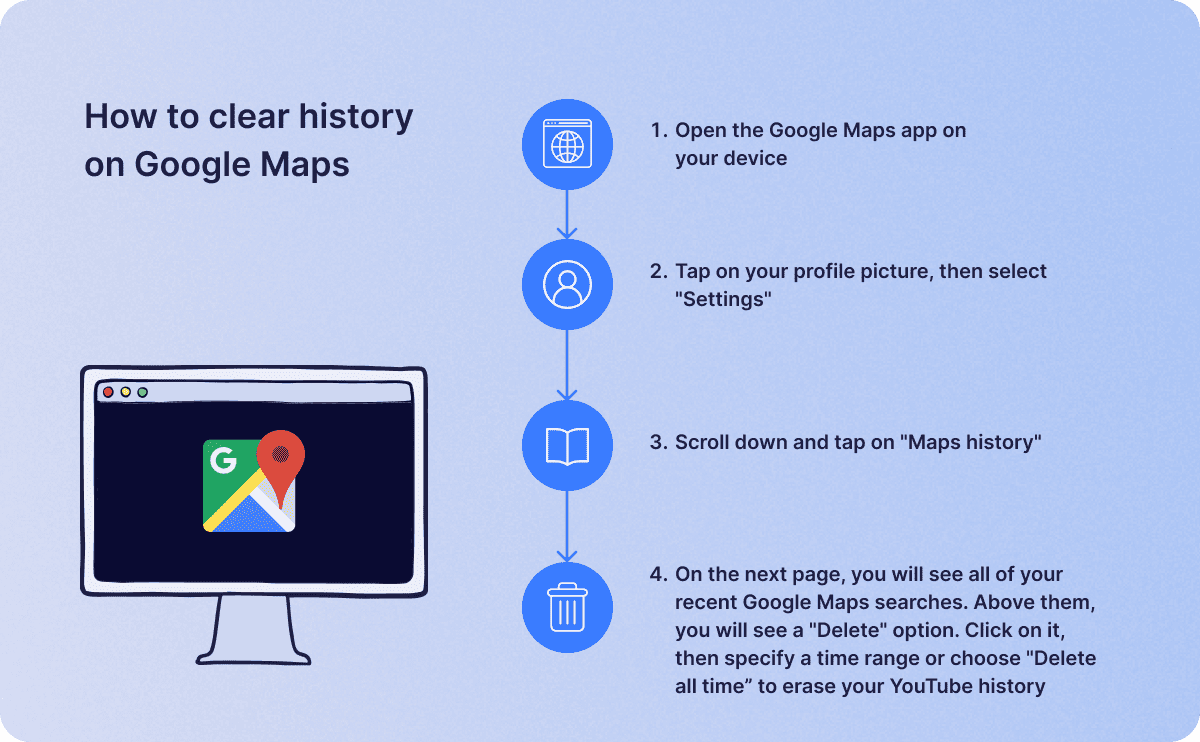
Comment effacer l'historique sur Google Maps
- Ouvrez l'application Google Maps sur votre appareil.
- Appuyez sur votre photo de profil, puis sélectionnez « Paramètres ».
- Faites défiler vers le bas et appuyez sur « Historique des cartes ».
- Sur la page suivante, vous verrez toutes vos recherches récentes sur Google Maps. Au-dessus, vous verrez une option « Supprimer ». Cliquez dessus, puis spécifiez une période ou choisissez « Supprimer tout le temps » pour effacer votre historique YouTube.
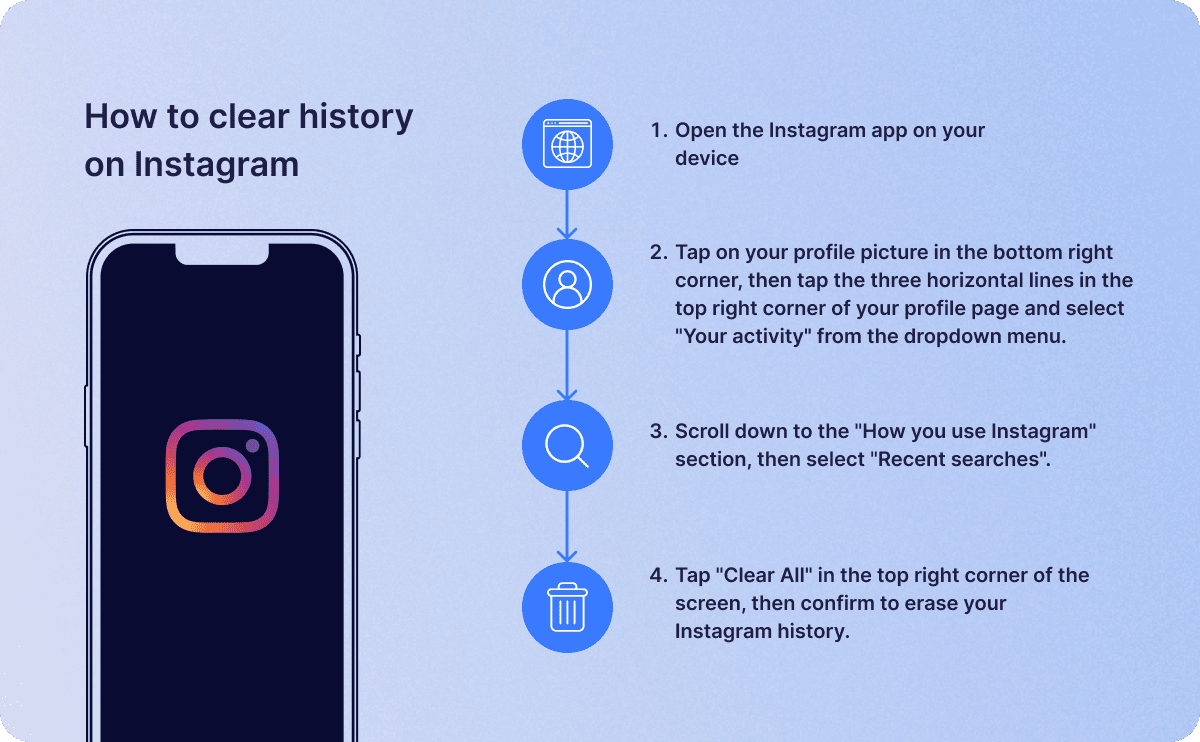
Comment effacer l'historique sur Instagram
- Ouvrez l'application Instagram sur votre appareil.
- Appuyez sur votre photo de profil dans le coin inférieur droit, puis appuyez sur les trois lignes horizontales dans le coin supérieur droit de votre page de profil et sélectionnez « Votre activité » dans le menu déroulant.
- Faites défiler jusqu’à la section « Comment vous utilisez Instagram », puis sélectionnez « Recherches récentes ».
- Appuyez sur « Effacer tout » dans le coin supérieur droit de l’écran, puis confirmez pour effacer votre historique Instagram.
Conclusion
Conserver un historique de navigation peut s'avérer utile à bien des égards, mais si la confidentialité et les performances de votre appareil priment sur une expérience personnalisée, alors effacer votre historique est peut-être la meilleure solution. Grâce à ce guide de 1ClickVPN , vous pouvez effacer votre historique sur n'importe quel appareil ou application que vous utilisez et ainsi reprendre le contrôle total de votre expérience en ligne.
Annonces similaires des postes

17.06.24
2 min de lecture
Équipe VPN 1Click

17.06.24
5 min de lecture
Équipe VPN 1Click
Table des matières
- Comment effacer l'historique sur Google
- Comment effacer l'historique sur Bing
- Comment effacer l'historique sur iPhone/iPad/Safari
- Comment effacer l'historique sur Android/Chrome
- Comment effacer l'historique de navigation sur Mozilla Firefox
- Comment effacer l'historique de Microsoft Edge
- Comment effacer l'historique de recherche de YouTube
- Comment effacer l'historique sur Google Maps
- Comment effacer l'historique sur Instagram
- Conclusion