Google Drive est plein ? Quelques étapes simples pour libérer de l'espace de stockage

Équipe VPN 1Click dans guides pratiques
21.07.2024 | 4 min de lecture
Table des matières
Grâce aux progrès récents du matériel informatique et à l'accès facile à une connexion Internet par fibre optique, il est désormais courant pour les gens de stocker tous leurs documents (ou au moins des copies de sauvegarde de ceux-ci) dans le « cloud ». En fait, certaines personnes ne conservent même pas de copies locales de documents et d'autres fichiers – elles comptent uniquement sur le stockage dans le cloud.
Bien entendu, le stockage dans le cloud présente des avantages et des inconvénients. Il permet notamment d'accéder à vos fichiers depuis n'importe quel ordinateur connecté à Internet dans le monde en saisissant simplement un mot de passe et de partager un document ou un accès à un fichier avec d'autres personnes pour faciliter la collaboration. C'est bien mieux que d'emporter un ordinateur portable partout si vous n'êtes pas obligé de le faire.
Cependant, d'autres ne souhaitent pas confier la gestion de leurs fichiers et données aux grands fournisseurs de stockage dans le cloud comme Apple et Google. En fin de compte, personne n'est trop à l'abri d'un piratage, même les entreprises qui utilisent un réseau privé virtuel (VPN) fiable.
Le type de personnes qui stockent des conserves et de l'eau en bouteille dans leurs sous-sols pourraient dire qu'à l'avènement d'une troisième guerre mondiale, les gouvernements étrangers pirateront les systèmes d'infrastructures publiques et le stockage cloud des citoyens pour paralyser des nations entières.
Il n’est donc pas étonnant qu’il y ait encore des gens qui utilisent un disque dur externe pour les sauvegardes de leurs ordinateurs principaux et cachent ces appareils dans le hangar de jardin ou ailleurs.
Mais pour la majorité des gens, utiliser les services de stockage en cloud gratuits ou abordables fournis par Google ou iCloud d'Apple n'est qu'un moyen quotidien de conserver des copies de fichiers importants en toute sécurité. Des photos de famille sauvegardées sur votre téléphone aux documents Word et PDF, le stockage en cloud est une solution pratique.
À moins que vous ne payiez le prix fort pour le forfait le plus cher de Google, « Google One », à 19.00 GBP par mois (20 USD), avec 2 To de stockage dans le cloud et une foule d'autres fonctionnalités, vous risquez, en particulier avec le forfait gratuit de base de Google de seulement 15 Go, de manquer d'espace de stockage dans le cloud à un moment donné.
Pour économiser sur le passage à un stockage payant, il existe des solutions simples pour libérer de l'espace et conserver votre abonnement actuel. Et puis, réfléchissez-y : avez-vous vraiment besoin de conserver tous ces documents qui prennent la poussière dans un dossier quelque part dans le cloud ?
Les processus impliqués sont différents selon vos appareils connectés au cloud. Dans ce cas, examinons les ordinateurs de bureau et les ordinateurs portables. Le processus est presque identique sur les téléphones, mais l'expérience utilisateur (UX) indique que les menus et les flux de travail seront légèrement différents ; cependant, les principes restent exactement les mêmes.
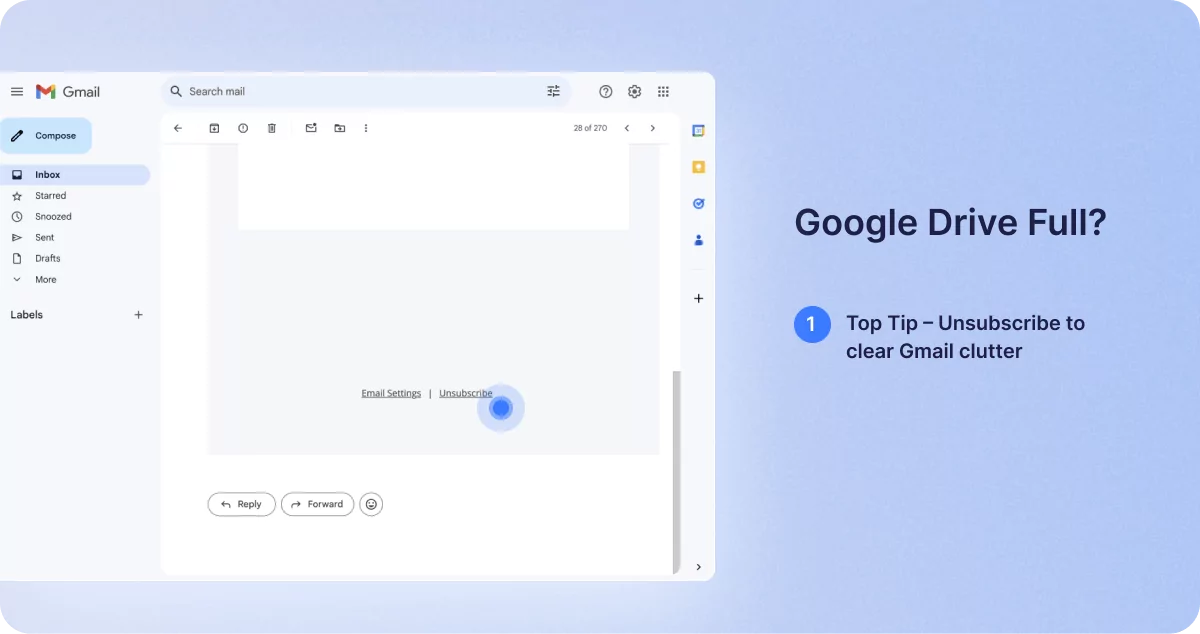
Astuce n°1 : désabonnez-vous pour éliminer le désordre dans Gmail.
Les promotions et les newsletters peuvent bombarder votre compte Gmail et occuper rapidement beaucoup de place dans votre espace de stockage, surtout s'il s'agit de messages « directs » contenant des images en pièces jointes, contrairement aux simples liens hypertextes intégrés qui vous permettent de consulter la newsletter en ligne. Se désabonner de ce dernier type de courrier électronique ne vous fera pas gagner beaucoup d'espace.
Bien entendu, vous pouvez utiliser le lien de désabonnement pour ne plus recevoir ces e-mails, mais s'il n'y en a pas (ce que vous devez signaler aux autorités compétentes car c'est illégal en vertu de la législation sur la confidentialité aux États-Unis, au Royaume-Uni et dans l'UE), essayez plutôt ceci :
Sur votre ordinateur, dans Gmail, ouvrez un e-mail de l'expéditeur concerné. À côté du nom de l'expéditeur, cliquez sur Se désabonner, puis, dans la fenêtre contextuelle, cliquez également sur Se désabonner. Certains expéditeurs peuvent vous demander de visiter leur site Web pour vous connecter et vous désabonner. Là encore, au Royaume-Uni et dans l'UE, cette pratique est illégale en vertu du Règlement général sur la protection des données (RGPD), qui stipule que chaque e-mail marketing doit disposer d'une fonction de désabonnement en un clic.
Pour être doublement sûr, une fois que vous vous êtes désabonné, vous pouvez également déplacer le message vers les spams.
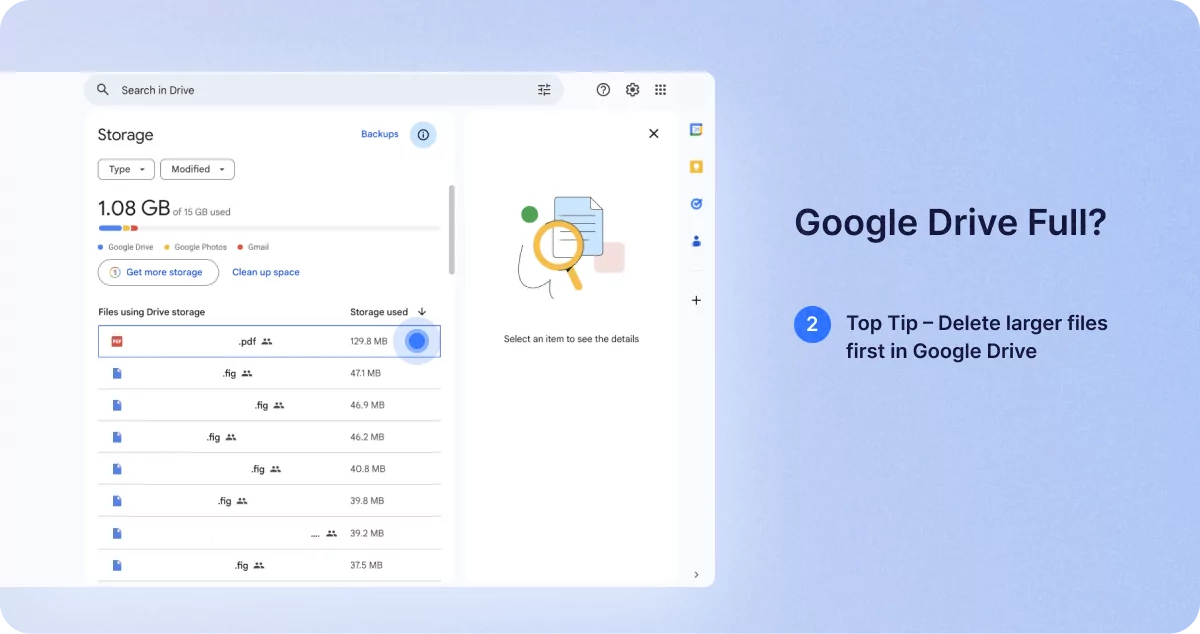
Conseil n° 2 – Supprimez d’abord les fichiers volumineux dans Google Drive
Connectez-vous à votre compte Google Drive et sélectionnez l'option « stockage » dans le menu. La liste des fichiers doit être triée du plus grand au plus petit par défaut. Sinon, cliquez sur « Stockage utilisé » et l'ordre doit afficher les fichiers les plus volumineux en haut.
Lorsque vous avez décidé que vous n'avez pas besoin de ces cinq vidéos du chien de votre sœur qui court après une balle, sélectionnez-en quatre et faites-les simplement glisser vers la corbeille. Continuez à parcourir tous les fichiers volumineux et voyez à quelle vitesse l'espace se libère. N'oubliez pas que tant que vous n'avez pas VIDÉ la corbeille, vous n'avez déplacé que ces fichiers volumineux d'un endroit à un autre. N'oubliez donc pas de vider cette corbeille ! Si vous ne le faites pas, elle se videra d'elle-même par défaut au bout de 30 jours à compter de la date à laquelle l'élément y a été placé.
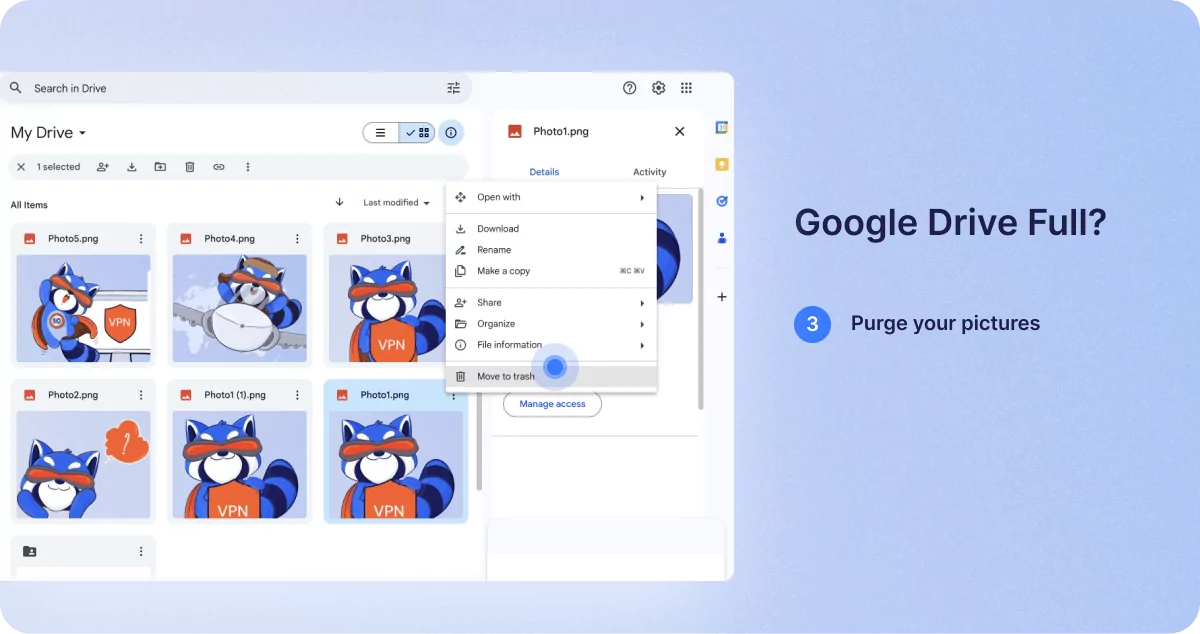
Astuce n°3 : Purgez vos photos
De la même manière, parcourez toutes vos photos et supprimez les doublons indésirables ou autres. Pour pérenniser ce processus, vous pouvez également envisager de modifier les paramètres de votre appareil photo et/ou de votre téléphone pour produire de futures images .jpg plus petites que le maximum disponible. En effet, si vous ne comptez visualiser les images que sur un écran, au lieu de produire de grandes impressions papier, vous n'avez besoin que d'une résolution d'environ 150 pixels par pouce, plutôt que d'avoir des images qui occupent environ 15 Mo chacune.
La plupart des images statiques sont susceptibles d'avoir une taille de fichier similaire si elles ne sont pas basées sur des vidéos ou sur HDR, alors ne vous embêtez pas à essayer de les visualiser par ordre de taille.
Faites défiler la liste des images ou des vidéos que vous souhaitez supprimer. Cliquez simplement sur la case à cocher à côté de l'image. Lorsque tous les fichiers indésirables sont sélectionnés, cliquez sur l'icône de la corbeille dans le coin supérieur droit de l'écran.
Remarque : si vous activez la fonction Sauvegarde et synchronisation sur Google Photos, toutes les images locales de votre téléphone seront également copiées et stockées sur Google Photos dans le cloud. Si vous supprimez une photo sur Google Photos, la photo locale sur votre téléphone sera également supprimée, et vice versa. Un message d'avertissement devrait s'afficher pour vous rappeler que vous êtes sur le point de supprimer les images des deux emplacements.
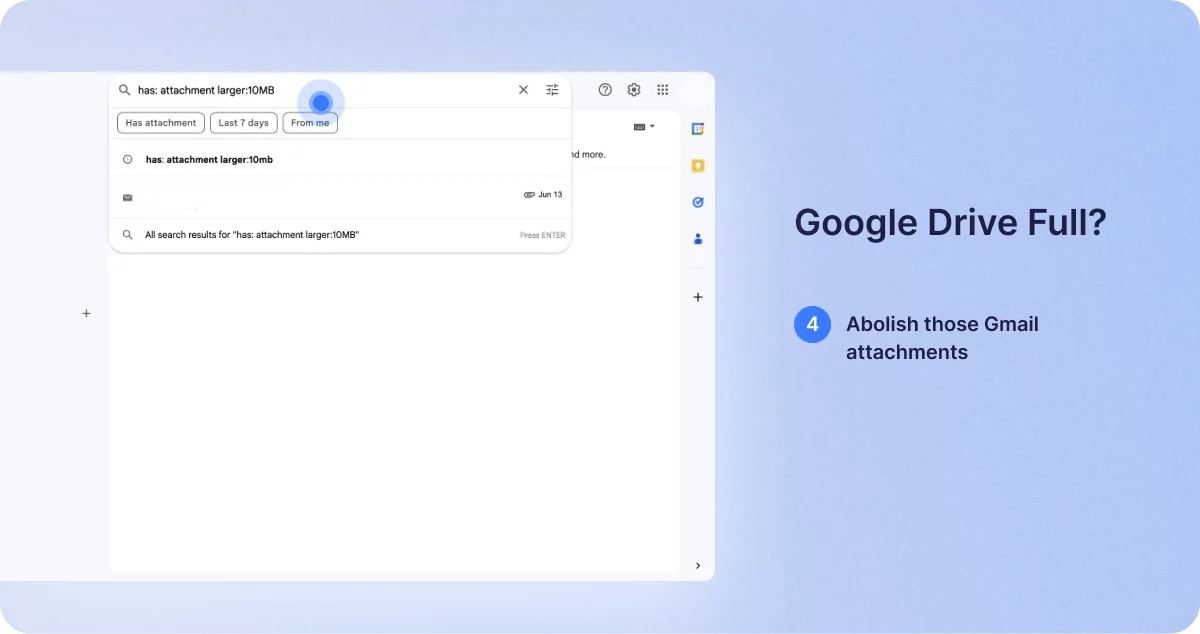
Conseil n° 4 – Supprimez les pièces jointes de Gmail
Vous pouvez également trier vos e-mails par taille dans Gmail.
En utilisant la barre de recherche, vous pouvez saisir « a : pièce jointe plus grande : 10 Mo »
Encore une fois, une fois qu'un fichier est placé dans la corbeille, il sera automatiquement supprimé après 30 jours, sauf si vous videz d'abord manuellement le dossier Corbeille.
Pensez également à vider votre dossier de courriers indésirables Gmail. On oublie souvent de le faire, mais il peut contenir beaucoup de messages inutiles. Dans ce dossier, cliquez simplement sur « Supprimer tous les messages indésirables ». C'est tout simple !
En résumé, avant de franchir le pas et de choisir de payer Google pour plus d’espace de stockage, essayez les conseils ci-dessus et vous pourriez être agréablement surpris de la quantité d’espace virtuel que vous pouvez créer, puis continuez à utiliser votre forfait gratuit ou actuel.
Annonces similaires des postes
29.01.24
4 min de lecture
Équipe VPN 1Click