
So setzen Sie das Google-Passwort in 3 einfachen Schritten zurück

1Click VPN Team in How-to-Guides
31.12.2023 | Lesezeit: 4 Min.
Inhaltsverzeichnis
- Was ist der Google Password Manager?
- Was soll ich tun, wenn ich das Passwort meines Google-Kontos vergessen habe?
- So ändern Sie Ihr Google-Passwort
- Um es auf einem PC oder MAC zu ändern, folgen Sie diesen Schritten:
- Befolgen Sie die folgenden Schritte, um Ihr Google-Passwort auf einem iPhone oder iPad zu ändern:
- Um Ihr Passwort unter Android zu ändern, folgen Sie diesen Schritten:
- So setzen Sie Ihr Google-Passwort zurück
- Ändert die Änderung Ihres Google-Passworts auch Ihr Gmail-Passwort?
- Passwortverstärkung
- Verwenden Sie 2FA
- Schützen Sie Ihre Geräte
- Wrapping up
Ihr Google-Passwort ist Ihr Zugang zu Ihrem Google-Konto, das Gmail, Google Drive und andere Google-Dienste umfasst.
Wenn Sie Google-Dienste nutzen, ist ein sicheres Passwort unerlässlich. Ob Gmail, Google Drive oder YouTube-Streaming – Ihr Passwort ist Ihr Zugang zu einer Vielzahl von Anwendungen und Programmen. Ein sicheres Passwort schützt Ihr Konto vor Hackern.
Was ist der Google Password Manager?
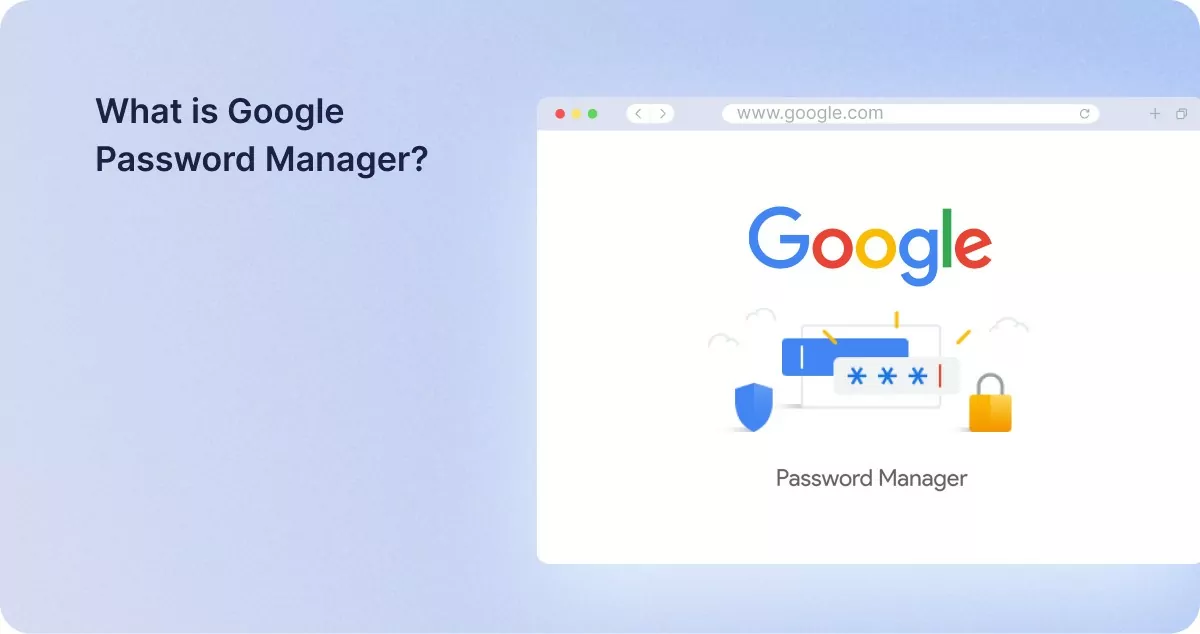
Der Google Password Manager ist eine kostenlose Anwendung zur Passwortverwaltung, auf die über den Chrome-Webbrowser zugegriffen werden kann. Sie speichert Ihre Online-Benutzernamen, Passwörter, Adressen und Zahlungsmethoden.
Die Verwendung desselben Passworts für mehrere Websites birgt ein erhebliches Sicherheitsrisiko : Wird eines der Passwörter kompromittiert, sind alle Ihre Passwörter gefährdet. Sicherheitsexperten raten daher, für jede Website ein separates Passwort zu verwenden. Dies kann jedoch schnell zu Dutzenden, wenn nicht Hunderten von Passwörtern führen, die man sich merken muss. Ein Passwort-Manager wie der Google Passwort-Manager erleichtert diese Aufgabe.
Ein zuverlässiger Passwort-Manager und eine leistungsstarke VPN- und Firewall-Software können Ihre Sicherheit und Privatsphäre deutlich erhöhen. Dies ist besonders wichtig, da 64 % der Nutzer immer wieder dieselbe Passwortvariante verwenden . Ein einziger Hackerangriff kann somit viele Konten gefährden. Ein Passwort-Manager kann helfen, dieses Risiko zu minimieren.
Was soll ich tun, wenn ich das Passwort meines Google-Kontos vergessen habe?
Um Google Mail (Gmail), Kalender und Kontakte mit Ihrem Smartphone zu synchronisieren, müssen Sie das Passwort Ihres Google-Kontos eingeben. Dieses Passwort ist auch erforderlich, um Apps aus dem Play Store zu aktualisieren und herunterzuladen und um andere Google-Apps zu verwenden.
Wenn Sie das Passwort Ihres Google-Kontos vergessen haben, rufen Sie die Google-Website auf und versuchen Sie, es abzurufen. Lesen Sie weiter, um zu erfahren, wie Sie Ihr Google-Passwort ändern oder zurücksetzen können.
So ändern Sie Ihr Google-Passwort
Möglicherweise müssen Sie Ihr Google-Passwort aus mehreren Gründen aktualisieren, darunter:
- Sie haben festgestellt, dass Ihr Benutzername, Ihr Passwort und Ihre Anmeldeinformationen für andere Konten bei einem kürzlich aufgetretenen Datendiebstahl offengelegt wurden, und Sie befürchten, dass diese für einen Angriff verwendet werden könnten.
- Die letzte Änderung Ihres Passworts liegt schon eine ganze Weile zurück. Es ist sinnvoll, dies alle paar Monate zu tun.
- Ihr Passwort ist nicht stark genug und Sie möchten es durch ein einzigartiges und sichereres Passwort ersetzen.
- Ihr Konto wurde kompromittiert und Sie wurden benachrichtigt. Eine sofortige Änderung Ihres Passworts ist eine der einfachsten Möglichkeiten, wieder Zugriff auf Ihr Konto zu erhalten.
Glücklicherweise ist es ganz einfach, Ihr Google-Passwort in nur wenigen Schritten zu ändern. Folgen Sie dieser Videoanleitung oder den Anweisungen unten:
Um es auf einem PC oder MAC zu ändern, folgen Sie diesen Schritten:
- Melde dich in deinem Google-Konto an.
- Wählen Sie unter „Sicherheit“ die Option „Bei Google anmelden“.
- Wählen Sie „Passwort“. Möglicherweise werden Sie aufgefordert, sich erneut anzumelden.
- Geben Sie ein neues Passwort ein und wählen Sie „Passwort ändern“.
Befolgen Sie die folgenden Schritte, um Ihr Google-Passwort auf einem iPhone oder iPad zu ändern:
- Starten Sie die Gmail-App. Tippen Sie oben rechts auf Ihr Profilfoto oder Ihren Initialen, um „Google-Konto“ auszuwählen. Gehen Sie zu myaccount.google.com, wenn Sie Gmail nicht verwenden.
- Wählen Sie oben „Persönliche Daten“ aus.
- Wählen Sie unter „Grundlegende Informationen“ „Passwort“ aus.
- Geben Sie ein neues Passwort ein und klicken Sie auf „Passwort ändern“.
Um Ihr Passwort unter Android zu ändern, folgen Sie diesen Schritten:
- Öffnen Sie die App „Einstellungen“ auf Ihrem Gerät und wählen Sie dann „Google“ und anschließend „Ihr Google-Konto verwalten“.
- Wählen Sie oben „Sicherheit“ aus.
- Wählen Sie unter „Bei Google anmelden“ die Option „Passwort“. Möglicherweise müssen Sie sich anmelden.
- Geben Sie Ihr neues Passwort ein und klicken Sie anschließend auf „Passwort ändern“.
So setzen Sie Ihr Google-Passwort zurück
Wenn Sie Ihr Passwort vergessen haben oder Ihr Konto kompromittiert wurde, müssen Sie die Schritte zur Wiederherstellung Ihres Kontos befolgen. Ihnen werden Fragen gestellt, um zu bestätigen, dass es sich um das Konto handelt, auf das Sie zugreifen möchten. Keine Sorge – falsche Antworten verhindern nicht die Wiederherstellung Ihres Kontos, da es keine Begrenzung für die Anzahl der Versuche gibt, Ihr Konto wiederherzustellen.
Sobald Sie Ihr Konto wiederhergestellt haben, werden Sie aufgefordert, Ihr Passwort zurückzusetzen. Wählen Sie ein sicheres Passwort und verwenden Sie ggf. den Google Password Manager, um Ihr Passwort sicher zu speichern.
Darüber hinaus können Sie (sofern Sie dies eingerichtet haben) wieder auf Ihr Passwort zugreifen, indem Sie auf Ihrem verknüpften Gerät eine Bestätigungsnachricht oder per alternativer E-Mail-Adresse oder Telefonnummer eine sechsstellige Nummer erhalten.
Ändert die Änderung Ihres Google-Passworts auch Ihr Gmail-Passwort?
Wie oben erwähnt, ist Ihr Google-Passwort mit allen Google-Apps und -Software verknüpft. Dies bedeutet, dass sich Ihr Gmail-Passwort auch in allen anderen Google-Diensten ändert, beispielsweise in Google Drive und Google Photos.
So bewahren Sie Ihr Google-Passwort sicher auf
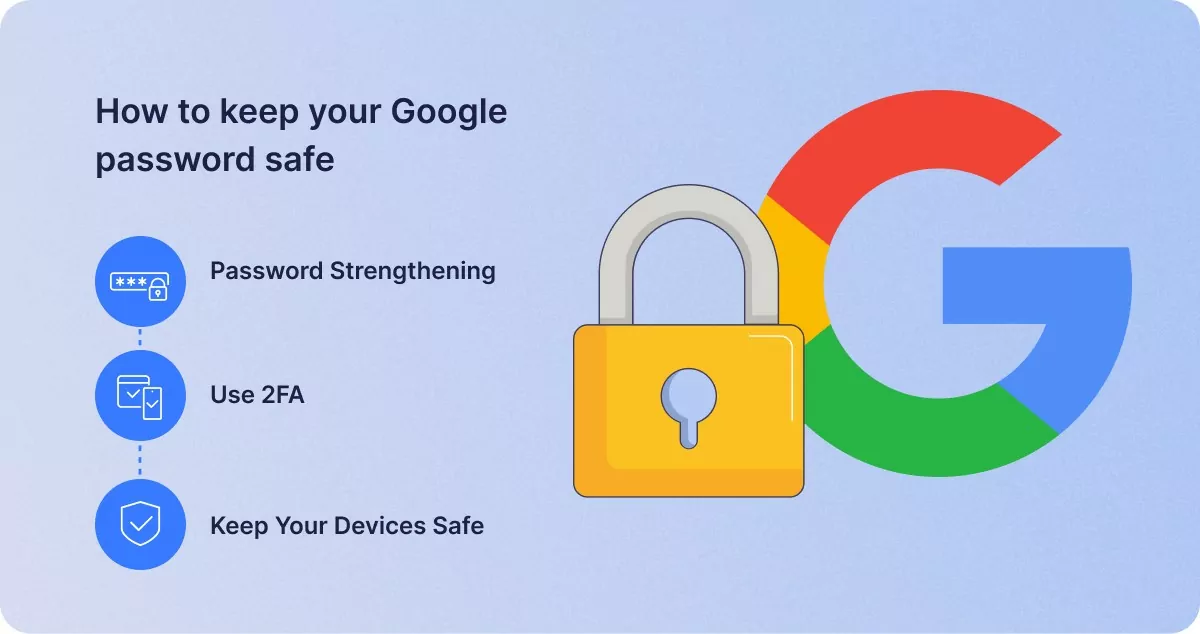
Um zu vermeiden, dass Sie Ihr Passwort ständig zurücksetzen oder ändern müssen, sollten Sie Ihr Google-Passwort sicher aufbewahren. Eine der besten Möglichkeiten hierfür ist die Verwendung des Google-Passwort-Managers.
Im Vergleich zu anderen Passwortmanagern gelten Google Password Manager und die von ihm generierten Passwörter als sicher. Google schützt Ihre Benutzernamen, Passwörter und Zahlungsmethoden mit Verschlüsselung auf Militärniveau. Da Ihre Daten bereits auf Ihrem Gerät verschlüsselt werden, bevor sie an die Google-Server übertragen werden, kann weder Google noch Dritte Ihre Daten einsehen.
sieh es dir an.
Bedenken Sie jedoch, dass die Effizienz Ihres Passwort-Managers in erster Linie von der Stärke Ihres Hauptpassworts (dem Passwort für Ihren Passwort-Tresor) abhängt. Es ist wichtig, für alle Ihre Konten sichere Passwörter zu haben.
Am besten verwenden Sie den Google Password Manager. Sie können Ihre Passwörter aber auch auf zahlreiche andere Weise schützen:
Passwortverstärkung
Passwörter müssen mindestens 17 zufällige Zeichen enthalten, darunter Groß- und Kleinbuchstaben, Ziffern und Sonderzeichen (wie @, !, * usw.). Fügen Sie keine persönlichen Informationen wie Ihr Geburtsdatum oder andere öffentlich zugängliche Informationen ein.
Obwohl die automatisch generierten Passwörter von Google im Allgemeinen sicher sind, bestehen sie nur aus 15 statt 17 Zeichen. Obwohl der Unterschied nicht besonders groß erscheinen mag, können zwei zusätzliche Zeichen Ihre Passwörter vor künstlicher Intelligenz (KI) schützen.
Verwenden Sie 2FA
Sie sollten für Ihre Online-Konten auch die Zwei-Faktor-Authentifizierung (2FA) verwenden. Dafür ist ein Bestätigungscode erforderlich, den Sie per E-Mail, SMS oder Drittanbietersoftware wie Google Authenticator erhalten können.
Schützen Sie Ihre Geräte
Es ist außerdem unerlässlich, Ihre Geräte zu sichern. Schützen Sie Ihr Smartphone und Ihren Laptop mit einem Passwort. Richten Sie, falls Ihr Gerät dies unterstützt, Fernzugriff ein, damit Sie Ihre Daten im Falle von Verlust oder Diebstahl löschen können. Verwenden Sie ein VPN , um zu verhindern, dass Hacker Ihre Online-Aktivitäten ausspionieren und Ihre Passwörter stehlen.
Wrapping up
Jetzt sollten Sie wissen, wie Sie Ihr Google-Passwort zurücksetzen oder ändern können. Denken Sie daran, ein sicheres Passwort für Ihr Google-Konto zu erstellen und verwenden Sie 2FA oder den Google Password Manager, um Ihr Konto sicherer zu machen.
Ähnlich Beiträge

21.07.24
4 min gelesen
1Click VPN Team

15.09.22
3 min gelesen
1Click VPN Team
Inhaltsverzeichnis
- Was ist der Google Password Manager?
- Was soll ich tun, wenn ich das Passwort meines Google-Kontos vergessen habe?
- So ändern Sie Ihr Google-Passwort
- Um es auf einem PC oder MAC zu ändern, folgen Sie diesen Schritten:
- Befolgen Sie die folgenden Schritte, um Ihr Google-Passwort auf einem iPhone oder iPad zu ändern:
- Um Ihr Passwort unter Android zu ändern, folgen Sie diesen Schritten:
- So setzen Sie Ihr Google-Passwort zurück
- Ändert die Änderung Ihres Google-Passworts auch Ihr Gmail-Passwort?
- Passwortverstärkung
- Verwenden Sie 2FA
- Schützen Sie Ihre Geräte
- Wrapping up