
So löschen Sie Ihren Verlauf: Eine vollständige Anleitung

1Click VPN Team in How-to-Guides
15.09.2022 | Lesezeit: 3 Min.

Inhaltsverzeichnis
- So löschen Sie den Verlauf bei Google
- So löschen Sie den Verlauf bei Bing
- So löschen Sie den Verlauf auf iPhone/iPad/Safari
- So löschen Sie den Verlauf unter Android/Chrome
- So löschen Sie den Browserverlauf in Mozilla Firefox
- So löschen Sie den Verlauf von Microsoft Edge
- So löschen Sie den Suchverlauf von YouTube
- So löschen Sie den Verlauf bei Google Maps
- So löschen Sie den Verlauf auf Instagram
- Fazit
Heutzutage verbringen wir mehr Zeit online als je zuvor, und vieles davon wird aufgezeichnet. Für jeden Browser, jedes Gerät und jede Online-Plattform, die wir nutzen, gibt es einen Verlauf unserer Aktivitäten. Dies kann in vielerlei Hinsicht nützlich sein, da es uns ein personalisierteres Erlebnis ermöglicht, das unsere Vorlieben und Interessen berücksichtigt.
Es gibt jedoch auch Zeiten, in denen sich Ihre Aktivität am Tag so weit summieren kann, dass die Leistung Ihres Geräts nachlässt, oder in denen Sie Ihre Online-Privatsphäre besser schützen möchten. In solchen Fällen ist es gut zu wissen, wie Sie Ihren Verlauf löschen. In dieser Anleitung zeigen wir Ihnen, wie Sie genau das tun, damit Sie die volle Kontrolle haben, egal welche Anwendung oder welches Gerät Sie verwenden.
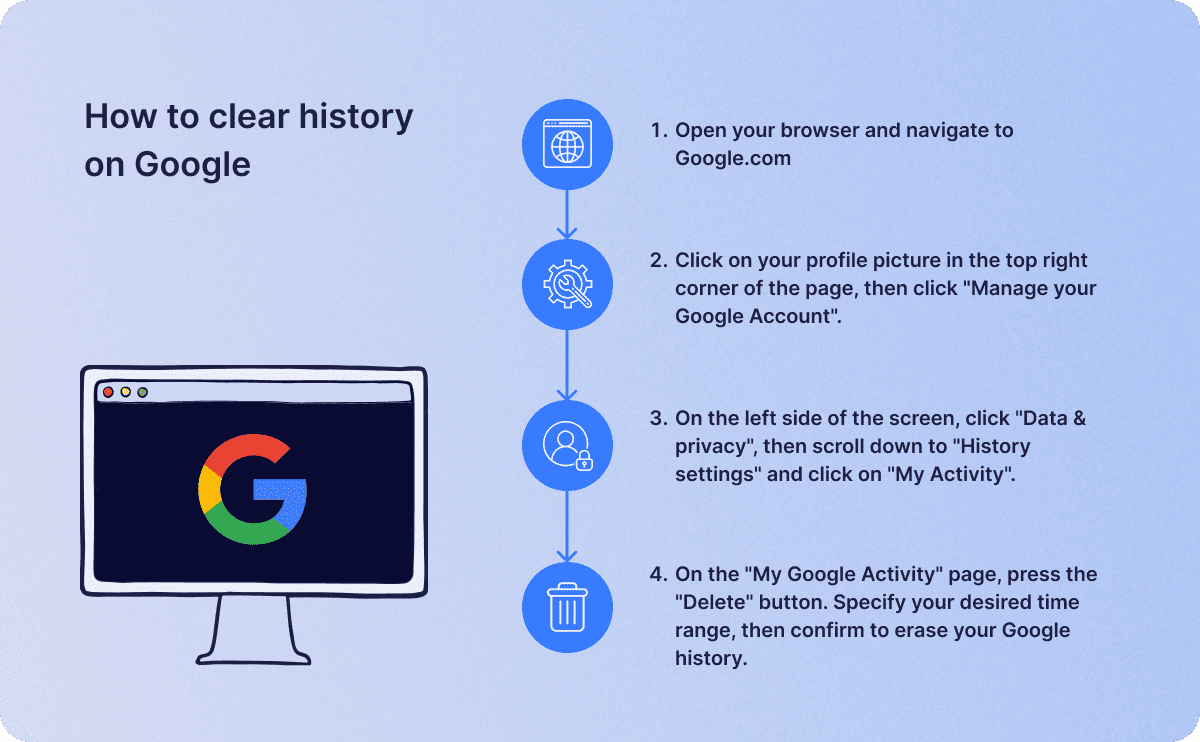
So löschen Sie den Verlauf bei Google
- Öffnen Sie Ihren Browser und navigieren Sie zu Google.com.
- Klicken Sie oben rechts auf der Seite auf Ihr Profilbild und dann auf „Ihr Google-Konto verwalten“.
- Klicken Sie auf der linken Seite des Bildschirms auf „Daten und Datenschutz“, scrollen Sie dann nach unten zu „Verlaufseinstellungen“ und klicken Sie auf „Meine Aktivitäten“.
- Klicken Sie auf der Seite „Meine Google-Aktivität“ auf die Schaltfläche „Löschen“. Geben Sie den gewünschten Zeitraum an und bestätigen Sie dann das Löschen Ihres Google-Verlaufs.
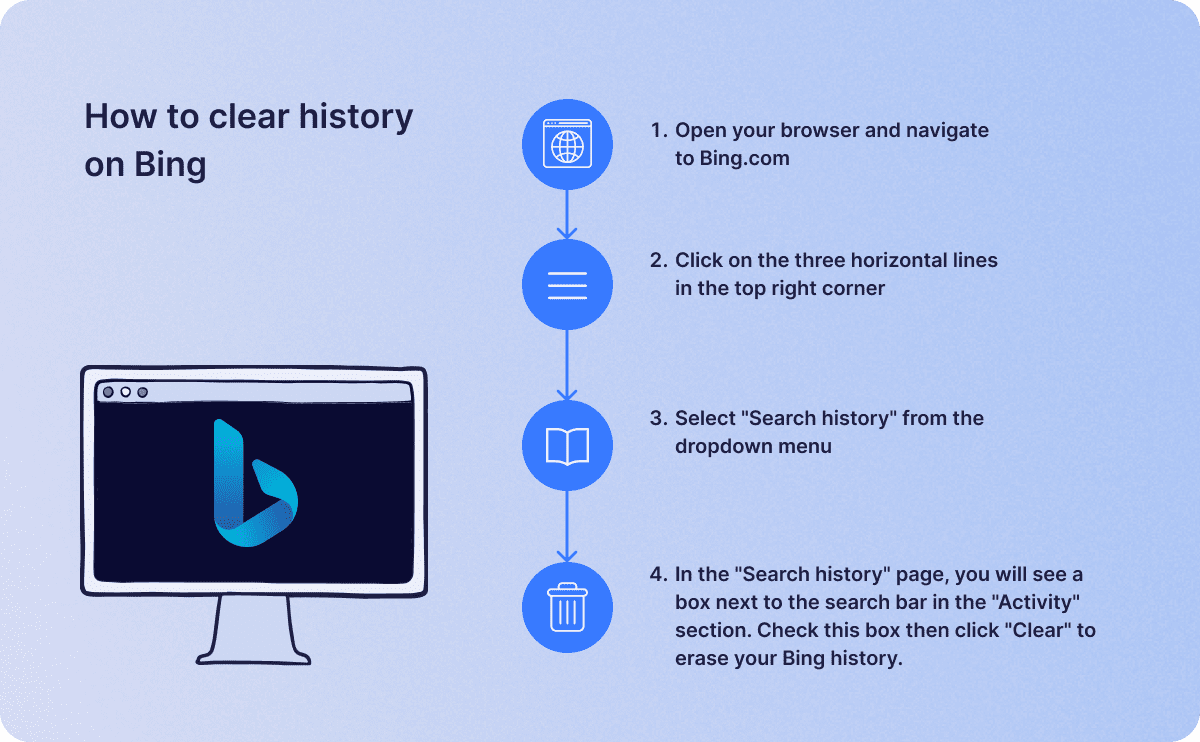
So löschen Sie den Verlauf bei Bing
- Öffnen Sie Ihren Browser und navigieren Sie zu Bing.com.
- Klicken Sie auf die drei horizontalen Linien in der oberen rechten Ecke.
- Wählen Sie „Suchverlauf“ aus dem Dropdown-Menü.
- Auf der Seite „Suchverlauf“ sehen Sie im Abschnitt „Aktivität“ neben der Suchleiste ein Kästchen. Aktivieren Sie dieses Kontrollkästchen und klicken Sie dann auf „Löschen“, um Ihren Bing-Verlauf zu löschen.
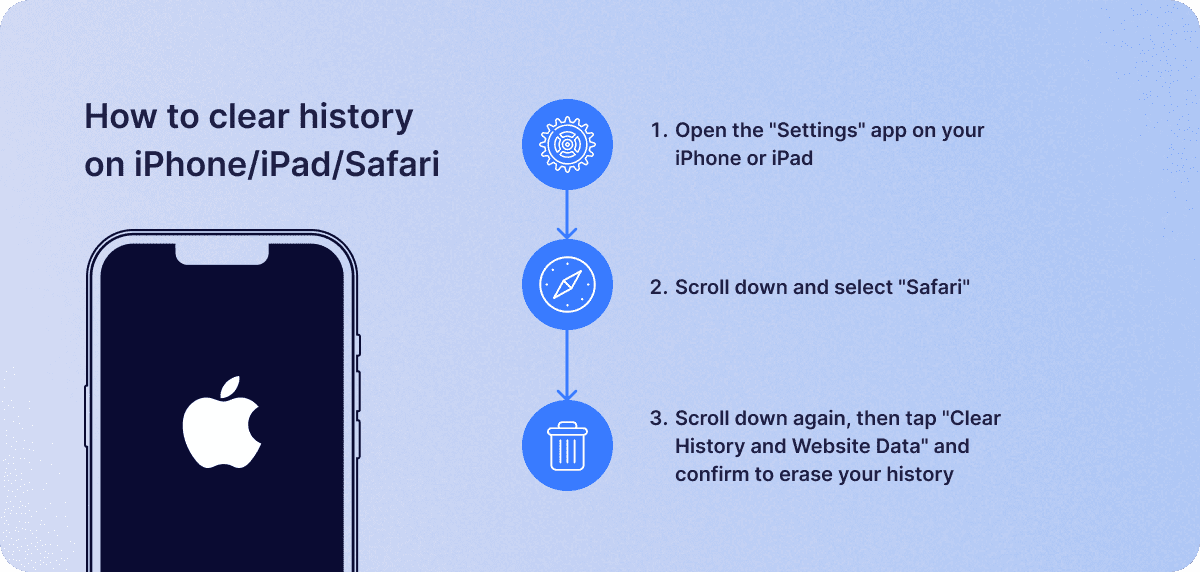
So löschen Sie den Verlauf auf iPhone/iPad/Safari
- Öffnen Sie die App „Einstellungen“ auf Ihrem iPhone oder iPad.
- Scrollen Sie nach unten und wählen Sie „Safari“.
- Scrollen Sie erneut nach unten, tippen Sie dann auf „Verlauf und Websitedaten löschen“ und bestätigen Sie das Löschen Ihres Verlaufs.
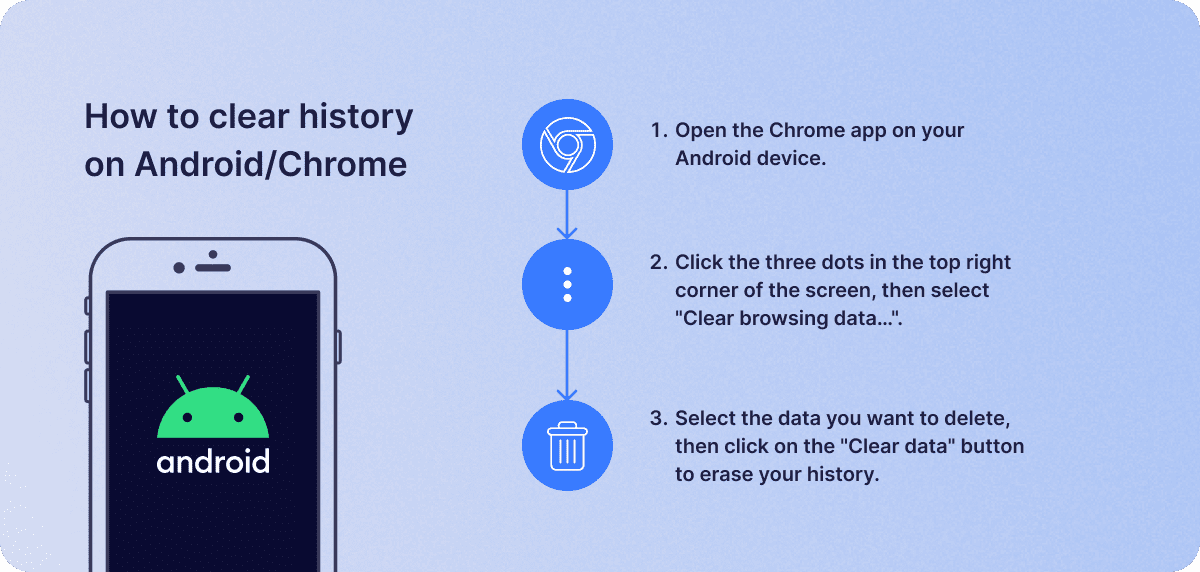
So löschen Sie den Verlauf unter Android/Chrome
- Öffnen Sie die Chrome-App auf Ihrem Android Gerät.
- Klicken Sie oben rechts auf dem Bildschirm auf die drei Punkte und wählen Sie dann „Browserdaten löschen …“ aus.
- Wählen Sie die Daten aus, die Sie löschen möchten, und klicken Sie dann auf die Schaltfläche „Daten löschen“, um Ihren Verlauf zu löschen.
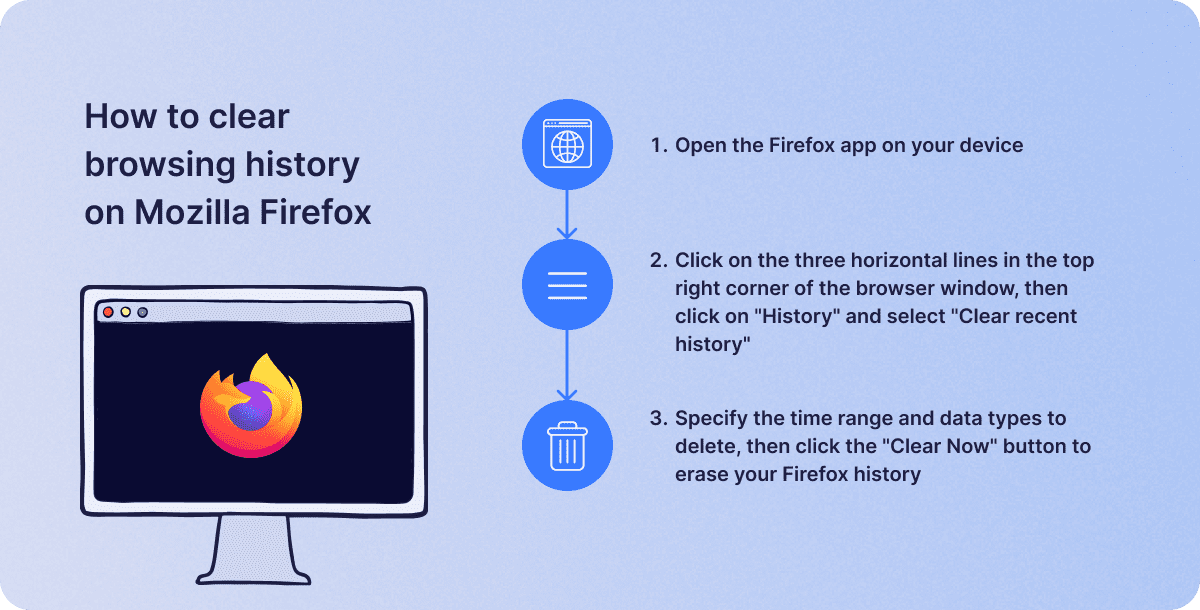
So löschen Sie den Browserverlauf in Mozilla Firefox
- Öffnen Sie die Firefox-App auf Ihrem Gerät.
- Klicken Sie auf die drei horizontalen Linien in der oberen rechten Ecke des Browserfensters, dann auf „Verlauf“ und wählen Sie „Neuesten Verlauf löschen“ aus.
- Geben Sie den zu löschenden Zeitraum und die Datentypen an und klicken Sie dann auf die Schaltfläche „Jetzt löschen“, um Ihren Firefox-Verlauf zu löschen.
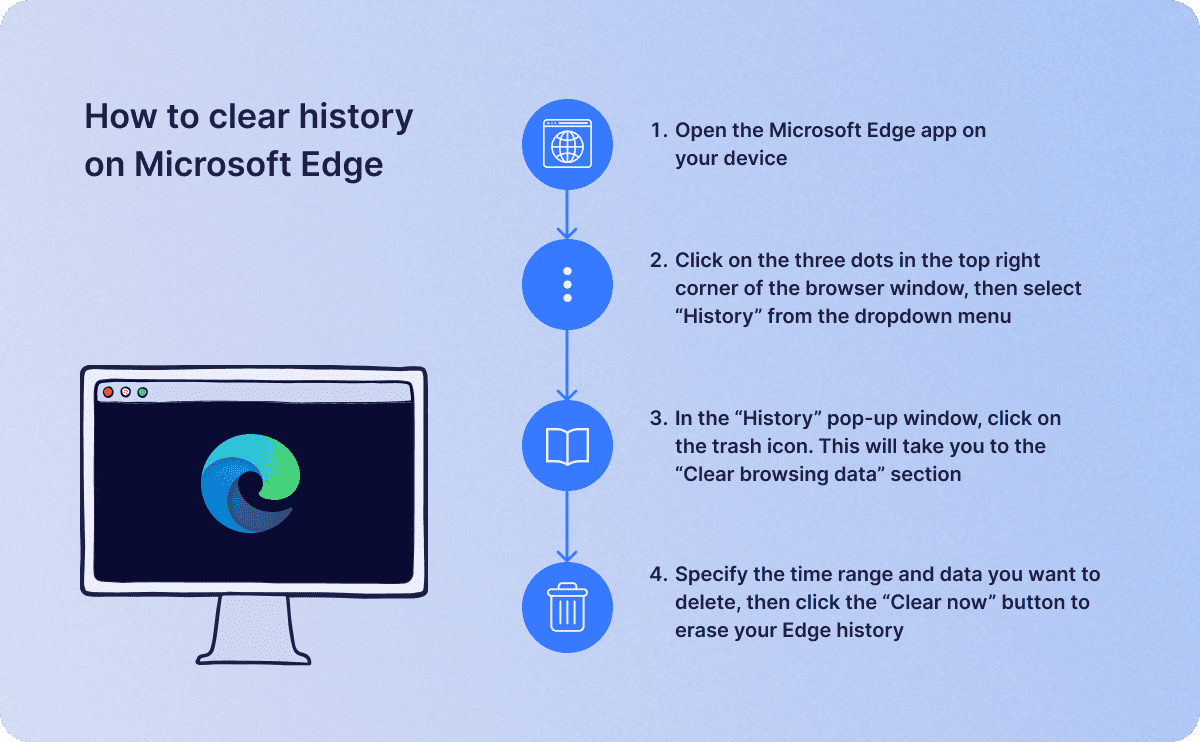
So löschen Sie den Verlauf von Microsoft Edge
- Öffnen Sie den Microsoft Store auf Ihrem Windows-PC Microsoft Edge App auf deinem Gerät.
- Klicken Sie auf die drei Punkte in der oberen rechten Ecke des Browserfensters und wählen Sie dann „Verlauf“ aus dem Dropdown-Menü.
- Klicken Sie im Popup-Fenster „Verlauf“ auf das Papierkorbsymbol. Dadurch gelangen Sie zum Abschnitt „Browserdaten löschen“.
- Geben Sie den Zeitraum und die Daten an, die Sie löschen möchten, und klicken Sie dann auf die Schaltfläche „Jetzt löschen“, um Ihren Edge-Verlauf zu löschen.
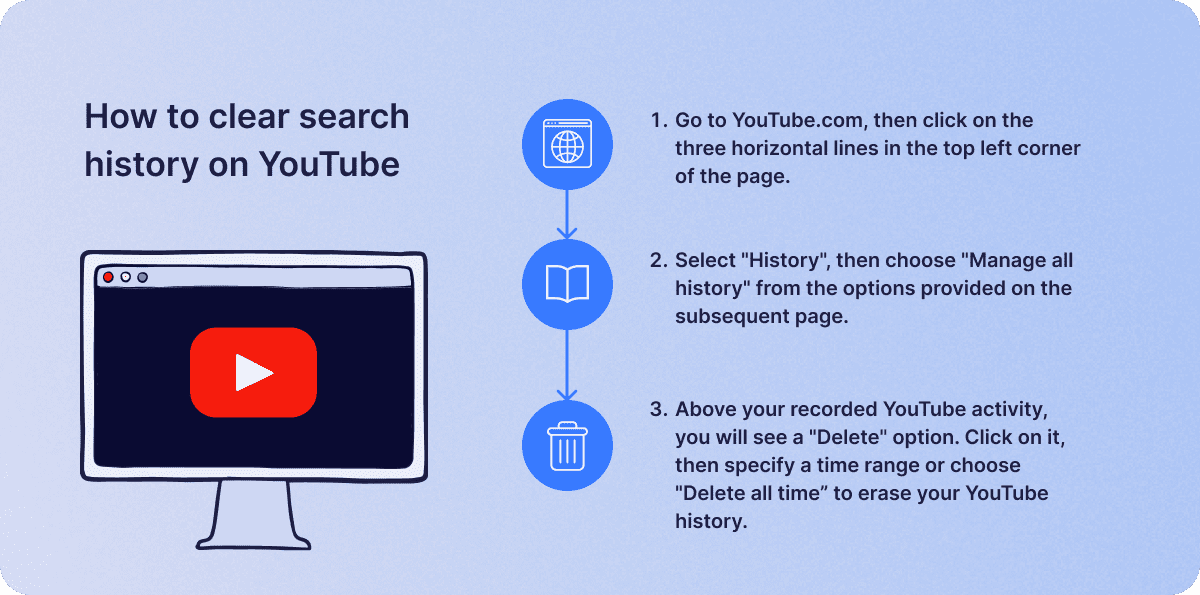
So löschen Sie den Suchverlauf von YouTube
- Gehen Sie zu YouTube.com und klicken Sie dann auf die drei horizontalen Linien in der oberen linken Ecke der Seite.
- Wählen Sie „Verlauf“ und dann aus den auf der nächsten Seite angezeigten Optionen „Gesamten Verlauf verwalten“.
- Über Ihrer aufgezeichneten YouTube-Aktivität sehen Sie die Option „Löschen“. Klicken Sie darauf und geben Sie dann einen Zeitraum an oder wählen Sie „Gesamte Zeit löschen“, um Ihren YouTube-Verlauf zu löschen.
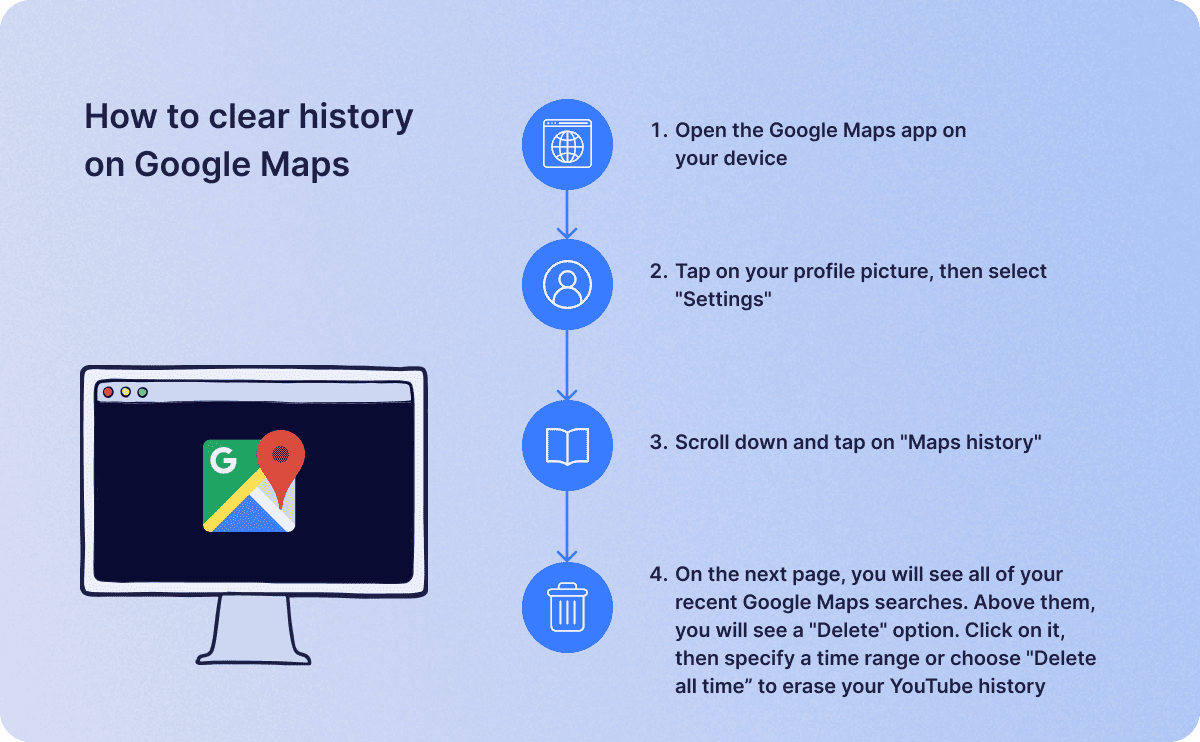
So löschen Sie den Verlauf bei Google Maps
- Öffnen Sie die Google Maps-App auf Ihrem Gerät.
- Tippen Sie auf Ihr Profilbild und wählen Sie dann „Einstellungen“.
- Scrollen Sie nach unten und tippen Sie auf „Kartenverlauf“.
- Auf der nächsten Seite werden alle Ihre letzten Google Maps-Suchen angezeigt. Darüber sehen Sie die Option „Löschen“. Klicken Sie darauf und geben Sie dann einen Zeitraum an oder wählen Sie „Gesamte Zeit löschen“, um Ihren YouTube-Verlauf zu löschen.
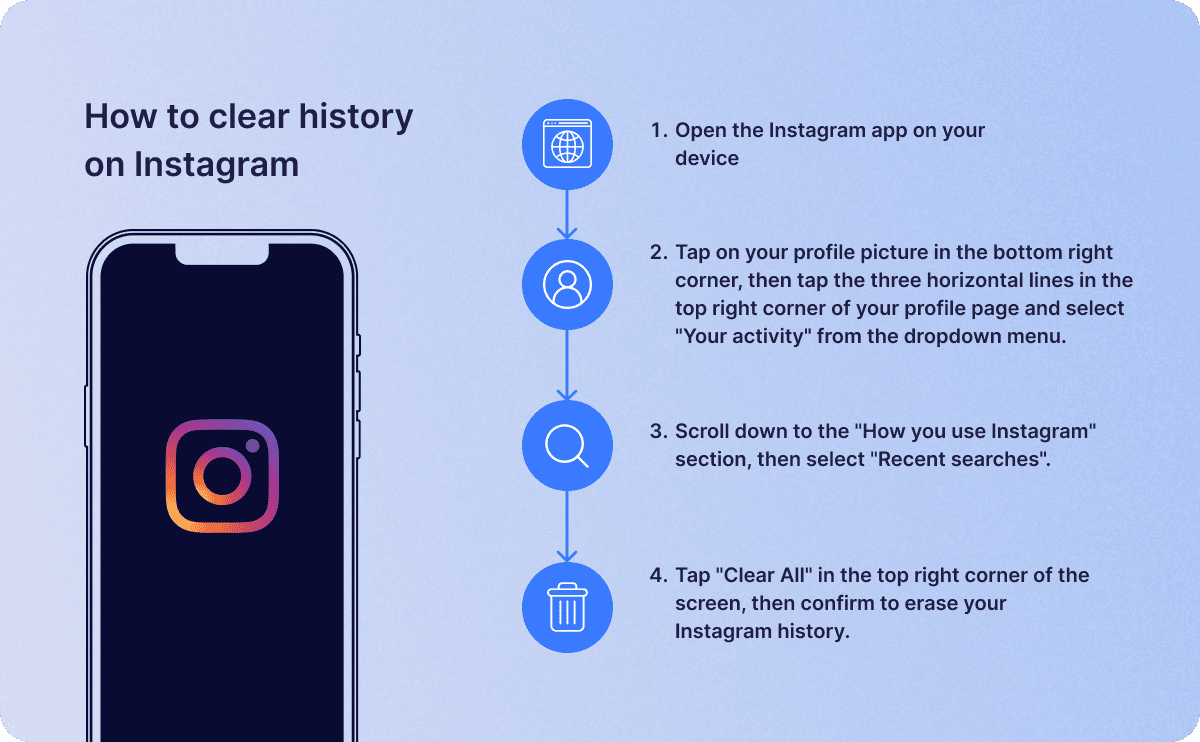
So löschen Sie den Verlauf auf Instagram
- Öffnen Sie die Instagram-App auf Ihrem Gerät.
- Tippen Sie unten rechts auf Ihr Profilbild, dann oben rechts auf Ihrer Profilseite auf die drei horizontalen Linien und wählen Sie „Ihre Aktivität“ aus dem Dropdown-Menü.
- Scrollen Sie nach unten zum Abschnitt „So verwenden Sie Instagram“ und wählen Sie dann „Letzte Suchanfragen“ aus.
- Tippen Sie oben rechts auf dem Bildschirm auf „Alles löschen“ und bestätigen Sie dann das Löschen Ihres Instagram-Verlaufs.
Fazit
Ein Online-Verlauf kann in vielerlei Hinsicht nützlich sein. Wenn Ihnen jedoch Datenschutz und Geräteleistung wichtiger sind als ein personalisiertes Erlebnis, empfiehlt es sich, Ihren Verlauf zu löschen. Mithilfe dieser Anleitung von 1ClickVPN können Sie Ihren Verlauf auf jedem Gerät und in jeder Anwendung löschen und so die volle Kontrolle über Ihre Online-Aktivitäten erlangen.
Ähnlich Beiträge

31.12.23
4 min gelesen
1Click VPN Team
22.07.24
3 min gelesen
1Click VPN Team
Inhaltsverzeichnis
- So löschen Sie den Verlauf bei Google
- So löschen Sie den Verlauf bei Bing
- So löschen Sie den Verlauf auf iPhone/iPad/Safari
- So löschen Sie den Verlauf unter Android/Chrome
- So löschen Sie den Browserverlauf in Mozilla Firefox
- So löschen Sie den Verlauf von Microsoft Edge
- So löschen Sie den Suchverlauf von YouTube
- So löschen Sie den Verlauf bei Google Maps
- So löschen Sie den Verlauf auf Instagram
- Fazit