كيفية إعداد VPN على كل جهاز

فريق 1Click VPN في أدلة إرشادية
17.06.2024 | 5 دقائق للقراءة
جدول المحتويات
إن إعداد شبكة VPN مثل 1Click أسهل كثيرًا مما قد تظن. في بعض الحالات، وكما يوحي الاسم، يمكن إضافة عميل VPN 1Click إلى متصفحاتك بنقرة واحدة، كما توقعت!
تتطلب الأجهزة الأخرى إجراءات إعداد أكثر تعقيدًا، ولكن لحسن الحظ لا يتطلب أي من هذه الأشياء جهدًا شاقًا. دعنا نلقي نظرة على المبادئ والأساليب على أساس كل حالة على حدة:
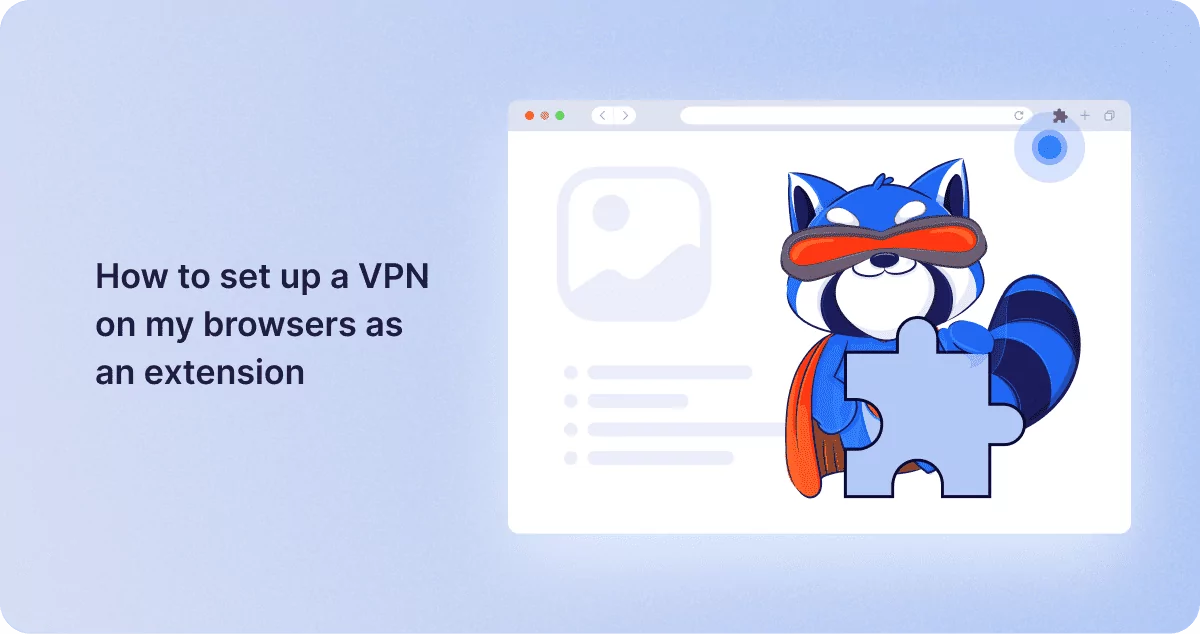
كيفية إعداد VPN على متصفحاتي كإضافة
ربما تكون هذه أبسط طريقة؛ مع ذلك، فإن الحماية التي تُثبّتها ستُطبّق على المتصفح فقط. لذا، إذا أضفتَ إضافة 1Click VPN إلى متصفح جوجل كروم على جهازك، على سبيل المثال، ثم تصفّحت الإنترنت باستخدام مايكروسوفت إيدج، فأضف إضافة 1Click VPN الخاصة بإيدج.
لإضافة ملحقات المتصفح إلى أي متصفح على أي جهاز أو هاتف أو كمبيوتر، ما عليك سوى تنزيل ملحق VPN المناسب من 1Click والنقر فوق مربع الحوار الذي يظهر. ثم تكون جاهزًا. لا شيء يمكن أن يكون أبسط من ذلك. إنها في الأساس نفس الطريقة لمتصفحات Google Chrome وFirefox وEdge وSafari وOpera وأي متصفح تقريبًا يمكنك التفكير فيه.
كيفية إعداد VPN على Windows
يغطي إعداد شبكة VPN على نظام التشغيل Windows الأساسي لجهاز الكمبيوتر الخاص بك كل طرق الاتصال بأي خدمة إنترنت. ستخضع أي متصفحات تعمل على هذا الجهاز لهذه الحماية الشاملة، إلى جانب أي عميل بريد إلكتروني أو خدمة تخزين سحابي/تعاون قد تستخدمها، على سبيل المثال مجلد Dropbox على جهاز الكمبيوتر المكتبي الخاص بك.
قم بتدوين الإعدادات المطلوبة التي يوفرها لك موفر VPN، ثم من نظام Windows، حدد ابدأ > الإعدادات > الشبكة والإنترنت > VPN > إضافة VPN.
في حقل "اسم الاتصال"، أدخل أي تسمية تفضلها. على سبيل المثال، اسم شبكة VPN الشخصية الخاصة بـ Tom. هذا هو اسم شبكة VPN الذي ستبحث عنه عند الاتصال. في حقل "اسم الخادم"، أدخل عنوان IP الذي قدمته لك شركة VPN.
بالنسبة لنوع VPN، اختر نوع اتصال VPN الذي تريد إنشاؤه، وعادةً ما تتضمن الخيارات SSL-based (Secure Socket Link) أو PPTP (Point-to-Point Tunneling Protocol) أو L2TP (Layer 2 Tunneling Protocol). سيوضح الموفر في صفحات المساعدة الخاصة به نوع الاتصال الذي يجب عليك اختياره.
بالنسبة لفئة معلومات تسجيل الدخول، اختر إما اسم مستخدم وكلمة مرور، أو كلمة مرور لمرة واحدة (OTP)، أو شهادة ويب، أو استجابة تحدي MD5. مرة أخرى، يجب أن يحدد لك مزود الخدمة هذه الإعدادات.
حدد حفظ، وستكون جاهزًا تمامًا!
كيفية إعداد VPN على نظام التشغيل Mac OSX
اعتمادًا على إصدار OSX الذي تستخدمه، على جهاز Mac، اختر قائمة Apple > إعدادات النظام، (أو على الإصدارات الأقدم تسمى "تفضيلات النظام") ثم انقر فوق رمز "الشبكة" على شكل الكرة الأرضية في مربع الحوار أو الشريط الجانبي.
بعد ذلك، أضف تفاصيل تكوين VPN (كما في الإجراء الخاص بنظام Windows أعلاه) واختر نوع اتصال VPN الذي لديك. أدخل اسمًا في حقل "اسم العرض" (كما هو موضح أعلاه)، ثم انقر فوق النافذة المنبثقة "التكوين" واملأ التفاصيل الافتراضية.
مرة أخرى، يجب اختيار الوصول باستخدام كلمة مرور أو OTP أو أي شيء آخر هنا. تتوفر إعدادات إضافية للخوادم الوكيلة وTCP/IP وDNS.
وأخيرًا، انقر فوق الزر "إنشاء" وسيكون كل شيء على ما يرام.
كيفية إعداد VPN على نظام التشغيل iOS من Apple
في "إعدادات" iPhone أو iPad، يوجد علامة VPN. لسوء الحظ، هذه ليست شبكة VPN مدمجة مجانية وجاهزة للتفعيل ببساطة. يتيح لك فتح هذا الإعداد إمكانية ملء حقول الإعدادات كما تتوقع.
بالنسبة لنظام التشغيل iOS، من المحتمل أن يوفر لك موفر VPN تطبيقًا من متجر تطبيقات Mac لتثبيت عميل VPN على الجهاز. إذا كان الأمر كذلك، فقد تكون حقول إعداد VPN مملوءة مسبقًا بالمعلومات المطلوبة. ما عليك سوى التحقق منها وفقًا للإعدادات المنصوص عليها من قبل موفر VPN الخاص بك.
للقيام بذلك يدويًا، دون استخدام تطبيق، يجب عليك اتباع الخطوات التالية:
الإعدادات > عام > إدارة VPN والأجهزة > VPN > إضافة تكوين VPN. أضف جميع المعلمات المطلوبة في الحقول المتاحة.
كيفية إعداد VPN على أندرويد
أولاً، احصل على معلومات مزود خدمة VPN من موقعه الإلكتروني. يمكنك استخدام تطبيق 1click VPN من متجر Google Play، والذي يملأ الحقول المطلوبة على جهازك الأندرويد تلقائيًا. إذا لم يكن ذلك ممكنًا، أو إذا كنت ترغب فقط في التحقق منها، فاتبع الخطوات التالية:
الإعدادات > الشبكة والإنترنت > VPN > إضافة. مرة أخرى، تحقق من التفاصيل الصحيحة أو أدخلها هنا وانقر على "حفظ".
بالإضافة إلى ذلك، مع نظام Android، يمكنك اختيار تشغيل VPN بشكل مستمر أو اختيار إيقاف تشغيله وتشغيله. يُعرف هذا باسم "البقاء متصلاً طوال الوقت". لتبديل الحالة، قم بتشغيل "VPN قيد التشغيل دائمًا" أو إيقاف تشغيله. ومع ذلك، إذا قمت بإعداد VPN من خلال تطبيق، فقد لا يُعرض عليك هذا الخيار الأخير.
كيفية إعداد VPN على جهاز توجيه الإنترنت
تتمثل ميزة تثبيت عميل VPN على مستوى جهاز التوجيه في أن جميع الأجهزة والمتصفحات وأي اتصالات داخل وخارج المبنى المغطى بواسطة هذا الموجه ستكون محمية افتراضيًا. وهذا يعني أنك لست بحاجة إلى تثبيت VPN كملحق للمتصفح أو على أي أجهزة في المبنى. ومع ذلك، إذا جاء ضيف بشبكة VPN الخاصة به، فمن المحتمل أن تكون لها الأولوية على الحماية الافتراضية لجهاز التوجيه، وقد يكون محميًا بشكل مضاعف! يمكنك أيضًا التعامل مع تعارضات أجهزة الضيوف باستخدام الإجراء أدناه.
بشكل عام، يكون إعداد جهاز التوجيه متشابهًا جدًا بغض النظر عن الشركة المصنعة للجهاز، بمجرد العثور على شاشة التكوين على صفحة إعداد جهاز التوجيه الخاص بك. غالبًا ما توجد هذه الشاشة على 192.168.1.1 أو 192.168.0.1 من شريط عناوين المتصفح الخاص بك.
يتضمن إعداد جهاز التوجيه النموذجي تسجيل الدخول إلى جهاز التوجيه باستخدام اسم المسؤول وكلمة مرور المسؤول - وليس اسم شبكة Wi-Fi وكلمة المرور. يجب طباعة تفاصيل وصول المسؤول على ملصق مثبت بجهاز التوجيه. إذا قمت بتغييرها ولم تلاحظ كلمة المرور الجديدة، فلا تنزعج؛ يمكنك دائمًا إعادة تعيين أي جهاز توجيه إلى إعدادات المصنع عن طريق وضع طرف قلم حبر في زر "إعادة الضبط" الموجود في الجزء الغائر من الجهاز والاستمرار في الضغط عليه لمدة 10 ثوانٍ تقريبًا. بعد ذلك، سيتم أيضًا تعيين اسم شبكة Wi-Fi وكلمة المرور الأصليين افتراضيًا على الإعدادات المطبوعة على الملصق الموجود على الجهاز.
انتقل إلى علامة التبويب "خيارات متقدمة" في شاشات تكوين جهاز التوجيه وحدد أي شيء بعنوان "عميل VPN" أو ما شابه. ثم قم بتمكين الميزة، واملأ الإعدادات المطلوبة واحفظها. بعد ذلك، يمكنك أيضًا إضافة وإدارة أي أجهزة ترغب في استخدام إعدادات VPN الخاصة بها. يجب أن يكون هناك مربع اختيار للسماح لأي أجهزة ضيف بالاتصال تلقائيًا عبر مزود VPN الخاص بك أو لا. يمكن أن يتعامل هذا مع أي تعارضات محتملة مذكورة أعلاه.
في قسم قائمة الأجهزة، أضف أسماء أو عناوين MAC لأي أجهزة ترغب في تغطيتها. ملاحظة: لا علاقة لعنوان MAC بجهاز كمبيوتر أو جهاز Apple، على الرغم من أن جميع أجهزة كمبيوتر وأجهزة Apple تحتوي عليه؛ بل إنه رقم فريد يحدد كل جهاز برقم خاص به. MAC تعني Medium Access Control (التحكم في الوصول إلى الوسائط).
قم باختيار وإضافة أي أجهزة ستتمكن من الوصول إلى الإنترنت عبر خادم VPN الذي قمت بتكوينه للتو، ثم احفظ إعداداتك.
في ملخص
سواء اخترت حماية متصفح واحد أو جميع الأجهزة في نفس المبنى، فالأمر متروك لك تمامًا - ولا يعد تنفيذ هذه العملية أمرًا صعبًا للغاية. يتطلب الحفاظ على الأمان عبر الإنترنت القليل من الفطرة السليمة والاستباقية - لذا فإن الجهد الصغير يجب أن يكون يستحق العناء.
مشابه المشاركات