
كيفية مسح بيانات نظام iPhone الخاص بك

فريق 1Click VPN في أدلة إرشادية
21.12.2023 | 4 دقائق للقراءة
جدول المحتويات
بيانات نظام iPhone هي فئة تخزين "أخرى" شاملة تحتوي على ملفات لا تندرج ضمن الفئات الأخرى.
ما هي بيانات نظام الايفون؟
وفقًا لنظام التشغيل iOS، تحتوي بيانات النظام على "مخبأة وسجلات وموارد أخرى يستخدمها النظام". لا تشرح شركة Apple هذه البيانات، على الرغم من أنها عادةً ما تكون ملفات مؤقتة وعناصر أخرى ليست جزءًا من مساحة تخزين التطبيق. كما تنص شركة Apple على أن هذه البيانات "ستتقلب وفقًا لاحتياجات النظام"، مما يعني أن جهاز iPhone الخاص بك سيحذف بيانات النظام تلقائيًا عندما لا تكون هناك حاجة إليها بعد الآن.
على سبيل المثال، على الرغم من أن Safari هو تطبيق، فإن سجل متصفح Safari الخاص بك لا يتم تصنيفه كبيانات تطبيق. يتم تخزينه في ملف ذاكرة تخزين مؤقتة وتخزينه كبيانات نظام. وينطبق نفس الشيء على المحتوى الذي تم تنزيله للعرض دون اتصال بالإنترنت على تطبيقات البث مثل Disney+. لا يأخذ قسم "التطبيقات" في شريط التخزين في الاعتبار سوى حجم البرنامج، ولكن "بيانات النظام" تأخذ في الاعتبار جميع الملفات والبيانات الأخرى التي لا تندرج ضمن الفئات المختلفة.
ما هي بيانات النظام؟
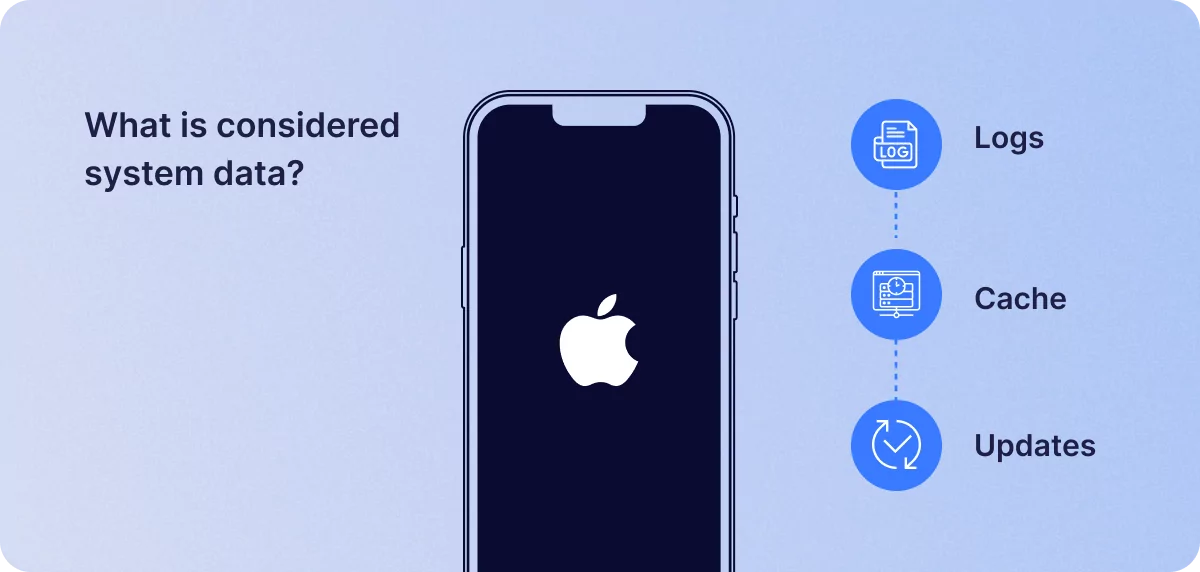
إن ما يلي يشكل ما يعتبر "بيانات النظام":
السجلات: تستخدم أجهزتك السجلات لتتبع أنشطة النظام. تشمل أحداث النظام إعادة تشغيل الجهاز، وتنزيل البرامج، وتغيير الإعدادات. تُعد هذه السجلات ضرورية لتحديد المشاكل عند تعطل جهازك، ولكنها قد تشغل مساحة تخزين كبيرة. لا يمكنك حذفها إلا بإعادة ضبط المصنع.
ذاكرة التخزين المؤقت: هي ملفات مؤقتة تُساعد التطبيقات والمواقع الإلكترونية على العمل بشكل أسرع. تُساهم إعدادات المتصفح، وتشغيل الوسائط دون اتصال بالإنترنت، وخدمات الموقع، وحتى تحديث التطبيقات في الخلفية، في زيادة عدد ملفات ذاكرة التخزين المؤقت المحفوظة على جهازك. إذا كنت تستخدم العديد من التطبيقات والمواقع الإلكترونية، فستتراكم هذه الملفات سريعًا وتشغل مساحة كبيرة.
التحديثات: أي تحديثات لنظام iPhone لم يتم تثبيتها بعد ستظهر ضمن بيانات النظام. قد تكون هذه البيانات هي محتويات نظامك إذا لم تقم بالتحديث منذ فترة ولكنك قمت بتنزيل الملف المطلوب.
أهم شيء يجب فهمه حول بيانات النظام على جهاز iPhone الخاص بك هو أنها ستستهلك بعض مساحة التخزين لديك بغض النظر عما تفعله. عندما نتحدث عن مساحة التخزين، فإننا نشير إلى عدد الجيجابايت المتاحة على هاتفك.
كيف أقوم بتنظيف مساحة التخزين في نظام الآيفون الخاص بي؟
تنظيف مساحة تخزين نظام جهاز iPhone ليس بالأمر البسيط كمسح سجل التصفح . من المستحيل مسح جميع مساحة تخزين النظام على جهاز iPhone. ولأن مساحة تخزين النظام تتضمن ملفات أساسية يحتاجها جهاز iPhone للعمل، فإن خيارك الوحيد هو محاولة تقليل حجمها.
اتبع هذه الإجراءات لمعرفة مقدار مساحة التخزين المتوفرة في نظام iPhone الخاص بك:
- انتقل إلى الإعدادات على جهاز iPhone الخاص بك.
- اختر عام.
- حدد مساحة تخزين iPhone.
- اسمح لجهاز iPhone الخاص بك بإكمال تقييم مقدار المساحة المستخدمة. قد يستغرق هذا بعض الوقت، وذلك حسب سعة جهاز iPhone الخاص بك.
- يعكس الشريط الرمادي مقدار المساحة التي تشغلها وحدة تخزين النظام.
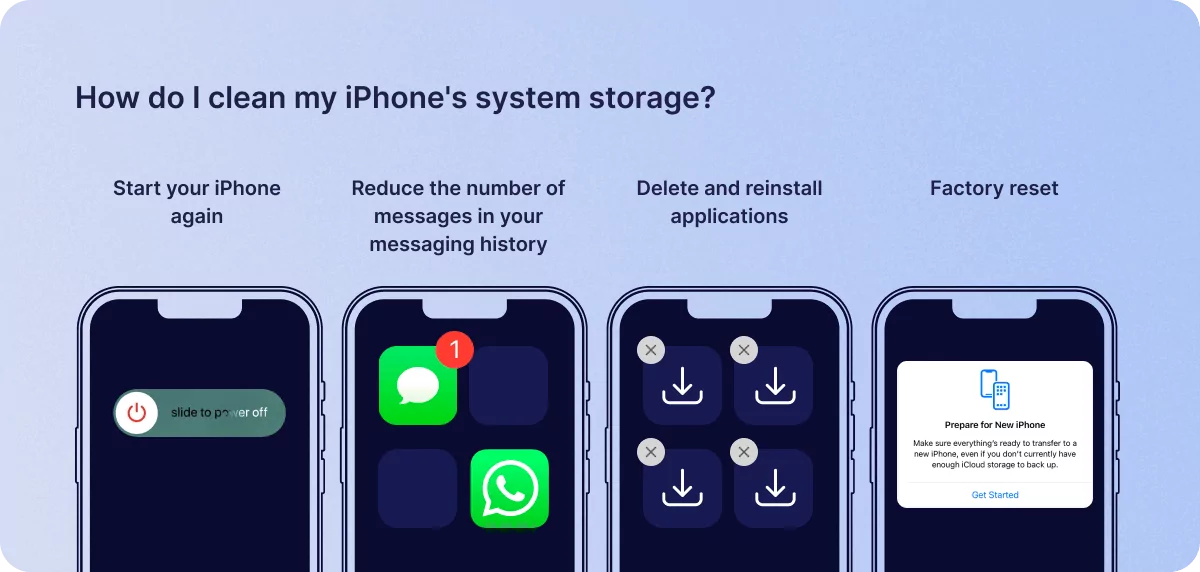
على الرغم من أن إزالة مساحة تخزين نظام iPhone أمر مستحيل، إلا أنه يمكنك اتباع بعض الطرق لتقليلها. فيما يلي ملخص لكيفية تقليل مساحة تخزين نظام iPhone. تذكر أنه لا توجد إجابة واحدة لتقليل مساحة تخزين النظام، لذا اتبع الاقتراحات أدناه لتحسينها.
- قم ببدء تشغيل جهاز iPhone الخاص بك مرة أخرى. أعد تشغيل جهاز iPhone الخاص بك لمسح العديد من الملفات المؤقتة الموجودة في وحدة تخزين النظام.
- قم بتقليل عدد الرسائل الموجودة في سجل الرسائل الخاص بك. يتم حفظ جميع رسائلك في وحدة تخزين النظام كملفات ذاكرة تخزين مؤقتة. لحفظ البيانات، انتقل إلى الإعدادات > الرسائل > سجل الرسائل > وقلل مدة حفظ ملاحظاتك. يجب عليك أيضًا التحقق من مقدار المساحة واتساب الرسائل تتزايد.
- حذف التطبيقات وإعادة تثبيتها. يحفظ كل تطبيق قدرًا معينًا من البيانات المؤقتة في وحدة تخزين النظام. لمسحها، قم بإلغاء تثبيتها ثم إعادة تثبيتها.
- اعدادات المصنع. إن استعادة إعدادات المصنع لجهاز iPhone الخاص بك هي خطوة مهمة، ولكنها غالبًا ما تحرر مساحة لا يمكنك التخلص منها بأي طريقة أخرى. اعتبرها خيارًا أخيرًا.
كيف تقوم بحذف بيانات النظام على جهاز iPhone الخاص بك دون إعادة تعيينه؟
إذا كنت لا تريد إعادة تعيين جهاز iPhone الخاص بك، فهناك بعض الأشياء التي يمكنك القيام بها لتقليل كمية بيانات النظام المستهلكة دون إجراء إعادة تعيين، ويختلف مدى ما يجب عليك فعله بجهاز iPhone الخاص بك وبياناته.
تذكر أن هذه الخطوات مخصصة للاستخدام بعد اتخاذ خطوات قياسية أخرى، مثل إزالة مقاطع الفيديو أو الرسائل أو العناصر الأخرى غير الضرورية لإخلاء المساحة.
بالإضافة إلى ذلك، قبل المتابعة، قم بعمل نسخة احتياطية لجهاز iPhone الخاص بك. عند محاولة استعادة المساحة، فإن آخر شيء تريد القيام به هو مسح البيانات الأساسية.
الطريقة الأولى هي تقليل استهلاك ذاكرة التخزين المؤقت من قبل عدد قليل من التطبيقات التي تنتجها شركة Apple. يمكن أن يشمل ذلك ذاكرة التخزين المؤقت لمتصفح Safari والرسائل، كما ذكرنا أعلاه، والتي يمكن العثور عليها أحيانًا ضمن فئة بيانات النظام.
بالنسبة للرسائل، الأمر بسيط مثل فتح الإعدادات، والضغط على الرسائل، والنزول إلى سجل الرسائل، وتعديل إعداد "الاحتفاظ بالرسائل" من "إلى الأبد" إلى فترة أقصر، مثل عام واحد أو 30 يومًا.
إن مسح ذاكرة التخزين المؤقت لمتصفح Safari يتطلب المزيد من الجهد، ولكنه لا يزال مفيدًا.
- لمسح ذاكرة التخزين المؤقت لمتصفح Safari في نظام التشغيل iOS، انتقل إلى الإعدادات > Safari.
- حدد سفاري.
- انتقل إلى الأسفل وحدد مسح السجل وبيانات الموقع.
- للتأكيد، اضغط على مسح السجل والبيانات في النافذة المنبثقة التحذيرية.
إذا كنت تشك في أن برنامجًا معينًا هو سبب المشكلة، فيمكنك محاولة إلغاء تثبيته إذا كنت تعرف التطبيق الذي يهدر المساحة. على سبيل المثال، يمكن للتطبيقات التي تستهلك الكثير من مقاطع الفيديو استخدام مثل هذا التخزين المؤقت دون مسح ذاكرة التخزين المؤقت بعد ذلك بالضرورة.
لا يوجد يقين من أن هذا سيؤدي إلى تدمير سعة ذاكرة التخزين المؤقت المزعجة التي تريد التخلص منها، ولكن من المفترض أن يقلل ذلك من مقدار استخدامها. يوصى بمحاولة إلغاء تحميل البرنامج قبل حذفه، وإزالة التطبيق مع الاحتفاظ بالمستندات والبيانات المرتبطة به.
- انتقل إلى قائمة الإعدادات.
- اختر عام.
- حدد تخزين iPhone.
- قم بالتمرير إلى الأسفل وانقر على التطبيق المناسب.
- للتأكيد، انقر فوق إلغاء تحميل التطبيق، ثم إلغاء تحميل التطبيق.
- بدلاً من ذلك، انقر فوق حذف التطبيق، ثم أكد حذف التطبيق.
اختتام
نأمل أن تكون هذه المدونة قد ساعدتك في فهم ماهية بيانات النظام على جهاز iPhone وكيفية توفير مساحة عليها. الآن وقد عرفت كيفية مسح بيانات النظام على جهاز iPhone، فقد حان الوقت لتحسين تجربة استخدامك بشكل أكبر باستخدام شبكة VPN قوية لحماية بياناتك.
مشابه المشاركات
31.12.23
4 دقائق للقراءة
فريق 1Click VPN