
كيفية تنظيف سجلك: دليل كامل

فريق 1Click VPN في أدلة إرشادية
15.09.2022 | 3 دقائق للقراءة

جدول المحتويات
نقضي اليوم وقتًا أطول على الإنترنت من أي وقت مضى، ويتم تسجيل الكثير مما نقوم به. لكل متصفح وجهاز ومنصة إلكترونية نستخدمها، يوجد سجل لأنشطتنا. وهذا مفيدٌ في كثير من النواحي، إذ يُتيح لنا تجربةً أكثر تخصيصًا تُراعي تفضيلاتنا واهتماماتنا.
ومع ذلك، هناك أيضًا أوقات قد تتراكم فيها أنشطتك اليومية إلى الحد الذي يؤدي إلى إبطاء الأداء على جهازك، أو قد ترغب في حماية خصوصيتك على الإنترنت عن كثب. في مثل هذه الحالات، من الجيد أن تعرف كيفية مسح سجلك. في هذا الدليل، سنوضح لك كيفية القيام بذلك، حتى تتمكن من التحكم الكامل، بغض النظر عن التطبيق أو الجهاز الذي تستخدمه.
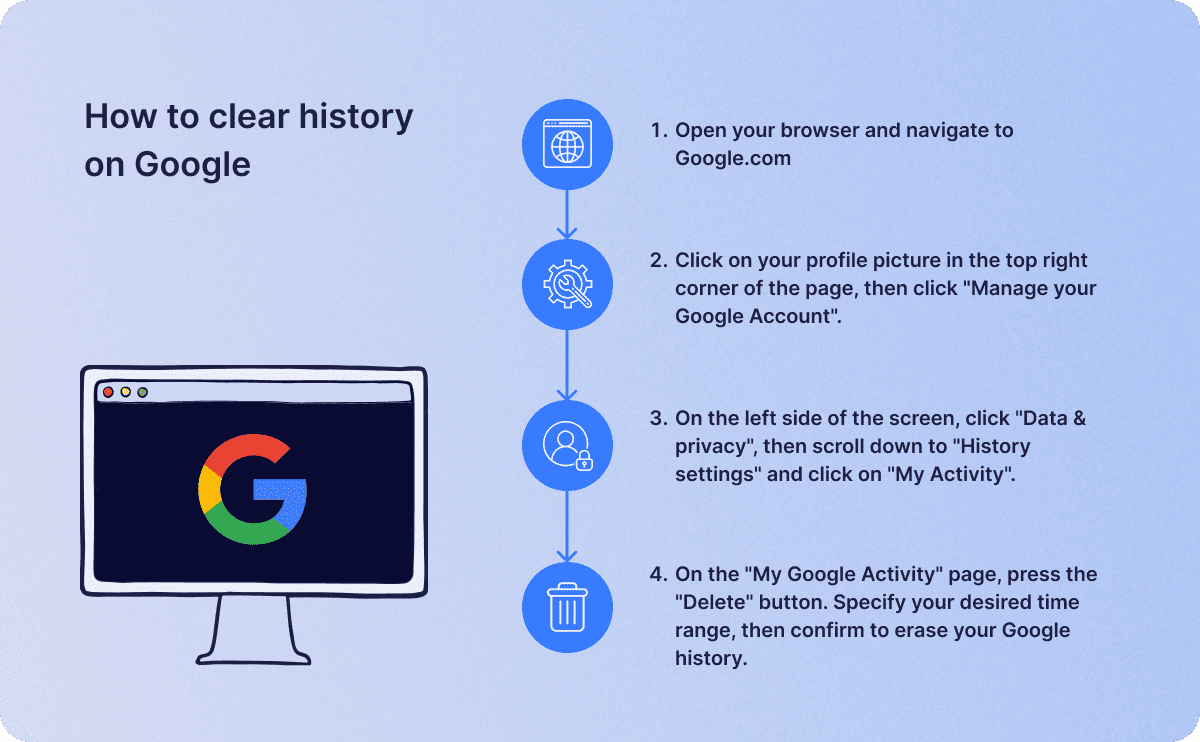
كيفية مسح السجل على جوجل
- افتح المتصفح وانتقل إلى Google.com.
- انقر على صورة ملفك الشخصي في الزاوية اليمنى العليا من الصفحة، ثم انقر على "إدارة حسابك على Google".
- على الجانب الأيسر من الشاشة، انقر فوق "البيانات والخصوصية"، ثم انتقل لأسفل إلى "إعدادات السجل" وانقر فوق "نشاطي".
- في صفحة "نشاطي على Google"، اضغط على زر "حذف". حدد النطاق الزمني المطلوب، ثم أكد على حذف سجل Google الخاص بك.
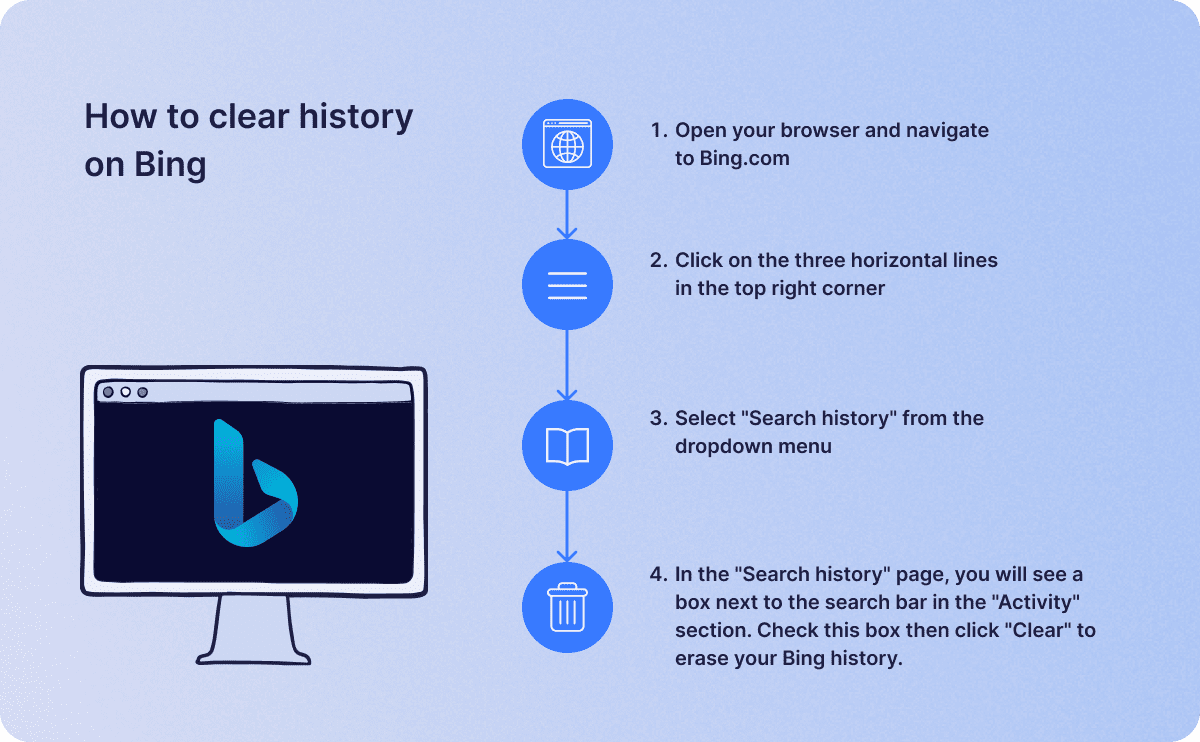
كيفية مسح التاريخ على Bing
- افتح المتصفح الخاص بك وانتقل إلى Bing.com.
- انقر على الخطوط الأفقية الثلاثة في الزاوية اليمنى العليا.
- حدد "سجل البحث" من القائمة المنسدلة.
- في صفحة "سجل البحث"، سترى مربعًا بجوار شريط البحث في قسم "النشاط". حدد هذا المربع ثم انقر فوق "مسح" لمسح سجل بحثك على Bing.
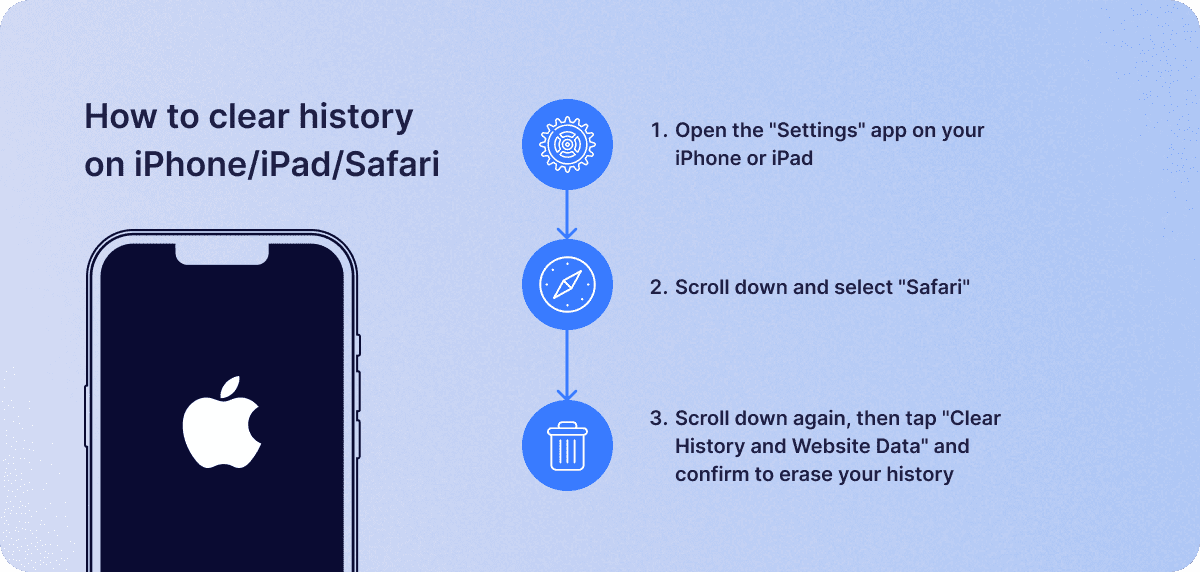
كيفية مسح السجل على iPhone/iPad/Safari
- افتح تطبيق "الإعدادات" على جهاز iPhone أو iPad.
- قم بالتمرير إلى الأسفل وحدد "Safari".
- قم بالتمرير إلى الأسفل مرة أخرى، ثم انقر فوق "مسح السجل وبيانات موقع الويب" وأكد على مسح السجل الخاص بك.
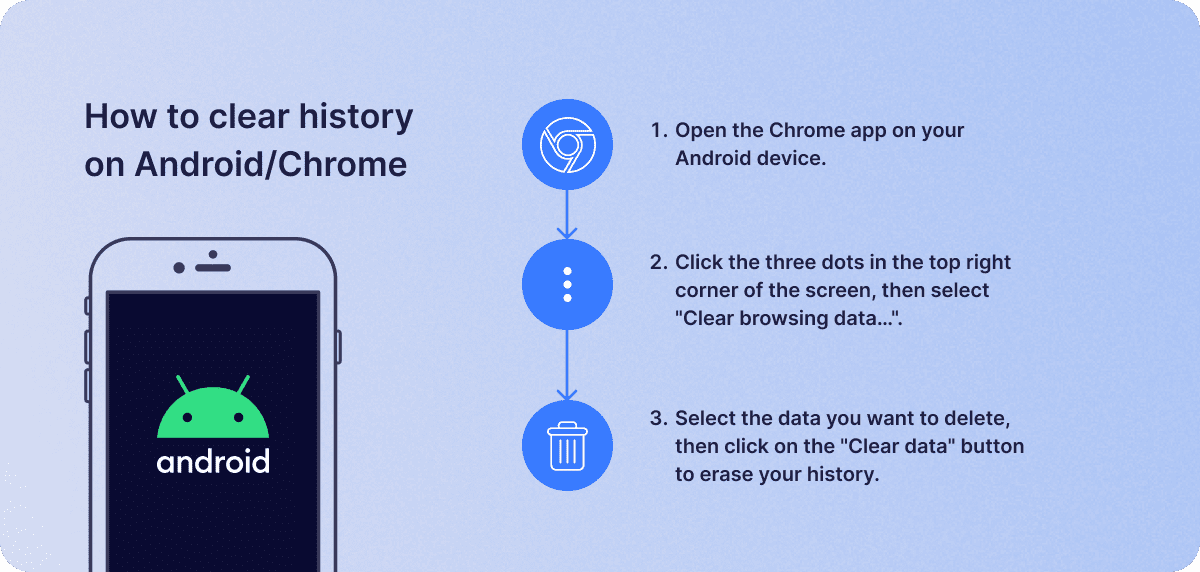
كيفية مسح السجل على Android/Chrome
- افتح تطبيق Chrome على جهازك أندرويد (Android) الجهاز.
- انقر على النقاط الثلاث في الزاوية اليمنى العليا من الشاشة، ثم حدد "مسح بيانات التصفح..."
- حدد البيانات التي تريد حذفها، ثم انقر فوق زر "مسح البيانات" لمسح سجلك.
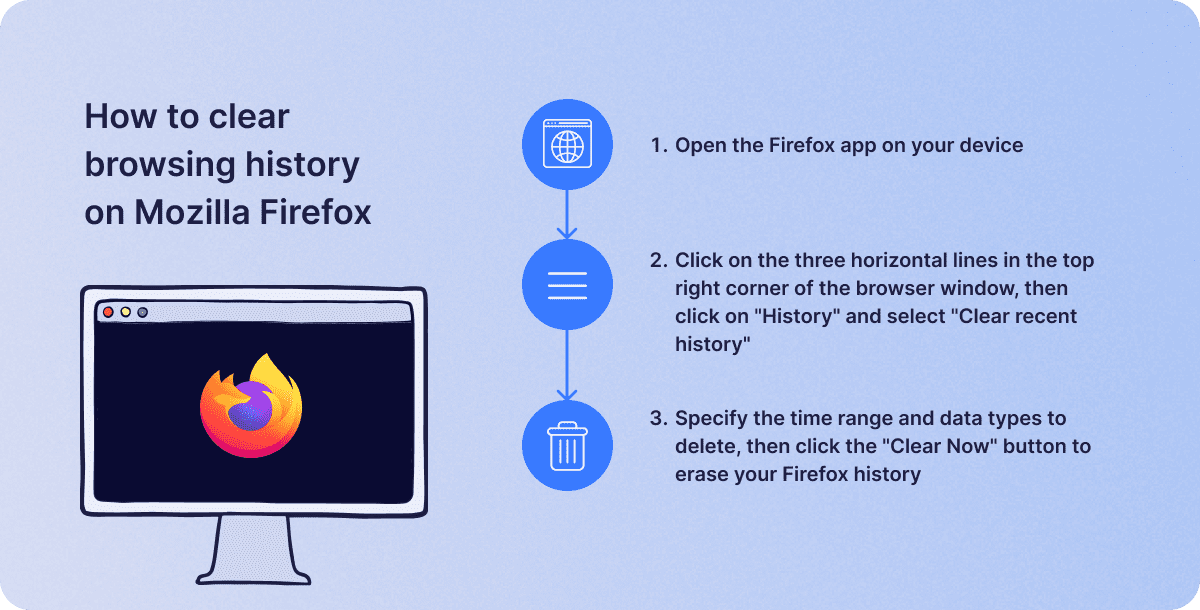
كيفية مسح سجل التصفح على موزيلا فايرفوكس
- افتح تطبيق Firefox على جهازك.
- انقر على الخطوط الأفقية الثلاثة في الزاوية اليمنى العليا من نافذة المتصفح، ثم انقر على "السجل" وحدد "مسح السجل الأخير".
- قم بتحديد نطاق الوقت وأنواع البيانات التي تريد حذفها، ثم انقر فوق الزر "مسح الآن" لمسح سجل Firefox الخاص بك.
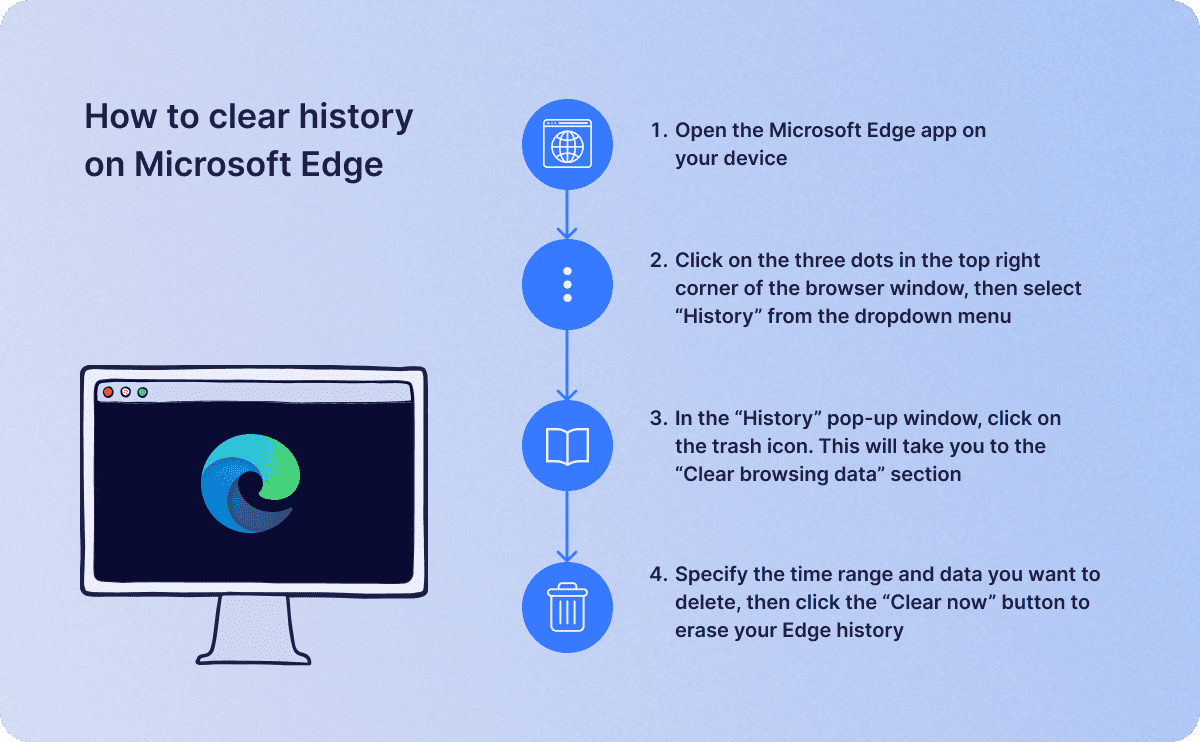
كيفية مسح السجل من Microsoft Edge
- فتح مايكروسوفت الحافة التطبيق على جهازك.
- انقر على النقاط الثلاث في الزاوية اليمنى العليا من نافذة المتصفح، ثم حدد "السجل" من القائمة المنسدلة.
- في النافذة المنبثقة "السجل"، انقر على أيقونة سلة المهملات. سينقلك هذا إلى قسم "مسح بيانات التصفح".
- حدد نطاق الوقت والبيانات التي تريد حذفها، ثم انقر فوق الزر "مسح الآن" لمسح سجل Edge الخاص بك.
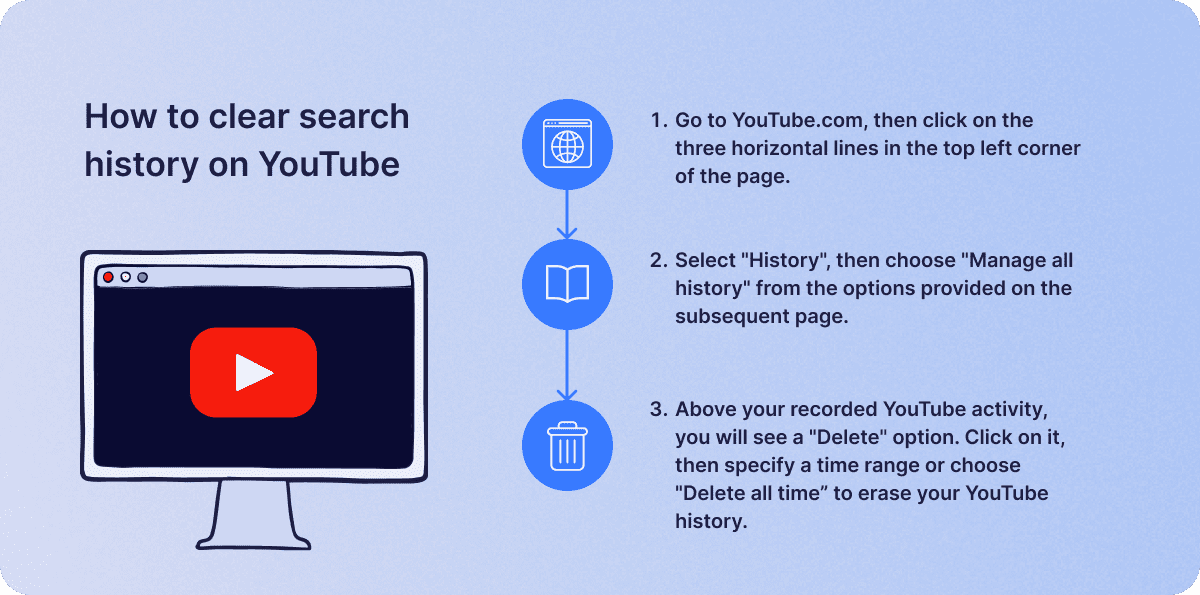
كيفية مسح سجل البحث من اليوتيوب
- انتقل إلى YouTube.com، ثم انقر فوق الخطوط الأفقية الثلاثة الموجودة في الزاوية اليسرى العليا من الصفحة.
- قم بتحديد "التاريخ"، ثم اختر "إدارة كل التاريخ" من الخيارات المقدمة في الصفحة التالية.
- فوق نشاطك المسجل على YouTube، سترى خيار "حذف". انقر عليه، ثم حدد نطاقًا زمنيًا أو اختر "حذف كل الوقت" لحذف سجل YouTube الخاص بك.
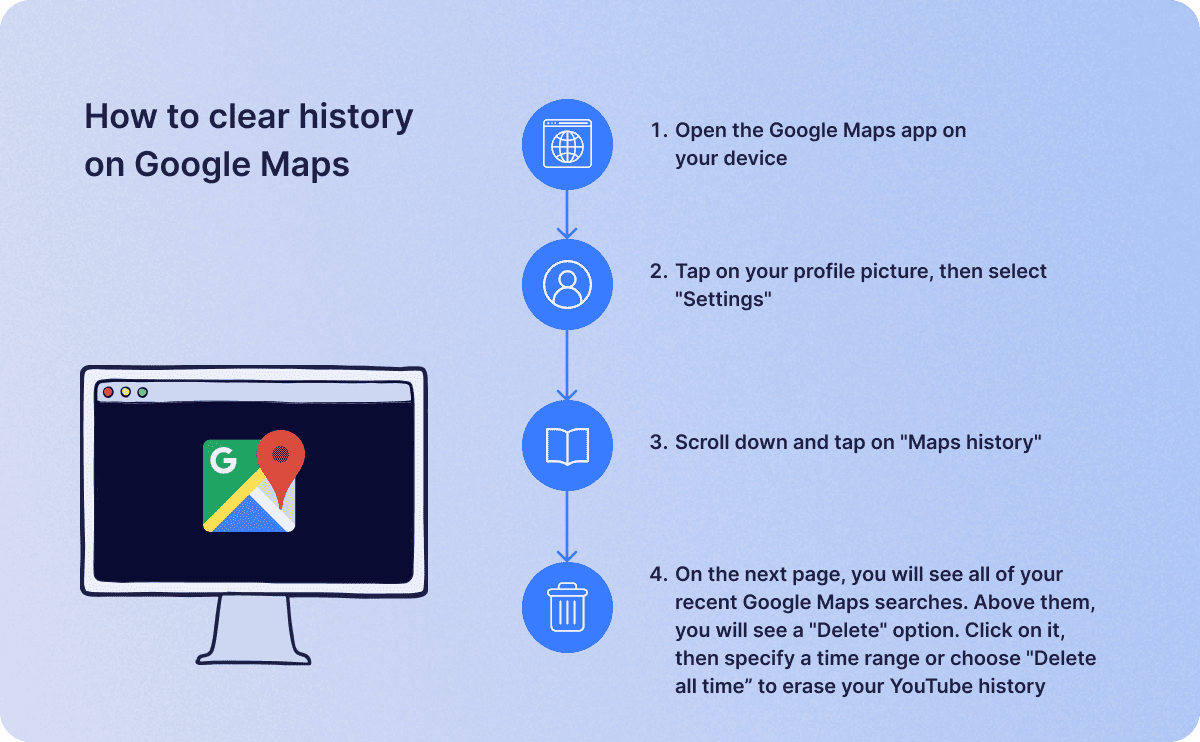
كيفية مسح السجل على خرائط جوجل
- افتح تطبيق خرائط Google على جهازك.
- اضغط على صورة ملفك الشخصي، ثم حدد "الإعدادات".
- قم بالتمرير إلى الأسفل وانقر على "سجل الخرائط".
- في الصفحة التالية، سترى جميع عمليات البحث الأخيرة التي أجريتها على خرائط Google. وفوقها، سترى خيار "حذف". انقر عليه، ثم حدد نطاقًا زمنيًا أو اختر "حذف كل الوقت" لمسح سجل YouTube الخاص بك.
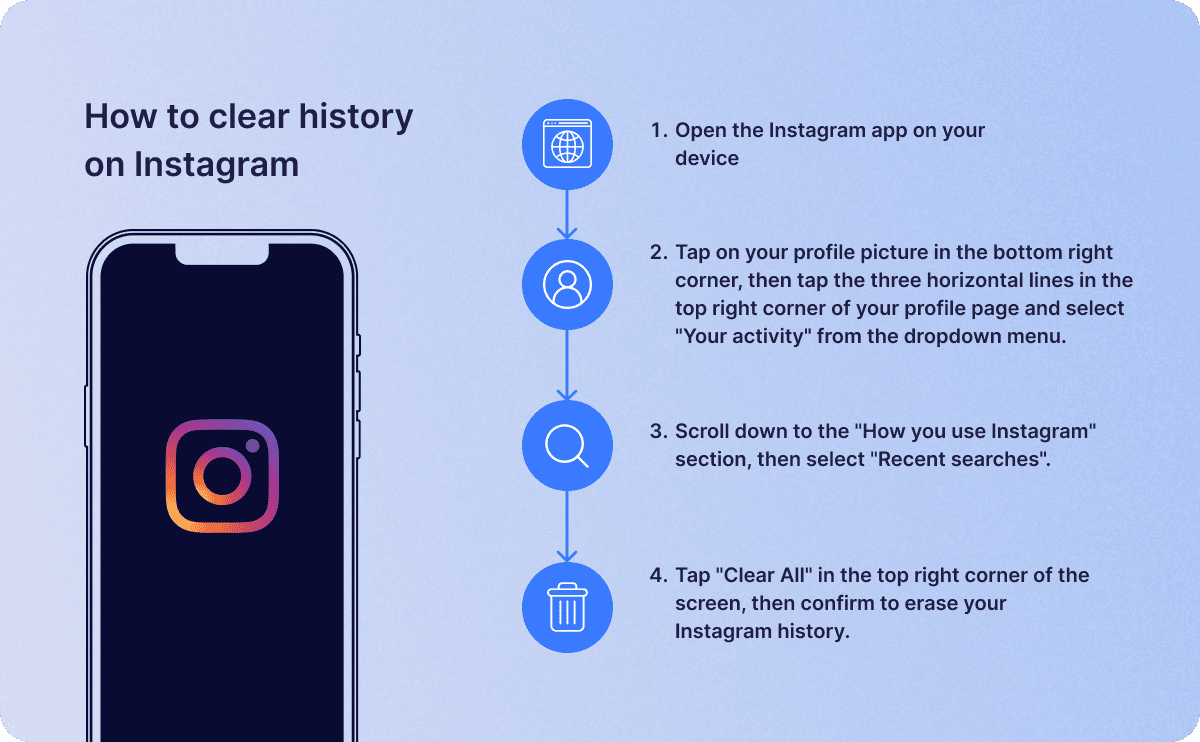
كيفية مسح السجل على Instagram
- افتح تطبيق Instagram على جهازك.
- اضغط على صورة ملفك الشخصي في الزاوية اليمنى السفلية، ثم اضغط على الخطوط الأفقية الثلاثة في الزاوية اليمنى العليا من صفحة ملفك الشخصي وحدد "نشاطك" من القائمة المنسدلة.
- انتقل إلى الأسفل إلى قسم "كيفية استخدام Instagram"، ثم حدد "عمليات البحث الأخيرة".
- اضغط على "مسح الكل" في الزاوية اليمنى العليا من الشاشة، ثم أكد على مسح سجل Instagram الخاص بك.
خاتمة
قد يكون الاحتفاظ بسجل تصفح الإنترنت مفيدًا في نواحٍ عديدة، ولكن إذا كانت الخصوصية وأداء الجهاز أهم لديك من تجربة مخصصة، فقد يكون مسح سجل التصفح هو الحل الأمثل. باستخدام هذا الدليل من 1ClickVPN ، يمكنك مسح سجل التصفح على أي جهاز أو تطبيق تستخدمه، مما يمنحك تحكمًا كاملًا في جميع جوانب تجربتك على الإنترنت.
مشابه المشاركات

21.07.24
4 دقائق للقراءة
فريق 1Click VPN
31.12.23
4 دقائق للقراءة
فريق 1Click VPN