
Paano i-clear ang data ng iyong system sa iPhone

1I-click ang VPN Team sa paano-gabay
21.12.2023 | 4 min na pagbabasa
Talaan ng mga Nilalaman
- Ano ang data ng system ng iPhone?

- Ano ang itinuturing na data ng system?
- Paano ko lilinisin ang system storage ng aking iPhone?
- Sundin ang mga pamamaraang ito upang makita kung gaano karaming storage ng system ang mayroon ang iyong iPhone:
- Paano mo tatanggalin ang Data ng System sa iyong iPhone nang hindi ito nire-reset?
- Pambalot up
Ang iPhone System Data ay ang umbrella na kategorya ng storage na "iba" na naglalaman ng mga file na hindi akma sa iba pang mga kategorya.
Ano ang data ng system ng iPhone?
Ayon sa iOS, naglalaman ang data ng system ng "mga cache, log, at iba pang mapagkukunang ginagamit ng system." Hindi ipinapaliwanag ng Apple ang data, bagama't karaniwan itong pansamantalang mga file at iba pang elemento na hindi bahagi ng storage ng isang app. Sinasabi rin ng Apple na ang data na ito ay "magbabago ayon sa mga pangangailangan ng system," na nagpapahiwatig na ang iyong iPhone ay awtomatikong magtatanggal ng data ng system kapag hindi na ito kinakailangan.
Halimbawa, kahit na ang Safari ay isang app, ang iyong Safari browser history ay hindi inuri bilang data ng app. Ito ay naka-imbak sa isang cache file at naka-imbak bilang data ng system. Ang parehong mga hold para sa na-download na nilalaman para sa offline na panonood sa streaming apps gaya ng Disney+. Ang seksyong “Apps” ng storage bar ay tumutukoy lamang sa laki ng program, ngunit ang “System Data” ay tumutukoy sa lahat ng file at iba pang data na hindi nahuhulog sa iba't ibang kategorya.
Ano ang itinuturing na data ng system?
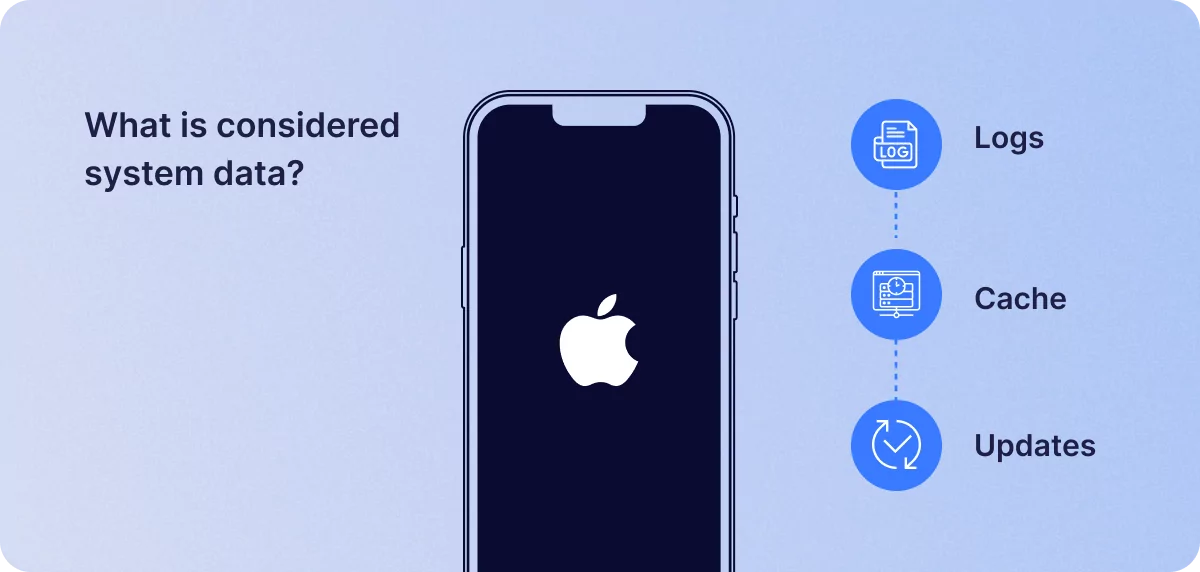
Ginagawa ng mga sumusunod ang itinuturing na "data ng system":
Mga Log: Ginagamit ng iyong mga device ang mga log upang subaybayan ang mga aktibidad ng system. Kabilang sa mga kaganapan sa system ang pag-restart ng iyong device, pag-download ng mga programa, at pagbabago ng mga setting. Mahalaga ang mga log na ito para sa pag-troubleshoot kapag may problema ang iyong device, ngunit maaari itong umubos ng maraming espasyo. Maaalis mo lang ang mga ito sa pamamagitan ng factory reset.
Cache: Ang mga cache ay mga pansamantalang file na tumutulong sa mga app at website na tumakbo nang mas mabilis. Ang mga setting ng browser, offline media playback, mga serbisyo ng lokasyon, at maging ang pag-refresh ng background app ay nakakatulong sa bilang ng mga cache file na naka-save sa iyong device. Kung gumagamit ka ng maraming app at website, ang mga file na ito ay malapit nang maipon at uubos ng maraming espasyo.
Mga Update: Anumang update sa iPhone na hindi pa na-install ay nakalista pa rin sa ilalim ng system storage. Maaaring ito ang mga nilalaman ng iyong system storage kung matagal ka nang hindi nag-update ngunit na-download mo na ang kinakailangang file.
Ang pinakamahalagang bagay na dapat maunawaan tungkol sa data ng system sa iyong iPhone ay ubusin nito ang ilan sa iyong espasyo sa imbakan anuman ang iyong ginagawa. Kapag pinag-uusapan natin ang tungkol sa espasyo ng storage, tinutukoy namin ang bilang ng mga gigabyte na available sa iyong telepono.
Paano ko lilinisin ang system storage ng aking iPhone?
Ang paglilinis ng system storage ng iyong iPhone ay hindi kasing simple ng paglilinis ng iyong browsing history . Imposibleng burahin ang lahat ng system storage sa isang iPhone. Dahil ang system storage ay binubuo ng mahahalagang system file na kailangan ng iyong iPhone para gumana, ang tanging pagpipilian mo ay subukang bawasan ang kapasidad nito.
Sundin ang mga pamamaraang ito upang makita kung gaano karaming storage ng system ang mayroon ang iyong iPhone:
- Pumunta sa Mga Setting sa iyong iPhone.
- Piliin ang Pangkalahatan.
- Piliin ang imbakan ng iPhone.
- Payagan ang iyong iPhone na tapusin ang pagtatasa kung gaano karaming espasyo ang ginagamit. Maaaring tumagal ito ng ilang oras, depende sa kapasidad ng iyong iPhone.
- Sinasalamin ng gray na bar ang dami ng espasyong inookupahan ng system storage.
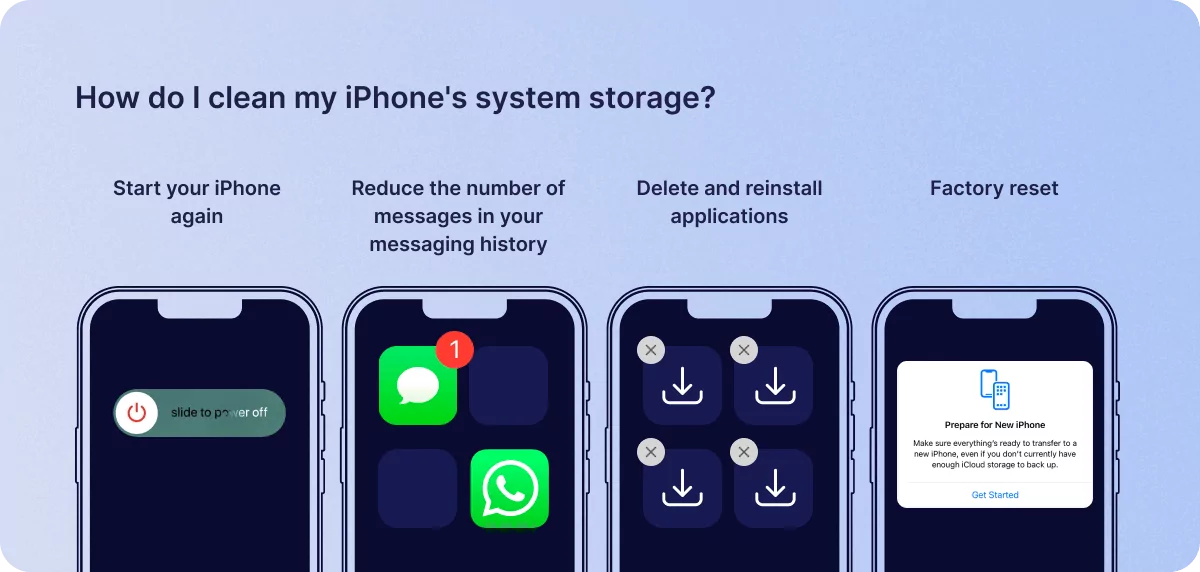
Habang ang pag-alis ng iPhone system storage ay imposible, maaari kang gumawa ng ilang paraan upang mabawasan ito. Narito ang isang rundown kung paano bawasan ang storage ng system ng iPhone. Tandaan na walang iisang sagot sa pagpapababa ng storage ng system, kaya't gawin ang mga mungkahi sa ibaba upang ma-optimize ito.
- Simulan muli ang iyong iPhone. I-restart ang iyong iPhone upang i-clear ang maraming lumilipas na file sa storage ng system.
- Bawasan ang bilang ng mga mensahe sa iyong kasaysayan ng pagmemensahe. Ang lahat ng iyong mga mensahe ay naka-save sa storage ng system bilang mga cache file. Upang mag-save ng data, pumunta sa Mga Setting > Mga Mensahe > Kasaysayan ng Mensahe > at paikliin ang tagal ng pag-save ng iyong mga tala. Dapat mo ring suriin kung gaano karaming espasyo Whatsapp kumukuha ng mga mensahe.
- Tanggalin at muling i-install ang mga application. Ang bawat app ay nagse-save ng isang tiyak na halaga ng pansamantalang data sa imbakan ng system. Upang i-clear ito, i-uninstall at muling i-install ang mga ito.
- Factory reset. Ang pagpapanumbalik ng iyong iPhone sa mga factory setting ay isang makabuluhang hakbang, ngunit madalas itong nagpapalaya ng espasyo na hindi mo maalis sa anumang paraan. Isaalang-alang ito na isang huling-ditch na opsyon.
Paano mo tatanggalin ang Data ng System sa iyong iPhone nang hindi ito nire-reset?
Kung ayaw mong i-reset ang iyong iPhone, may ilang bagay na maaari mong gawin upang bawasan ang dami ng System Data na natupok nang hindi nagre-reset, at ang lawak ng kailangan mong gawin sa iyong iPhone at ang data nito ay nag-iiba.
Tandaan na ang mga ito ay nilalayong gamitin pagkatapos magsagawa ng iba pang karaniwang mga hakbang, tulad ng pag-aalis ng mga hindi kinakailangang video, mensahe, o iba pang mga item upang mag-alis ng espasyo.
Gayundin, bago magpatuloy, gumawa ng backup ng iyong iPhone. Kapag sinusubukang i-reclaim ang space, ang huling bagay na gusto mong gawin ay burahin ang mahahalagang data.
Ang unang paraan ay upang bawasan ang pagkonsumo ng mga cache ng isang maliit na bilang ng mga app na ginawa ng Apple. Maaaring kabilang dito ang mga Safari cache at Mga Mensahe, tulad ng nabanggit sa itaas, na paminsan-minsan ay makikita sa ilalim ng kategorya ng Data ng System.
Para sa Mga Mensahe, ito ay kasing simple ng pagbubukas ng Mga Setting, pagpindot sa Mga Mensahe, pagpunta sa History ng Mensahe, at pagsasaayos ng setting na "Panatilihin ang Mga Mensahe" mula sa "Magpakailanman" sa isang mas maikling panahon, tulad ng isang taon o 30 araw.
Ang pag-clear sa Safari Cache ay medyo mas kasangkot ngunit kapaki-pakinabang pa rin.
- Upang i-clear ang Safari cache sa iOS, pumunta sa Mga Setting > Safari.
- Piliin ang Safari.
- Pumunta sa ibaba at piliin ang I-clear ang Kasaysayan at Data ng Website.
- Upang kumpirmahin, pindutin ang I-clear ang Kasaysayan at Data sa pop-up ng babala.
Kung pinaghihinalaan mo ang isang partikular na program na nagdudulot ng isyu, maaari mong subukang i-uninstall ito kung alam mo kung aling app ang nag-aaksaya ng espasyo. Ang mga app na gumagamit ng maraming video, halimbawa, ay maaaring gumamit ng naturang pag-cache nang hindi kinakailangang binubura ang mga cache pagkatapos.
Walang katiyakan na sisirain nito ang mahirap na kapasidad ng cache na gusto mong alisin, ngunit dapat nitong bawasan kung gaano karami ang ginagamit nito. Inirerekomenda na subukang i-offload ang program bago ito tanggalin, alisin ang app habang pinapanatili ang iyong mga naka-link na dokumento at data.
- Mag-navigate sa menu ng Mga Setting.
- Piliin ang Pangkalahatan.
- Piliin ang Imbakan ng iPhone.
- Mag-scroll pababa at i-tap ang naaangkop na app.
- Para kumpirmahin, i-tap ang I-offload ang App, pagkatapos ay I-offload ang App.
- Bilang kahalili, i-tap ang Tanggalin ang App, pagkatapos ay kumpirmahin ang Tanggalin ang App.
Pambalot up
Umaasa kaming nakatulong sa iyo ang blog post na ito na maunawaan kung ano ang system data sa iPhone at kung paano mag-clear ng espasyo. Ngayong alam mo na kung paano mag-clear ng System Data sa iPhone, oras na para mas mapabuti ang iyong karanasan gamit ang isang malakas na VPN para mapanatiling ligtas ang iyong data.
Katulad post

17.06.24
3 min basahin
1I-click ang VPN Team
Talaan ng mga Nilalaman
- Ano ang data ng system ng iPhone?
- Ano ang itinuturing na data ng system?
- Paano ko lilinisin ang system storage ng aking iPhone?
- Sundin ang mga pamamaraang ito upang makita kung gaano karaming storage ng system ang mayroon ang iyong iPhone:
- Paano mo tatanggalin ang Data ng System sa iyong iPhone nang hindi ito nire-reset?
- Pambalot up