
Puno ang Google Drive? Ilang madaling hakbang para magbakante ng storage

1I-click ang VPN Team sa paano-gabay
21.07.2024 | 4 min na pagbabasa

Talaan ng mga Nilalaman
Sa mga kontemporaryong pagsulong sa computing hardware, kasama ang handa na pag-access sa isang buong hibla na koneksyon sa internet, karaniwan na ngayon para sa mga tao na iimbak ang lahat ng kanilang mga dokumento (o hindi bababa sa mga backup na kopya ng mga ito) sa 'cloud.' Sa katunayan, ang ilang mga tao ay hindi kahit na nagtatago ng mga lokal na kopya ng mga dokumento at iba pang mga file nang lokal sa lahat - umaasa lamang sila sa cloud storage.
Naturally, may mga kalamangan at kahinaan sa cloud storage. Pangunahin, mayroong kakayahang i-access ang iyong mga file mula sa anumang computer na nakakonekta sa internet sa mundo sa pamamagitan lamang ng pag-type ng password at pasilidad upang magbahagi ng mga dokumento o pag-access sa file sa ibang mga tao upang tumulong sa pakikipagtulungan. Tiyak na matalo ang pagdadala ng laptop kahit saan kung hindi mo kailangan.
Gayunpaman, may iba pa na hindi gustong magtiwala sa malalaking cloud storage provider tulad ng Apple at Google na tanging bahala sa kanilang mga file at data. Sa huling pagsusuri, walang masyadong secure na ma-hack, kahit na ang mga kumpanyang gumagamit ng maaasahang virtual private network (VPN).
Ang uri ng mga tao na nag-iimbak ng mga lata ng pagkain at de-boteng tubig sa kanilang mga basement ay maaaring sabihin na sa pagdating ng ikatlong digmaang pandaigdig, ang mga dayuhang pamahalaan ay hahadlang sa mga pampublikong sistema ng imprastraktura at imbakan ng ulap ng mga mamamayan upang mapahinto ang buong bansa.
Hindi kataka-taka kung gayon na mayroon pa ring umaasa sa isang panlabas na hard drive para sa mga backup mula sa kanilang mga pangunahing computer at itago ang mga device na iyon sa garden shed o saanman.
Ngunit para sa karamihan ng mga tao, ang paggamit ng libre o abot-kayang mga pasilidad sa pag-iimbak ng ulap na ibinigay ng Google o iCloud ng Apple ay isang pang-araw-araw na paraan upang mapanatiling ligtas ang mga kopya ng mahahalagang file. Mula sa mga larawan ng pamilya na naka-back up sa iyong telepono hanggang sa mga dokumento ng salita at PDF, ang cloud storage ay isang madaling gamiting solusyon.
Maliban na lang kung magbabayad ka ng pinakamataas na dolyar para sa pinakamahal na planong 'Google One' ng Google, sa GBP £19.00 bawat buwan (USD $20), na may 2TB na cloud storage at maraming iba pang mga bell at whistles, malamang na maubusan ka ng cloud storage space minsan, lalo na sa pangunahing libreng plan ng Google na 15 GB.
Para makatipid sa pag-upgrade sa paid storage, may ilang simpleng paraan para magbakante ng espasyo at maipagpatuloy ang paggamit ng iyong kasalukuyang antas ng subscription. At isipin mo, kailangan mo ba talagang itago ang lahat ng dokumentong iyon sa isang folder sa cloud?
Ang mga prosesong kasangkot ay iba depende sa iyong mga device na naka-link sa cloud. Sa kasong ito, tingnan natin ang mga desktop machine at laptop. Ang proseso ay halos magkapareho sa mga telepono, ngunit ang karanasan ng gumagamit (UX) ay nagdidikta na ang mga menu at daloy ng trabaho ay bahagyang magkakaiba; gayunpaman, ang mga prinsipyo ay nananatiling eksaktong pareho.
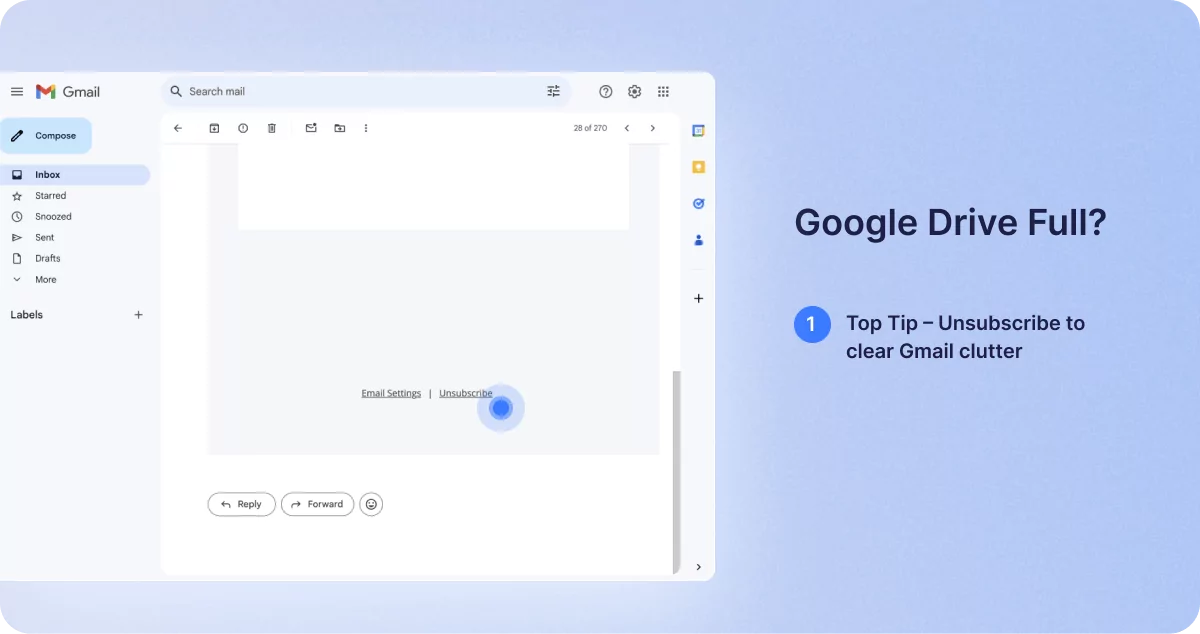
Nangungunang Tip #1 – Mag-unsubscribe para i-clear ang Gmail clutter.
Maaaring bombahin ng mga promosyon at newsletter ang iyong Gmail at sa lalong madaling panahon ay kumuha ng maraming data storage, lalo na kung ang mga ito ay mga 'direktang' mensahe na naglalaman ng mga larawan bilang mga attachment – kumpara sa mga simpleng naka-embed na textual na hyperlink, na nagbibigay-daan sa iyong tingnan ang newsletter online. Ang pag-unsubscribe sa huling uri ng mga email ay hindi talaga makakatipid sa iyo ng maraming espasyo.
Malinaw, maaari mong gamitin ang link sa pag-unsubscribe upang ihinto ang pagtanggap ng mga email na ito, ngunit kung wala nito (na dapat mong iulat sa mga nauugnay na awtoridad dahil ito ay labag sa batas sa ilalim ng batas sa privacy sa USA at UK at EU)- subukan ito sa halip:
Sa iyong computer, sa Gmail, magbukas ng email mula sa may kinalaman sa nagpadala. Sa tabi ng pangalan ng nagpadala, i-click ang Mag-unsubscribe, pagkatapos, sa pop-up, i-click din ang Mag-unsubscribe. Maaaring hilingin sa iyo ng ilang nagpadala na bisitahin ang kanilang website upang mag-log in at mag-unsubscribe. Muli, sa UK at EU, ito ay labag sa batas sa ilalim ng General Data Protection Regulations (GDPR) na nagsasaad na ang bawat email sa marketing ay dapat magkaroon ng one-click unsubscribe facility.
Para makasigurado, kapag nag-unsubscribe ka na, maaari mo ring ilipat ang mensahe sa spam.
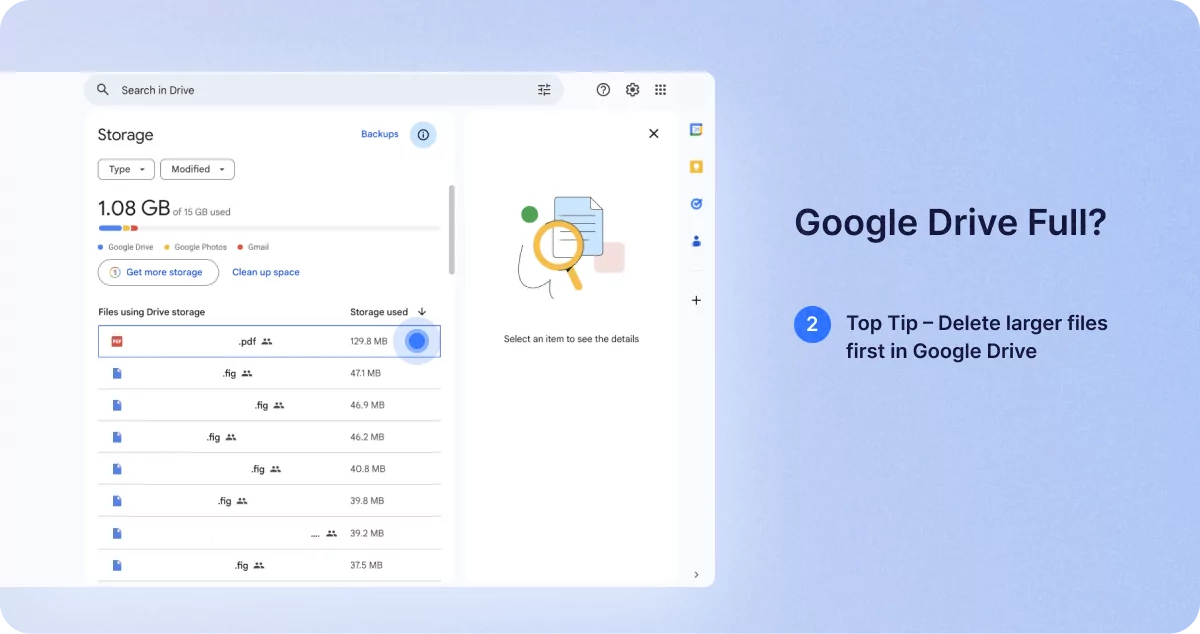
Nangungunang tip # 2 – Mag-delete muna ng mas malalaking file sa Google Drive
Mag-log in sa iyong Google Drive account at piliin ang opsyong 'imbakan' mula sa menu. Ang listahan ng file ay dapat ayusin mula sa pinakamalaki hanggang sa pinakamaliit bilang default. Kung hindi, i-click ang 'Storage Used' at dapat ipakita ng order ang pinakamalaking file sa itaas.
Kapag napagpasyahan mong hindi mo kailangan ang lahat ng limang video na iyon ng aso ng iyong kapatid na babae na naghahabol ng bola, pumili ng apat sa kanila at i-drag lang ang mga ito sa basurahan. Patuloy na suriin ang lahat ng malalaking file at tingnan kung gaano kabilis ang espasyo. Tandaan, hanggang sa I-EMPTY mo ang basurahan, inilipat mo lang ang malalaking file mula sa isang lugar patungo sa isa pa. Kaya huwag kalimutang alisan ng laman ang bin! Kung hindi mo gagawin, aalisin nito ang sarili bilang default pagkatapos ng 30 araw mula sa item na inilalagay dito.
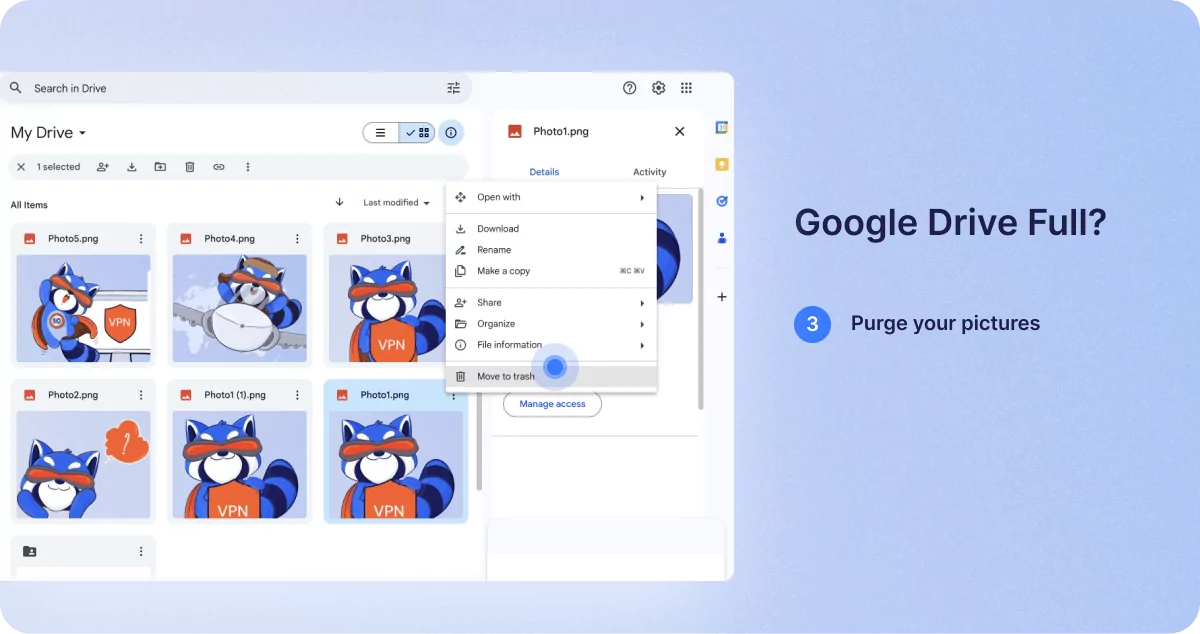
Nangungunang tip # 3- I-purge ang iyong mga larawan
Katulad nito, suriin ang lahat ng iyong mga larawan at tanggalin ang mga hindi gustong duplicate o anupaman. Para sa hinaharap-proofing ang prosesong ito, maaari mo ring isipin ang tungkol sa pagbabago ng mga setting sa iyong camera at / o telepono upang makagawa ng hinaharap na mga .jpg na larawan na mas maliit kaysa sa maximum na magagamit. Ito ay dahil kung titingnan mo lang ang mga larawan sa isang screen, kumpara sa paggawa ng malalaking hard-copy na mga print ng mga ito, kailangan mo lang ng humigit-kumulang 150 pixels bawat pulgadang resolution, sa halip na magkaroon ng mga larawang tumatagal ng halos 15Mb bawat isa.
Karamihan sa mga static na larawan ay malamang na magkatulad na laki ng file kung hindi mga video o HDR ang mga ito, kaya huwag mag-abala na subukang tingnan ang mga ito sa pagkakasunud-sunod ng laki.
Mag-scroll sa anumang mga larawan o vid na maaaring gusto mong tanggalin. I-click lamang ang tick-box sa tabi ng larawan. Kapag napili ang lahat ng hindi gustong file na iyon, i-click ang icon ng basurahan sa kanang sulok sa itaas ng screen.
Pakitandaan – kung pinagana mo ang tampok na Pag-backup at Pag-sync sa Google Photos, ang lahat ng lokal na larawan sa iyong telepono ay makokopya at maiimbak din sa Google Photos sa cloud. Kung magde-delete ka ng larawan sa Google Photos, aalisin din ang lokal na larawan sa iyong telepono, at vice versa. Dapat lumitaw ang isang babalang prompt upang ipaalala sa iyo na tatanggalin mo ang mga larawan mula sa parehong mga lugar.
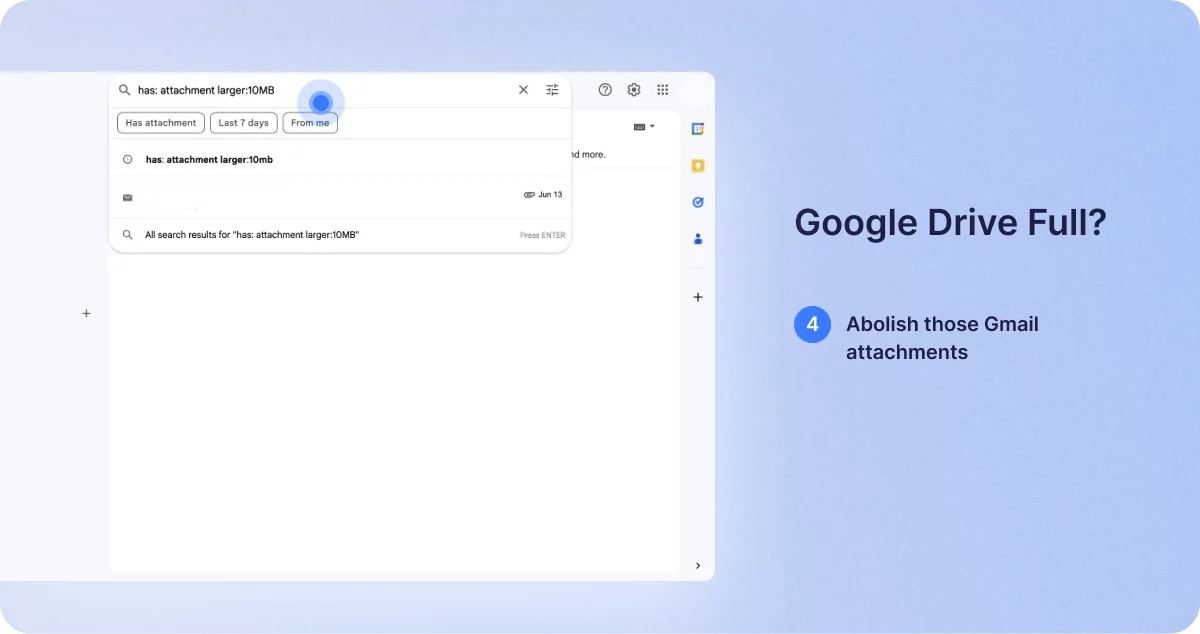
Nangungunang tip # 4 – Alisin ang mga Gmail attachment na iyon
Maaari mo ring pag-uri-uriin ang iyong mga email ayon sa laki sa Gmail.
Gamit ang search bar, maaari mong i-type ang "may: attachment na mas malaki: 10MB"
Muli, sa sandaling mapunta ang isang file sa basurahan, awtomatiko itong made-delete pagkalipas ng 30 araw maliban kung manu-mano mong alisan ng laman ang folder ng basurahan.
Gayundin, huwag kalimutang ayusin ang iyong spam folder sa Gmail. Madaling makalimutan ang pag-aalis ng laman ng spam, ngunit maaari itong maglaman ng maraming data na hindi mo kailangan. Sa spam folder, i-click lamang ang 'delete all spam messages now'. Simple lang!
Sa buod, bago ka sumuko at magpasyang magbayad sa Google para sa higit pang espasyo sa imbakan, subukan ang mga tip sa itaas at maaaring magulat ka kung gaano karaming virtual room ang magagawa mo, pagkatapos ay magpatuloy sa paggamit ng iyong libre o kasalukuyang package.
Katulad post
22.07.24
3 min basahin
1I-click ang VPN Team

31.12.23
4 min basahin
1I-click ang VPN Team