
Cum să găsiți adresa IP a imprimantei dvs.?

1 Faceți clic pe Echipa VPN în îndrumări
28.01.2024 | Timp de citire: 4 min
Cuprins
- Care este adresa IP a imprimantei?
- Cum să găsiți adresa IP a imprimantei dvs. în meniul imprimantei
- IP imprimante HP
- IP imprimante Canon
- IP imprimantă Brother
- Cum să găsiți adresa IP a imprimantei dvs. în setările imprimantei computerului dvs
- Cum să găsiți adresa IP a imprimantei prin lansarea unei comenzi
- Cum să găsiți adresa IP a imprimantei dvs. de pe pagina web CUPS
- Cum să găsiți adresa IP a imprimantei dvs. de pe router
- Problema rezolvata!
O adresă IP a imprimantei conectează imprimanta la internet sau la un alt dispozitiv. Dacă aveți o problemă cu imprimanta dvs., cunoașterea adresei IP a acesteia vă va ajuta să o rezolvați.
Cu toții am avut experiența a ceea ce ar fi trebuit să fie o lucrare de imprimare simplă care se transformă într-o durere de cap IT. Nimic nu ne irită mai mult decât pierderea timpului în ceea ce ar trebui să fie o sarcină ușoară. Când vine vorba de probleme cu imprimanta, tensiunile pot crește rapid, mai ales când un blocaj de hârtie duce la un apel către departamentul IT.
Totuși, cunoașterea adresei IP a imprimantei vă poate ajuta să găsiți o soluție mai rapidă. Puteți adopta diverse abordări pentru a determina adresa IP a imprimantei. Acest blog descrie cum să obțineți adresa IP a unei imprimante conectate la rețea în patru moduri diferite: în meniul imprimantei, în setările imprimantei computerului, prin emiterea unei comenzi sau pe router.
Care este adresa IP a imprimantei?
Adresa IP sau „Internet Protocol” a imprimantei este un set unic de cifre alocate dispozitivului. Această serie de numere este esențială pentru ca imprimanta să comunice printr-o rețea și arată, de asemenea, locația imprimantei. Prin urmare, puteți adăuga imprimanta la o rețea pentru a fi utilizată de mai multe dispozitive în mai multe locuri doar dacă aveți deja aceste dispozitive.
Există mai multe metode pentru a determina adresa IP a imprimantei. Acest lucru este determinat de dacă imprimanta dvs. are un afișaj și sistemul de operare al computerului la care vă conectați imprimanta.
Cum să găsiți adresa IP a imprimantei dvs. în meniul imprimantei
Poate fi necesar să consultați manualul imprimantei pentru instrucțiuni specifice, dar pașii de mai jos ar trebui să vă conducă la secțiunea relevantă a meniului pe majoritatea imprimantelor.
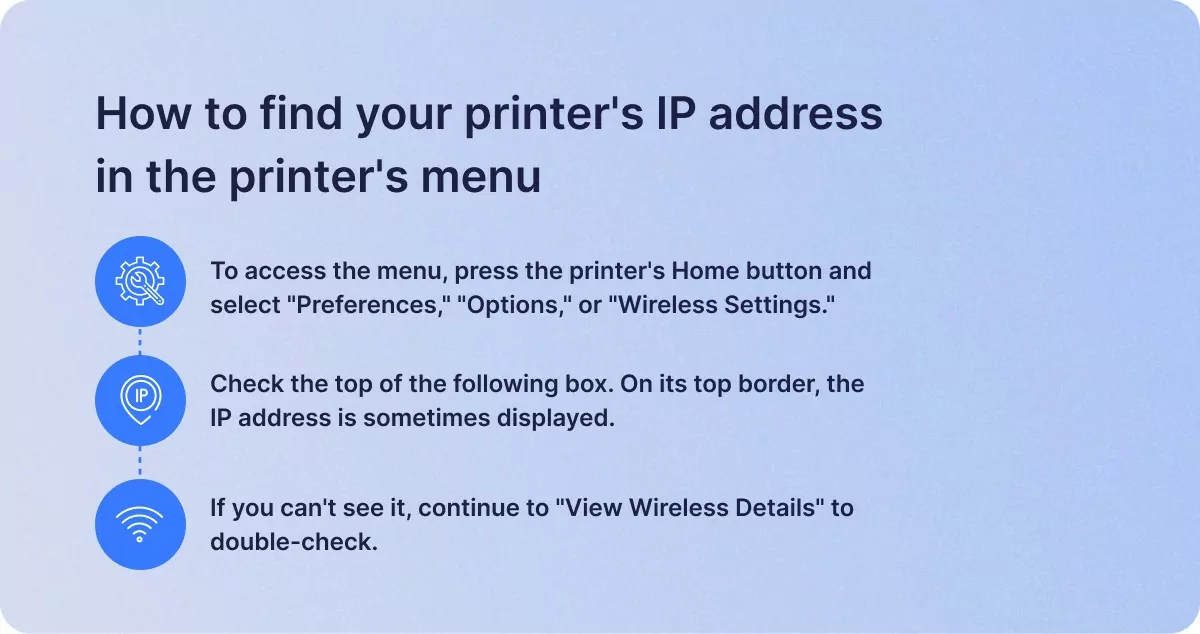
- Pentru a accesa meniul, apăsați butonul Acasă al imprimantei și selectați „Preferințe”, „Opțiuni” sau „Setări wireless”.
- Bifați partea de sus a casetei următoare. Pe marginea de sus, adresa IP este uneori afișată.
- Dacă nu îl puteți vedea, continuați să „Vedeți detaliile wireless” pentru a verifica din nou.
Alternativ, puteți încerca să determinați adresa IP a imprimantei navigând la „Rețea” sau „Setări de configurare a rețelei”. TCP/IP, Stare rețea și Stare Wi-Fi sunt titluri care pot apărea în meniurile imprimantei.
Pentru o detaliere a modului de a găsi o adresă IP pe o anumită imprimantă, consultați pașii de mai jos.
IP imprimante HP
- Accesați hpsmart.com sau aplicația HP Smart.
- Selectați „Setări imprimante” din meniul derulant.
- Sub „Instrumente”, selectați „Rapoarte de imprimantă”.
- Navigați la „Configurarea rețelei”.
- Imprimanta va produce o foaie de configurare a rețelei cu informații, inclusiv adresa dvs. IP. Va intra în categoria IPv4.
IP imprimante Canon
- Găsiți și selectați „Setări și ajustări” pe imprimantă.
- „Meniu Set/Adjust” ar trebui să fie selectat.
- Selectați „OK”.
- Extindeți meniul Adresă IP.
- Alegeți „Configurarea interfeței”.
- Alegeți „TCP/IP”.
- Comutați la următoarea filă.
- Alegeți „Setări IPv4”.
- Ar trebui să apară o casetă cu adresa IP a imprimantei dvs. Canon. Adresa ar trebui să înceapă cu 192.186.
IP imprimantă Brother
În cazul în care imprimanta dvs. Brother nu are ecran, puteți obține adresa IP apăsând butonul „GO” timp de 10 secunde, producând o pagină de configurare a rețelei.
Dacă aveți o imprimantă Brother cu un alimentator montat în partea de sus. Ar trebui să puteți găsi raportul „Configurare” și să îl imprimați apăsând butonul de raport.
Dacă aveți un model anterior cu un ecran mic, apăsați butonul „+” până când vedeți „Informații”. După ce vedeți asta, apăsați „Set”, apoi apăsați butonul „+” până când vedeți „Print Setting”, apoi apăsați din nou „Set” pentru a imprima pagina.
Cum să găsiți adresa IP a imprimantei dvs. în setările imprimantei computerului dvs
Pentru Windows 10 și Windows 11, urmați acești pași:
- Deschideți Panoul de control și navigați la „Hardware și sunet”, apoi „Dispozitive și imprimante”.
- Selectați „Proprietăți” din meniul contextual al imprimantei.
- Căutați adresa dvs. IP în fila „Servicii web” dacă sunt afișate doar trei file.
- Dacă apar cinci file, căutați adresa IP în fila „Porturi”.
Pentru Mac, urmați acești pași:
- Accesați „Preferințe de sistem” din andocare sau faceți clic pe mărul din colțul din stânga sus al ecranului.
- Selectați „Imprimante și scanere”.
- Alegeți o imprimantă din coloana din stânga.
- Apăsați „Opțiuni și consumabile”. Adresa IP a imprimantei dvs. este un număr de 12 cifre găsit sub „Locație”.
Cum să găsiți adresa IP a imprimantei prin lansarea unei comenzi
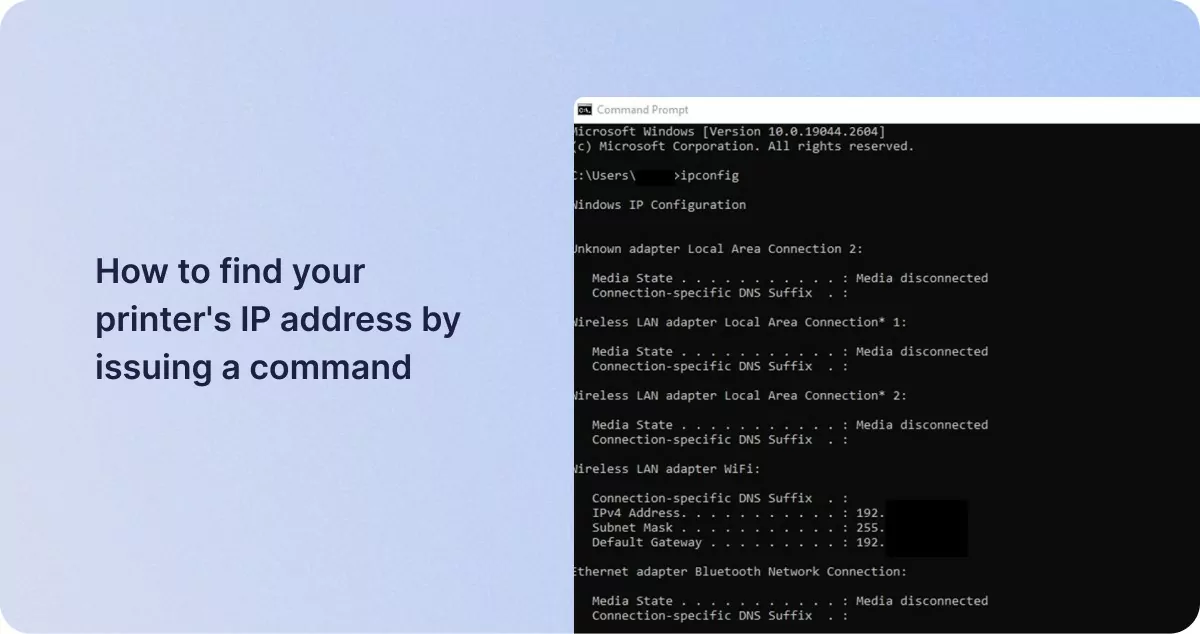
Linia de comandă este o altă modalitate simplă de a determina adresa IP a imprimantei.
Pentru Windows, urmați acești pași:
- Intrați cmd în meniul Start.
- Selectați promptul „Comandă” din secțiunea „Cea mai bună potrivire”.
- Intrați netstat -r și apăsați tasta „Enter”. Dacă imprimanta este conectată prin TCP/IP (în loc de WSD), aceasta apare în lista de rute active din IPv4 Route Table.
Pentru Mac, urmați acești pași:
- Pentru a vedea o listă de imprimante și adresele IP asociate acestora, deschideți Safari (sau browserul dvs. preferat) și tastați localhost:631/printers. Aceste adrese sunt afișate în coloana Locație dacă imprimantele sunt disponibile.
- Este posibil ca adresa IP să nu fie afișată așa cum este descris mai sus atunci când utilizați o imprimantă AirPrint. În acest scenariu, accesați „Aplicații”, apoi „Utilități”, apoi „Terminal” și tastați ippfind în linia de comandă.
- Vei vedea ceva de genul ipp://printernumber.local.:631/ipp/port1, În cazul în care printernumber este un număr, cum ar fi 734B85000000.local.
- Intrați ping printernmber.local (cu printernumber fiind numărul dvs. așa cum este descris mai sus). Rezultatul afișează adresa IP a imprimantei.
Cum să găsiți adresa IP a imprimantei dvs. de pe pagina web CUPS
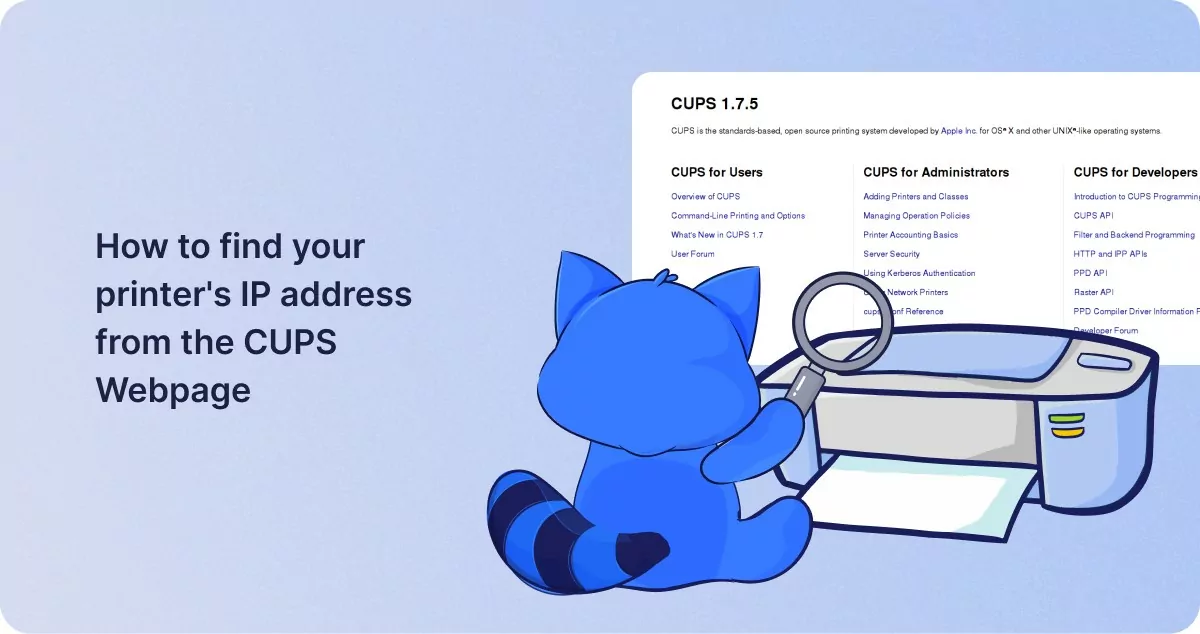
În plus, utilizatorii de Mac pot folosi pagina web CUP pentru a găsi IP-ul imprimantei lor.
- Navigați la folderul „Aplicații” și apoi la „Utilități”.
- Lansați „Terminal”.
- Intrați cupsctl WebInterface = da pe linia de comandă. Interfața web CUPS este acum disponibilă.
- Deschideți „Safari” și localhost:631/printers în bara de adrese.
- Adresa IP a imprimantei va fi afișată în coloana „Locație”.
Cum să găsiți adresa IP a imprimantei dvs. de pe router
Puteți găsi adresa IP a imprimantei în meniul de setări al routerului dacă aveți acces la router.
- Deschideți browserul web, indiferent dacă este Chrome sau Margineși introduceți 192.168.1.1 în bara de adrese.
- Introduceți numele de utilizator și parola pentru routerul dvs.
- Odată intrat, căutați un tabel de clienți DHCP sau o listă de clienți (situat în secțiunea Rețea locală).
- Găsiți și faceți clic pe imprimanta dvs. în lista de clienți pentru a-i descoperi adresa IP.
Problema rezolvata!
Acum, nu ar trebui să aveți probleme în a găsi adresa IP a imprimantei dvs. Dacă încercați să asociați dispozitive noi la imprimantă, puteți introduce adresa IP a imprimantei în câmpul Nume gazdă sau adresa IP. Rețineți că dispozitivul trebuie să fie conectat la rețea pentru ca imprimanta să comunice prin router.
asemănător posturi
17.06.24
2 min citit
1 Faceți clic pe Echipa VPN

Cuprins
- Care este adresa IP a imprimantei?
- Cum să găsiți adresa IP a imprimantei dvs. în meniul imprimantei
- IP imprimante HP
- IP imprimante Canon
- IP imprimantă Brother
- Cum să găsiți adresa IP a imprimantei dvs. în setările imprimantei computerului dvs
- Cum să găsiți adresa IP a imprimantei prin lansarea unei comenzi
- Cum să găsiți adresa IP a imprimantei dvs. de pe pagina web CUPS
- Cum să găsiți adresa IP a imprimantei dvs. de pe router
- Problema rezolvata!