Google Drive plin? Câțiva pași simpli pentru a elibera spațiu de stocare

1 Faceți clic pe Echipa VPN în îndrumări
21.07.2024 | Timp de citire: 4 min
Cuprins
Odată cu progresele contemporane în hardware-ul de calcul, împreună cu accesul facil la o conexiune completă la internet prin fibră, acum este obișnuit ca oamenii să-și stocheze toate documentele (sau cel puțin copiile de rezervă ale acestora) în „cloud”. De fapt, unii oameni nici măcar nu păstrează la nivel local copiile locale ale documentelor și ale altor fișiere – se bazează exclusiv pe stocarea în cloud.
Desigur, stocarea în cloud are avantaje și dezavantaje. În principal, există posibilitatea de a vă accesa fișierele de pe orice computer conectat la internet din lume doar tastând o parolă și posibilitatea de a partaja documente sau acces la fișiere cu alte persoane pentru a ajuta la colaborare. Cu siguranță este mai bine să purtați un laptop peste tot dacă nu trebuie.
Cu toate acestea, există și alții cărora nu le place să aibă încredere în marii furnizori de stocare în cloud, cum ar fi Apple și Google, să fie singurul responsabil de fișierele și datele lor. În ultima analiză, nu există nimeni prea sigur pentru a fi piratat, chiar și companiile care folosesc o rețea privată virtuală (VPN) de încredere.
Tipul de oameni care stochează conserve de alimente și apă îmbuteliată în subsolurile lor ar putea spune că, la apariția celui de-al treilea război mondial, guvernele străine vor sparge sistemele de infrastructură publică și stocarea în cloud a cetățenilor pentru a bloca națiuni întregi.
Nu e de mirare că există încă cei care se bazează pe un hard disk extern pentru copii de rezervă de pe computerele lor principale și ascund acele dispozitive în șopron sau oriunde.
Dar pentru majoritatea oamenilor, utilizarea facilităților de stocare în cloud gratuite sau la prețuri accesibile oferite de Google sau iCloud de la Apple este doar o modalitate zilnică de a păstra în siguranță copiile fișierelor importante. De la fotografiile de familie pentru care ați făcut backup pe telefon până la documente Word și PDF-uri, stocarea în cloud este o soluție la îndemână.
Cu excepția cazului în care plătiți cel mai mare dolar pentru cel mai scump plan „Google One” de la Google, la 19.00 GBP £ pe lună (20 USD), cu 2 TB de stocare în cloud plus o serie de alte clopote și fluiere, probabil că, mai ales pe baza gratuită de la Google plan de doar 15 GB, pentru a rămâne cândva fără spațiu de stocare în cloud.
Pentru a economisi bani la upgrade-ul la spațiu de stocare plătit, există câteva modalități simple de a elibera spațiu și de a continua să utilizați nivelul actual de abonament. Și gândiți-vă, chiar trebuie să păstrați absolut toate acele documente care adună praf virtual într-un folder undeva în cloud?
Procesele implicate sunt diferite în funcție de dispozitivele dvs. conectate la cloud. În acest caz, să ne uităm la computerele desktop și laptopurile. Procesul este aproape identic pe telefoane, dar experiența utilizatorului (UX) dictează că meniurile și fluxurile de lucru vor fi ușor diferite; cu toate acestea, principiile rămân exact aceleași.
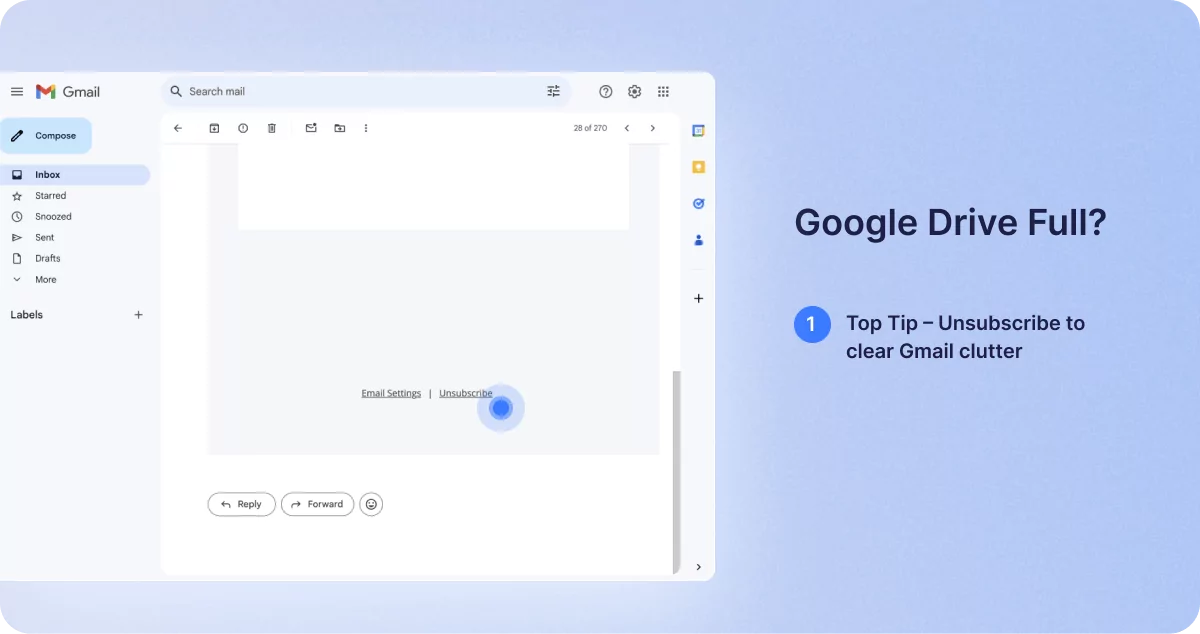
Sfatul #1 – Dezabonați-vă pentru a elimina dezordinea Gmail.
Promoțiile și buletinele informative vă pot bombarda Gmail și în curând să ocupe o mulțime de date de stocare, mai ales dacă sunt mesaje „directe” care conțin imagini ca atașamente – spre deosebire de simple hyperlinkuri textuale încorporate, care vă permit să vizualizați buletinul informativ online. Dezabonarea de la ultimul tip de e-mailuri nu vă va economisi deloc mult spațiu.
Evident, puteți folosi linkul de dezabonare pentru a nu mai primi aceste e-mailuri, dar dacă nu există unul (pe care ar trebui să îl raportați autorităților relevante, deoarece este ilegal în temeiul legislației privind confidențialitatea din SUA, Regatul Unit și UE) - încercați în schimb:
Pe computer, în Gmail, deschideți un e-mail de la expeditorul în cauză. Lângă numele expeditorului, faceți clic pe Dezabonare, apoi, în fereastra pop-up, faceți clic și pe Dezabonare. Unii expeditori ar putea cere să le accesați site-ul web pentru a vă conecta și a vă dezabona. Din nou, în Regatul Unit și UE, acest lucru este ilegal în conformitate cu Regulamentul General de Protecție a Datelor (GDPR), care prevede că fiecare e-mail de marketing trebuie să aibă o facilitate de dezabonare cu un singur clic.
Pentru a fi de două ori sigur, odată ce v-ați dezabonat, puteți muta și mesajul în spam.
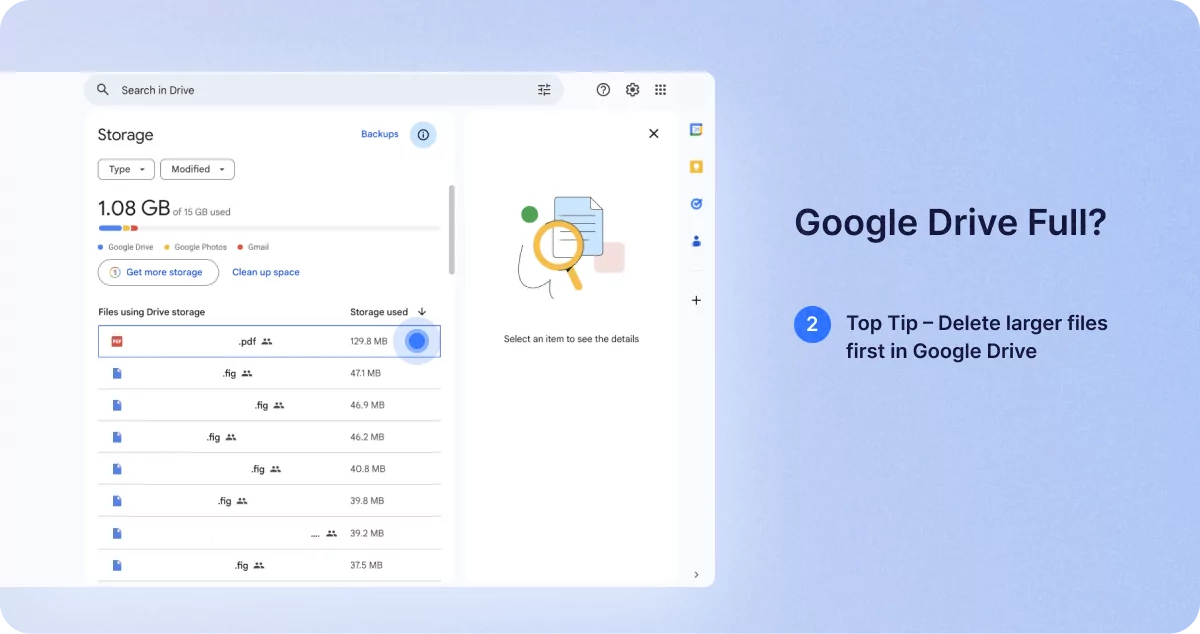
Sfatul de top # 2 – Ștergeți mai întâi fișierele mai mari din Google Drive
Conectați-vă la contul dvs. Google Drive și selectați opțiunea „stocare” din meniu. Lista de fișiere ar trebui să sorteze implicit de la cel mai mare la cel mai mic. Dacă nu, faceți clic pe „Storage Used” și comanda ar trebui să afișeze cele mai mari fișiere în partea de sus.
Când te-ai hotărât că nu ai nevoie de toate cele cinci videoclipuri cu câinele surorii tale urmărind o minge, selectează patru dintre ele și pur și simplu trage-le la coșul de gunoi. Continuați să parcurgeți toate fișierele mari și vedeți cât de repede se eliberează spațiu. Amintiți-vă, până când goliți coșul de gunoi, ați mutat doar acele fișiere mari dintr-un loc în altul. Așa că nu uitați să goliți acel coș! Dacă nu o faceți, se va goli automat după 30 de zile de la plasarea articolului în el.
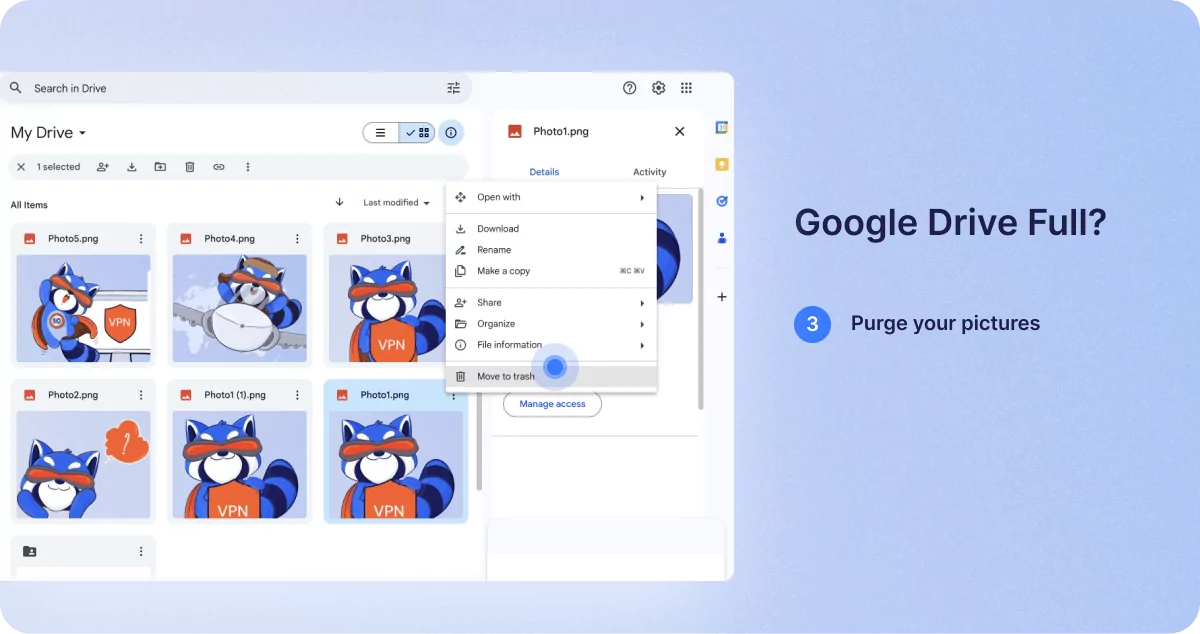
Sfat de top # 3 - Curățați-vă fotografiile
În mod similar, parcurgeți toate fotografiile și ștergeți duplicatele nedorite sau orice altceva. Pentru a asigura viitorul acestui proces, s-ar putea să vă gândiți și la modificarea setărilor camerei și/sau telefonului pentru a produce viitoare imagini .jpg mai mici decât maximul disponibil. Acest lucru se datorează faptului că, dacă veți vedea vreodată imagini doar pe un ecran, spre deosebire de a produce printuri mari pe hârtie ale acestora, aveți nevoie doar de o rezoluție de aproximativ 150 de pixeli pe inch, în loc să aveți imagini care ocupă aproximativ 15 Mb fiecare.
Cele mai multe imagini statice sunt probabil să aibă o dimensiune similară a fișierului dacă nu sunt bazate pe videoclipuri sau HDR, așa că nu vă obosiți să încercați să le vizualizați în ordinea dimensiunii.
Derulați peste orice imagini sau videoclipuri pe care ați putea dori să le ștergeți. Doar faceți clic pe caseta de bifare de lângă imagine. Când toate acele fișiere nedorite sunt selectate, faceți clic pe pictograma coș de gunoi din colțul din dreapta sus al ecranului.
Vă rugăm să rețineți – dacă activați funcția Backup și sincronizare pe Google Foto, toate imaginile locale de pe telefonul dvs. vor fi, de asemenea, copiate și stocate pe Google Foto în cloud. Dacă ștergeți o fotografie din Google Foto, atunci fotografia locală de pe telefon va fi, de asemenea, eliminată și invers. Ar trebui să apară un mesaj de avertizare pentru a vă aminti că sunteți pe cale să ștergeți imaginile din ambele locuri.
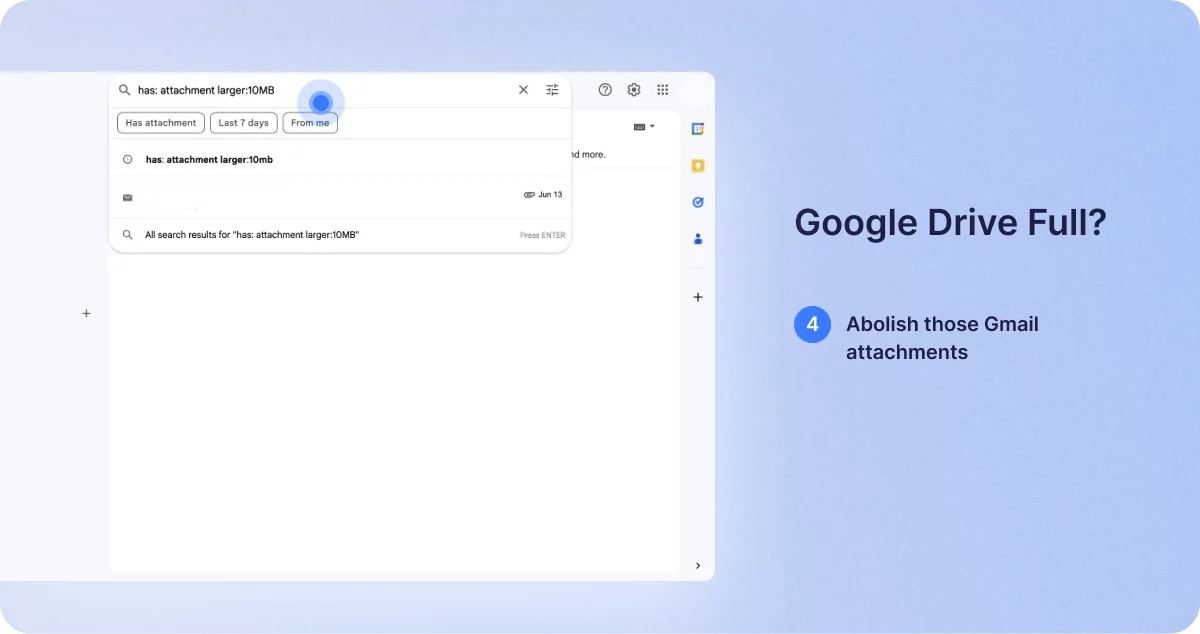
Sfatul de top # 4 – Eliminați atașamentele pe Gmail
De asemenea, puteți sorta e-mailurile după dimensiune în Gmail.
Folosind bara de căutare, puteți introduce „are: atașament mai mare: 10 MB”
Din nou, odată ce un fișier ajunge la coșul de gunoi, acesta se va șterge automat după 30 de zile, cu excepția cazului în care mai întâi goliți manual dosarul de gunoi.
De asemenea, nu uita să-ți ștergi folderul de spam din Gmail. E ușor să uiți să golești folderul de spam, dar acesta poate conține o mulțime de date de care nu ai nevoie. În folderul de spam, pur și simplu dă clic pe „șterge toate mesajele spam acum”. Simplu!
Pe scurt, înainte de a face pasul și de a opta să plătiți Google pentru mai mult spațiu de stocare, încercați sfaturile de mai sus și s-ar putea să fiți plăcut surprins de câtă cameră virtuală puteți crea, apoi continuați să utilizați pachetul gratuit sau curent.
asemănător posturi
07.12.23
5 min citit
1 Faceți clic pe Echipa VPN