
Cum să vă curățați istoricul: un ghid complet

1 Faceți clic pe Echipa VPN în îndrumări
15.09.2022 | Timp de citire: 3 min

Cuprins
- Cum să ștergeți istoricul pe Google
- Cum să ștergeți istoricul pe Bing
- Cum să ștergeți istoricul pe iPhone/iPad/Safari
- Cum să ștergeți istoricul pe Android/Chrome
- Cum să ștergeți istoricul de navigare pe Mozilla Firefox
- Cum să ștergeți istoricul din Microsoft Edge
- Cum să ștergeți istoricul căutărilor de pe YouTube
- Cum să ștergeți istoricul pe Google Maps
- Cum să ștergeți istoricul pe Instagram
- Concluzie
În zilele noastre, petrecem mai mult timp online ca niciodată, iar o mare parte din ceea ce facem este înregistrată. Pentru fiecare browser, dispozitiv și platformă online pe care o folosim, există un istoric al activităților noastre. În multe privințe, acest lucru poate fi util, deoarece ne ajută să avem o experiență mai personalizată, care ia în considerare preferințele și interesele noastre.
Cu toate acestea, există și momente în care ziua dvs. de activitate se poate acumula până la punctul de a încetini performanța dispozitivului dvs. sau când doriți să vă protejați mai îndeaproape confidențialitatea online. În astfel de cazuri, este bine să știți cum să vă ștergeți istoricul. În acest ghid, vă vom arăta cum să faceți exact asta, astfel încât să puteți avea control deplin, indiferent de aplicația sau dispozitivul pe care îl utilizați.
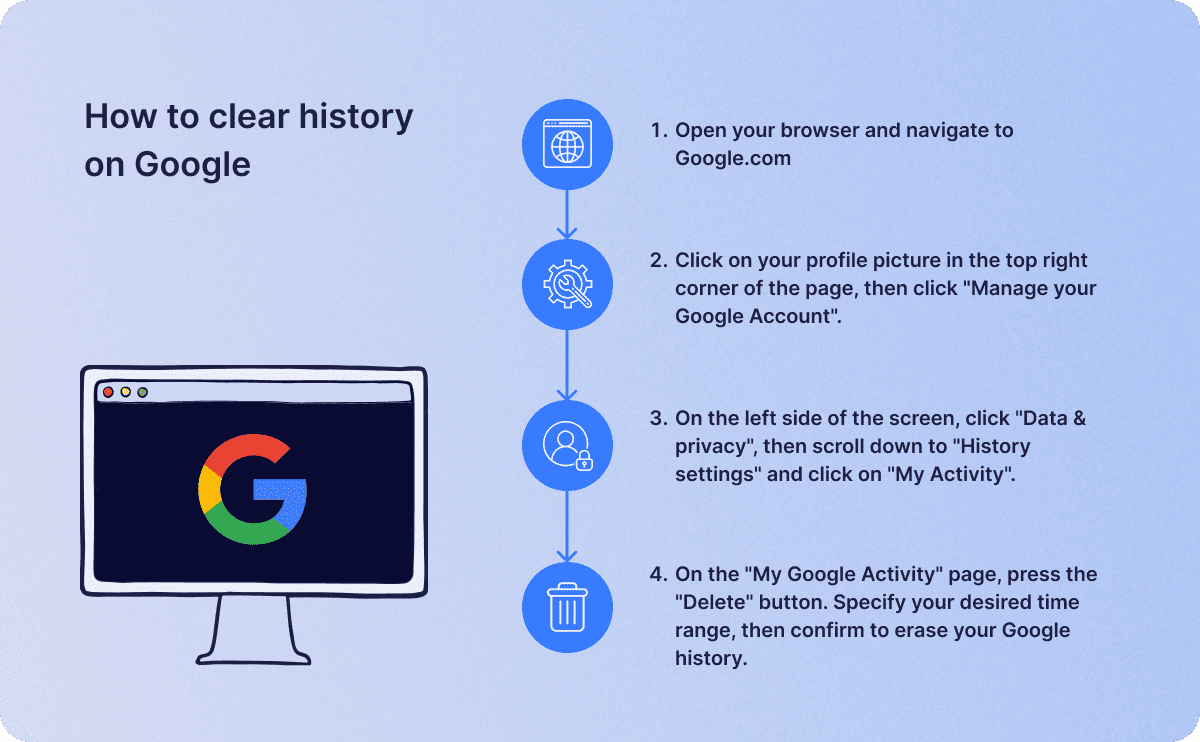
Cum să ștergeți istoricul pe Google
- Deschideți browserul și navigați la Google.com.
- Faceți clic pe fotografia de profil din colțul din dreapta sus al paginii, apoi faceți clic pe „Gestionați contul dvs. Google”.
- În partea stângă a ecranului, faceți clic pe „Date și confidențialitate”, apoi derulați în jos la „Setări istoric” și faceți clic pe „Activitatea mea”.
- Pe pagina „Activitatea mea pe Google”, apăsați butonul „Șterge”. Specificați intervalul de timp dorit, apoi confirmați pentru a șterge istoricul Google.
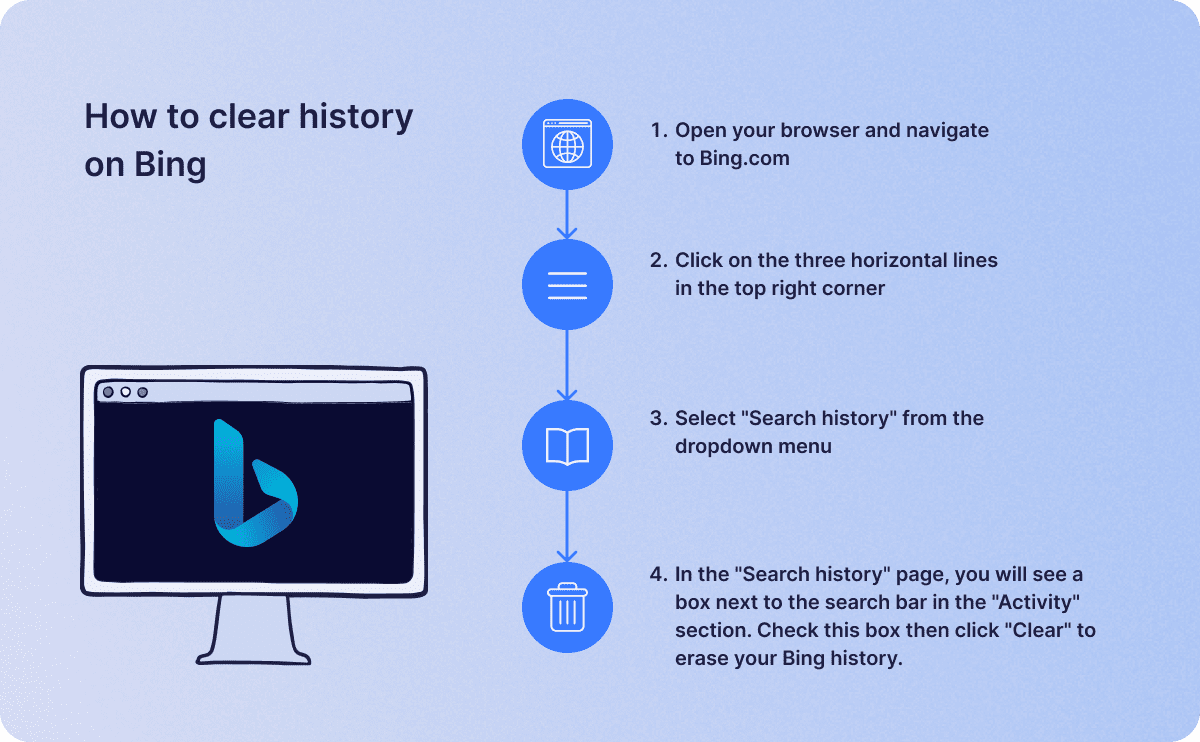
Cum să ștergeți istoricul pe Bing
- Deschideți browserul și navigați la Bing.com.
- Faceți clic pe cele trei linii orizontale din colțul din dreapta sus.
- Selectați „Istoricul căutărilor” din meniul drop-down.
- În pagina „Istoricul căutărilor”, veți vedea o casetă lângă bara de căutare în secțiunea „Activitate”. Bifați această casetă, apoi faceți clic pe „Ștergeți” pentru a vă șterge istoricul Bing.
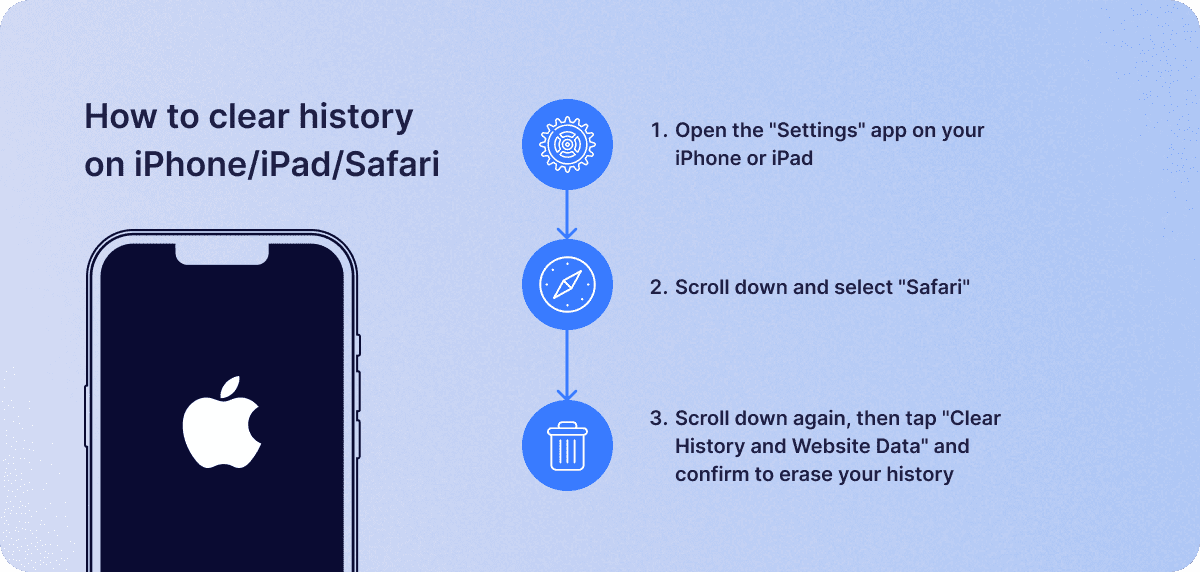
Cum să ștergeți istoricul pe iPhone/iPad/Safari
- Deschideți aplicația „Setări” pe iPhone sau iPad.
- Derulați în jos și selectați „Safari”.
- Derulați din nou în jos, apoi atingeți „Ștergeți istoricul și datele site-ului” și confirmați pentru a vă șterge istoricul.
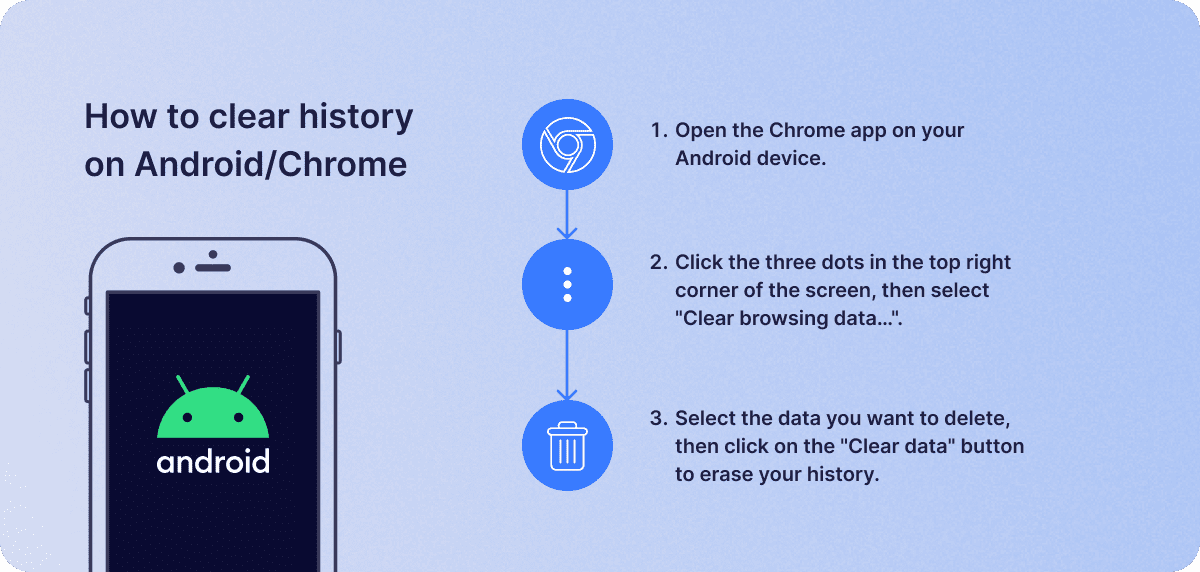
Cum să ștergeți istoricul pe Android/Chrome
- Deschideți aplicația Chrome pe dvs Android dispozitiv.
- Faceți clic pe cele trei puncte din colțul din dreapta sus al ecranului, apoi selectați „Ștergeți datele de navigare...”.
- Selectați datele pe care doriți să le ștergeți, apoi faceți clic pe butonul „Ștergeți datele” pentru a vă șterge istoricul.

Cum să ștergeți istoricul de navigare pe Mozilla Firefox
- Deschideți aplicația Firefox pe dispozitivul dvs.
- Faceți clic pe cele trei linii orizontale din colțul din dreapta sus al ferestrei browserului, apoi faceți clic pe „Istoric” și selectați „Ștergeți istoricul recent”.
- Specificați intervalul de timp și tipurile de date de șters, apoi faceți clic pe butonul „Șterge acum” pentru a șterge istoricul Firefox.
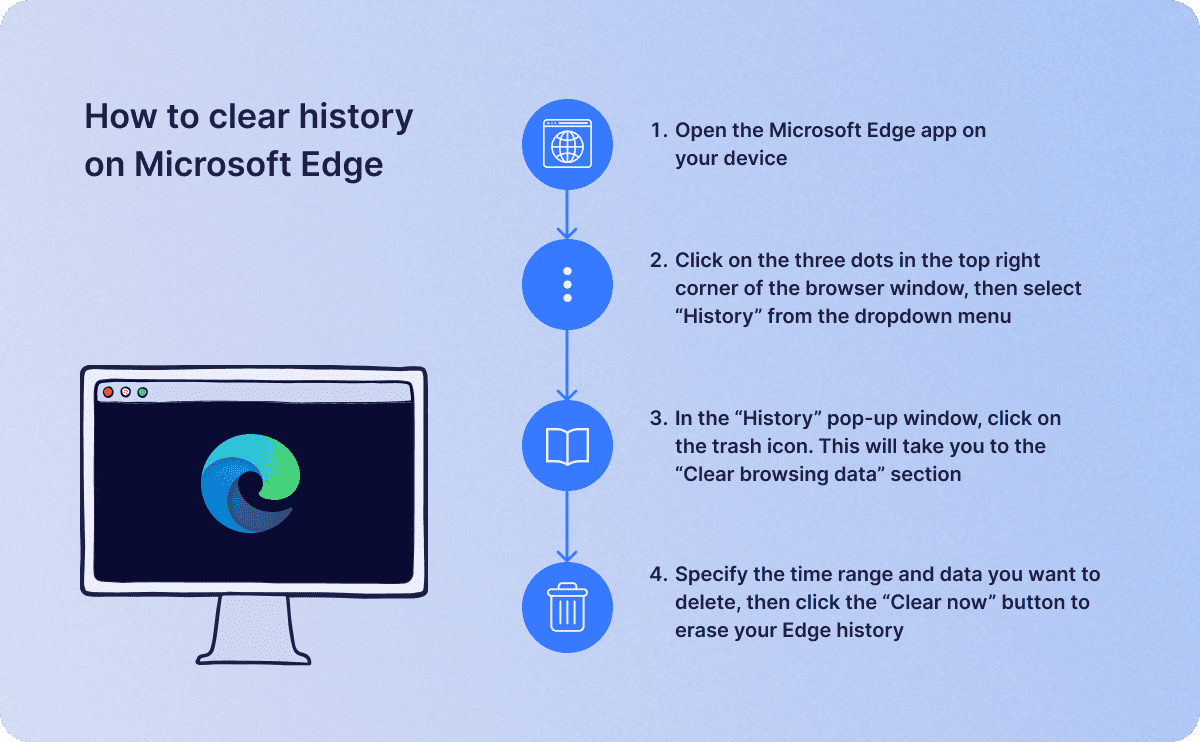
Cum să ștergeți istoricul din Microsoft Edge
- Deschideți Microsoft Edge aplicație pe dispozitivul dvs.
- Faceți clic pe cele trei puncte din colțul din dreapta sus al ferestrei browserului, apoi selectați „Istoric” din meniul drop-down.
- În fereastra pop-up „Istoric”, faceți clic pe pictograma coș de gunoi. Aceasta vă va duce la secțiunea „Ștergeți datele de navigare”.
- Specificați intervalul de timp și datele pe care doriți să le ștergeți, apoi faceți clic pe butonul „Ștergeți acum” pentru a șterge istoricul Edge.
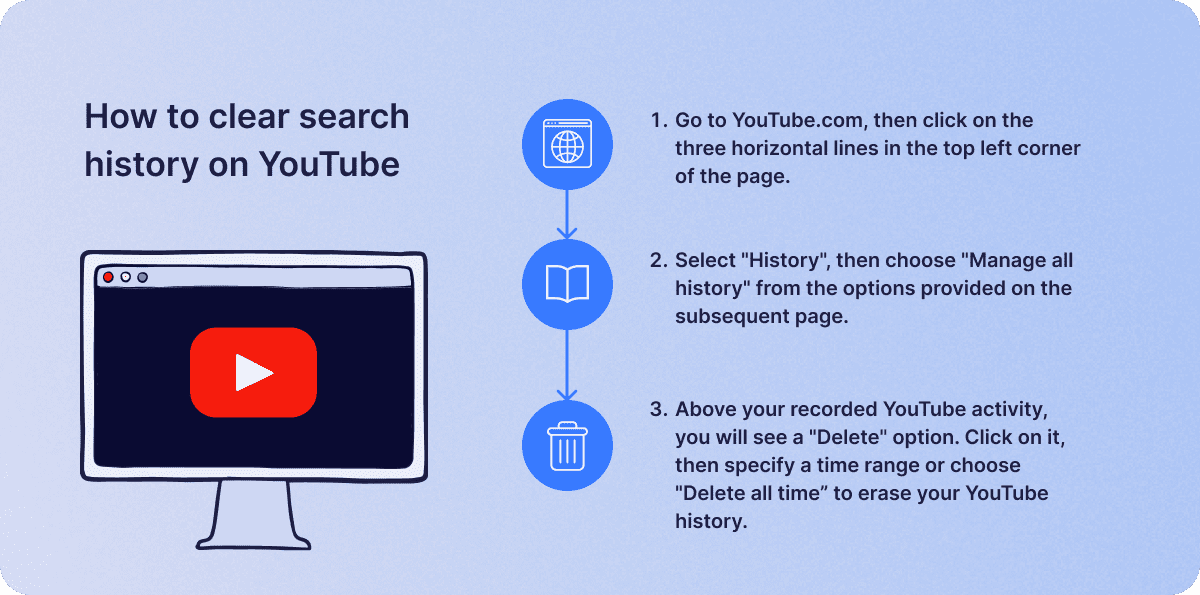
Cum să ștergeți istoricul căutărilor de pe YouTube
- Accesați YouTube.com, apoi faceți clic pe cele trei linii orizontale din colțul din stânga sus al paginii.
- Selectați „Istoric”, apoi alegeți „Gestionați tot istoricul” din opțiunile oferite pe pagina următoare.
- Deasupra activității înregistrate pe YouTube, veți vedea o opțiune „Ștergeți”. Faceți clic pe el, apoi specificați un interval de timp sau alegeți „Ștergeți tot timpul” pentru a vă șterge istoricul YouTube.
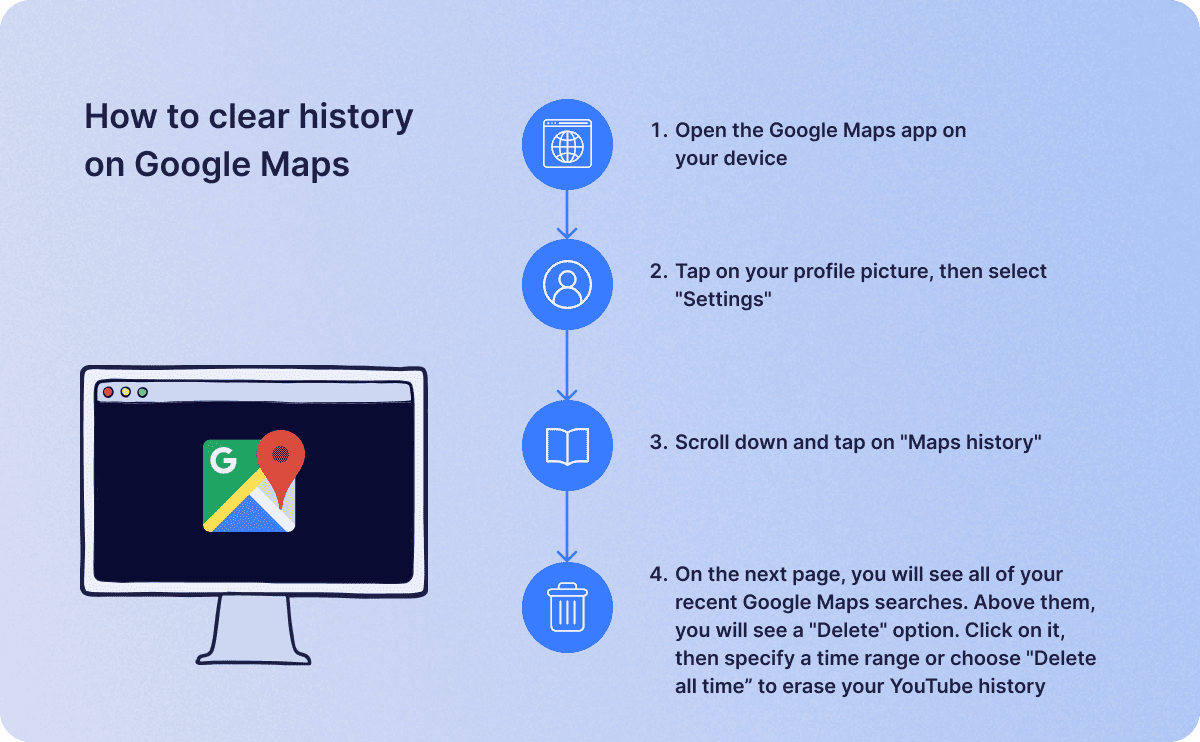
Cum să ștergeți istoricul pe Google Maps
- Deschideți aplicația Google Maps pe dispozitivul dvs.
- Atingeți fotografia de profil, apoi selectați „Setări”.
- Derulați în jos și atingeți „Istoricul hărților”.
- Pe pagina următoare, veți vedea toate căutările dvs. recente pe Google Maps. Deasupra lor, veți vedea o opțiune „Ștergere”. Faceți clic pe el, apoi specificați un interval de timp sau alegeți „Ștergeți tot timpul” pentru a vă șterge istoricul YouTube.
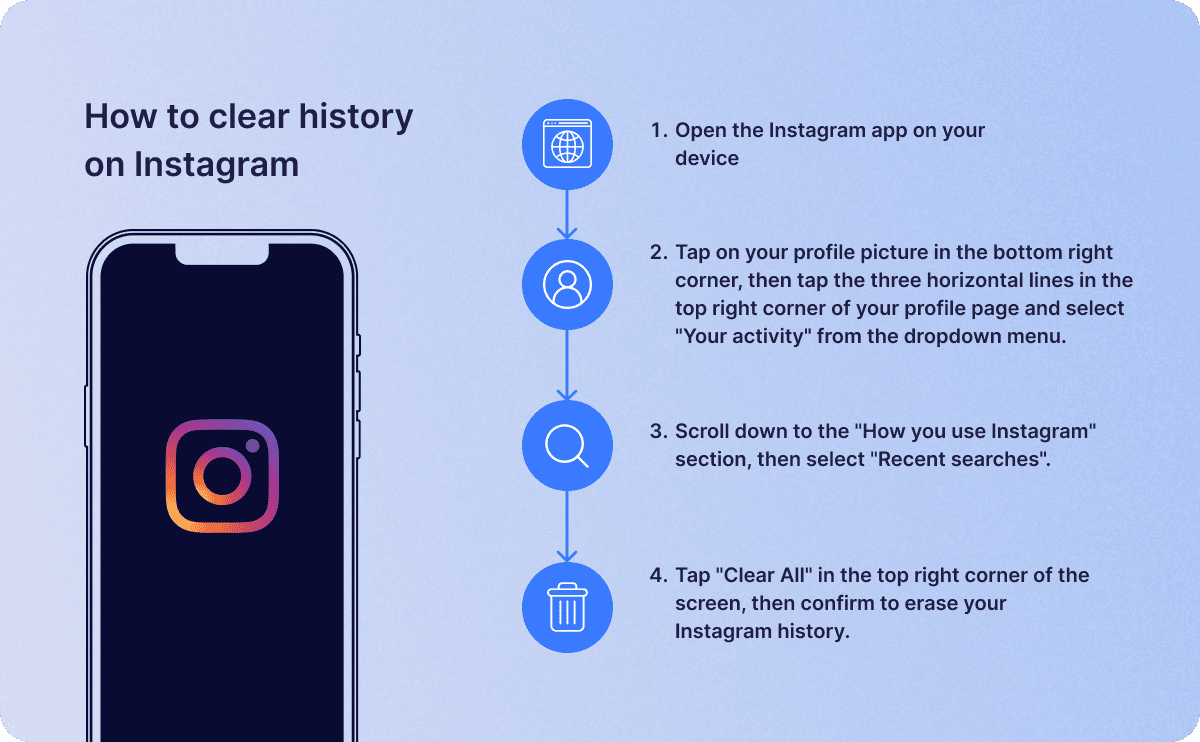
Cum să ștergeți istoricul pe Instagram
- Deschideți aplicația Instagram pe dispozitivul dvs.
- Atingeți fotografia de profil din colțul din dreapta jos, apoi atingeți cele trei linii orizontale din colțul din dreapta sus al paginii de profil și selectați „Activitatea dvs.” din meniul drop-down.
- Derulați în jos la secțiunea „Cum folosiți Instagram”, apoi selectați „Căutări recente”.
- Atingeți „Ștergeți totul” în colțul din dreapta sus al ecranului, apoi confirmați pentru a șterge istoricul Instagram.
Concluzie
Deținerea unui istoric online poate fi utilă în multe feluri, dar dacă confidențialitatea și performanța dispozitivului sunt mai importante pentru tine decât o experiență personalizată, atunci ștergerea istoricului poate fi soluția. Folosind acest ghid de la 1ClickVPN , poți șterge istoricul de pe orice dispozitiv sau aplicație pe care o utilizezi, astfel încât să ai control complet asupra fiecărui aspect al experienței tale online.
asemănător posturi


02.01.24
4 min citit
1 Faceți clic pe Echipa VPN
Cuprins
- Cum să ștergeți istoricul pe Google
- Cum să ștergeți istoricul pe Bing
- Cum să ștergeți istoricul pe iPhone/iPad/Safari
- Cum să ștergeți istoricul pe Android/Chrome
- Cum să ștergeți istoricul de navigare pe Mozilla Firefox
- Cum să ștergeți istoricul din Microsoft Edge
- Cum să ștergeți istoricul căutărilor de pe YouTube
- Cum să ștergeți istoricul pe Google Maps
- Cum să ștergeți istoricul pe Instagram
- Concluzie