
Jak zresetować hasło Google w 3 prostych krokach

Zespół 1Click VPN w poradniki
31.12.2023 | 4 minuty czytania
Spis treści
- Czym jest Google Password Manager?
- Co zrobić, jeśli zapomnę hasła do konta Google?
- Jak zmienić hasło Google
- Aby dokonać zmiany na komputerze PC lub MAC, wykonaj następujące czynności:
- Oto kroki, które należy wykonać, aby zmienić hasło Google na iPhonie lub iPadzie:
- Aby zmienić hasło w systemie Android, wykonaj następujące czynności:
- Jak zresetować hasło Google
- Czy zmiana hasła Google powoduje zmianę hasła Gmail?
- Wzmocnienie hasła
- Użyj 2FA
- Chroń swoje urządzenia
- Zamykając
Hasło Google stanowi bramę do Twojego konta Google, obejmującego Gmaila, Dysk Google i inne usługi Google.
Jest to kluczowe, jeśli korzystasz z usług Google. Od Gmaila, przez Dysk Google, po streaming na YouTube – Twoje hasło to Twój dostęp do bogatego zestawu aplikacji i oprogramowania. Silne hasło jest niezbędne do ochrony konta przed hakerami.
Czym jest Google Password Manager?
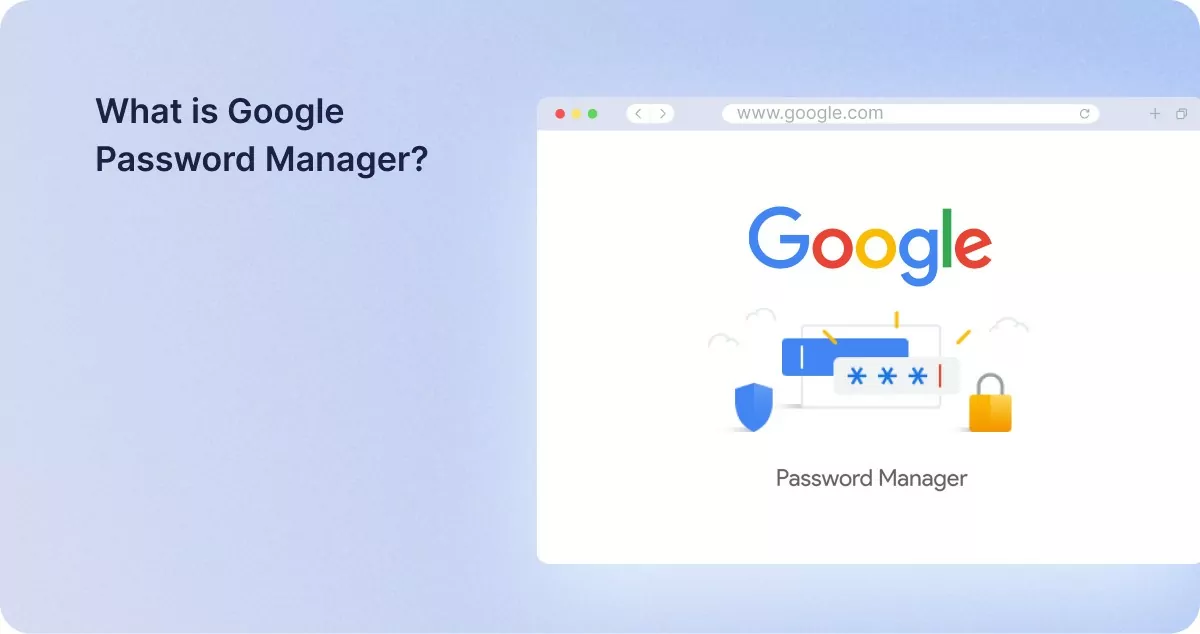
Google Password Manager to bezpłatna aplikacja do zarządzania hasłami dostępna za pośrednictwem przeglądarki internetowej Chrome. Przechowuje Twoje internetowe nazwy użytkowników, hasła, adresy i metody płatności.
Używanie jednego hasła na kilku stronach internetowych stanowi poważne zagrożenie bezpieczeństwa ; jeśli jedna z nich zostanie naruszona, Twoje hasło do wszystkich zostanie ujawnione. Dlatego eksperci ds. bezpieczeństwa zalecają użytkownikom używanie osobnego hasła dla każdej strony internetowej, ale może to wkrótce doprowadzić do konieczności zapamiętania dziesiątek, a nawet setek haseł. Menedżer haseł, taki jak Google Password Manager, ułatwia to zadanie.
Solidny menedżer haseł oraz skuteczne oprogramowanie VPN i zapora sieciowa mogą znacząco zwiększyć bezpieczeństwo i prywatność. Jest to szczególnie istotne, biorąc pod uwagę fakt, że 64% użytkowników powtarza tę samą wersję hasła , co oznacza, że jedno włamanie może wpłynąć na wiele kont. Menedżer haseł może pomóc w ograniczeniu tego ryzyka.
Co zrobić, jeśli zapomnę hasła do konta Google?
Musisz wprowadzić hasło do konta Google, aby zsynchronizować Google Mail (Gmail), Kalendarz i Kontakty ze smartfonem. To hasło jest również wymagane do aktualizacji i pobierania aplikacji ze Sklepu Play oraz korzystania z innych aplikacji Google.
Jeśli zapomniałeś hasła do konta Google, przejdź na stronę Google i spróbuj je odzyskać. Czytaj dalej, aby dowiedzieć się, jak zmienić lub zresetować hasło Google.
Jak zmienić hasło Google
Aktualizacja hasła Google może być konieczna z kilku powodów, w tym:
- Zauważyłeś, że Twoja nazwa użytkownika, hasło i dane logowania do innych kont zostały ujawnione w wyniku niedawnego włamania i obawiasz się, że mogą zostać wykorzystane w ataku.
- Ostatni raz zmieniłeś hasło jakiś czas temu. Dobrym pomysłem jest robienie tego co kilka miesięcy.
- Twoje hasło nie jest wystarczająco silne i chcesz je zastąpić czymś bardziej unikalnym i bezpiecznym.
- Twoje konto zostało naruszone i zostałeś o tym powiadomiony. Natychmiastowa zmiana hasła jest jednym z najprostszych sposobów odzyskania dostępu do konta.
Na szczęście zmiana hasła Google w zaledwie kilku krokach jest łatwa. Postępuj zgodnie z tym przewodnikiem wideo lub postępuj zgodnie z poniższymi instrukcjami:
Aby dokonać zmiany na komputerze PC lub MAC, wykonaj następujące czynności:
- Zaloguj się na swoje konto Google.
- W sekcji „Bezpieczeństwo” wybierz „Logowanie do Google”.
- Wybierz „Hasło”. Możesz zostać poproszony o ponowne zalogowanie.
- Wprowadź nowe hasło i wybierz „Zmień hasło”.
Oto kroki, które należy wykonać, aby zmienić hasło Google na iPhonie lub iPadzie:
- Uruchom aplikację Gmail. Stuknij swoje zdjęcie profilowe lub inicjał w prawym górnym rogu, aby wybrać „Konto Google”. Przejdź do myaccount.google.com, jeśli nie używasz Gmaila.
- Na górze wybierz „Dane osobowe”.
- W sekcji „Podstawowe informacje” wybierz „Hasło”.
- Wprowadź nowe hasło i kliknij „Zmień hasło”.
Aby zmienić hasło w systemie Android, wykonaj następujące czynności:
- Otwórz aplikację Ustawienia na swoim urządzeniu, wybierz „Google”, a następnie „Zarządzaj swoim kontem Google”.
- U góry wybierz „Bezpieczeństwo”.
- W sekcji „Zaloguj się do Google” wybierz „Hasło”. Może być konieczne zalogowanie się.
- Wprowadź nowe hasło i kliknij „Zmień hasło”.
Jak zresetować hasło Google
Jeśli zapomniałeś hasła lub Twoje konto zostało naruszone, musisz wykonać poniższe kroki, aby odzyskać swoje konto. Zostaniesz poproszony o pytania, aby potwierdzić, że to jest konto, do którego próbujesz uzyskać dostęp. Nie martw się – błędne odpowiedzi nie uniemożliwią Ci odzyskania konta, ponieważ nie ma ograniczeń co do liczby prób odzyskania konta.
Po odzyskaniu konta zostaniesz poproszony o zresetowanie hasła. Wybierz silne hasło i rozważ użycie Menedżera haseł Google, aby bezpiecznie zapisać hasło.
Ponadto, jeśli masz taką opcję skonfigurowaną, możesz odzyskać dostęp do swojego hasła, otrzymując wiadomość weryfikacyjną na swoje połączone urządzenie lub sześciocyfrowy numer na inny adres e-mail lub telefon.
Czy zmiana hasła Google powoduje zmianę hasła Gmail?
Jak wspomniano powyżej, Twoje hasło Google jest powiązane ze wszystkimi aplikacjami i oprogramowaniem Google. Oznacza to, że Twoje hasło Gmail zmienia się również we wszystkich innych usługach Google, takich jak Google Drive i Google Photos.
Jak chronić swoje hasło Google
Aby uniknąć ciągłego resetowania lub zmiany hasła, należy zachować bezpieczeństwo hasła Google. Jednym z najlepszych sposobów na to jest użycie Menedżera haseł Google.
W porównaniu z innymi menedżerami haseł, Google Password Manager i generowane przez niego hasła są uznawane za bezpieczne. Google chroni Twoje nazwy użytkownika, hasła i metody płatności za pomocą szyfrowania na poziomie wojskowym. Ponieważ Twoje dane są szyfrowane na Twoim urządzeniu przed przesłaniem na serwery Google, ani Google, ani nikt inny nie może…
zobacz to.
Pamiętaj jednak, że wydajność Twojego menedżera haseł jest przede wszystkim określana przez siłę Twojego głównego hasła (hasła do Twojego magazynu haseł). Ważne jest, aby mieć silne hasła do wszystkich swoich kont.
Najlepiej byłoby, gdybyś skorzystał z Menedżera haseł Google, ale możesz podjąć wiele innych działań, aby chronić swoje hasła:
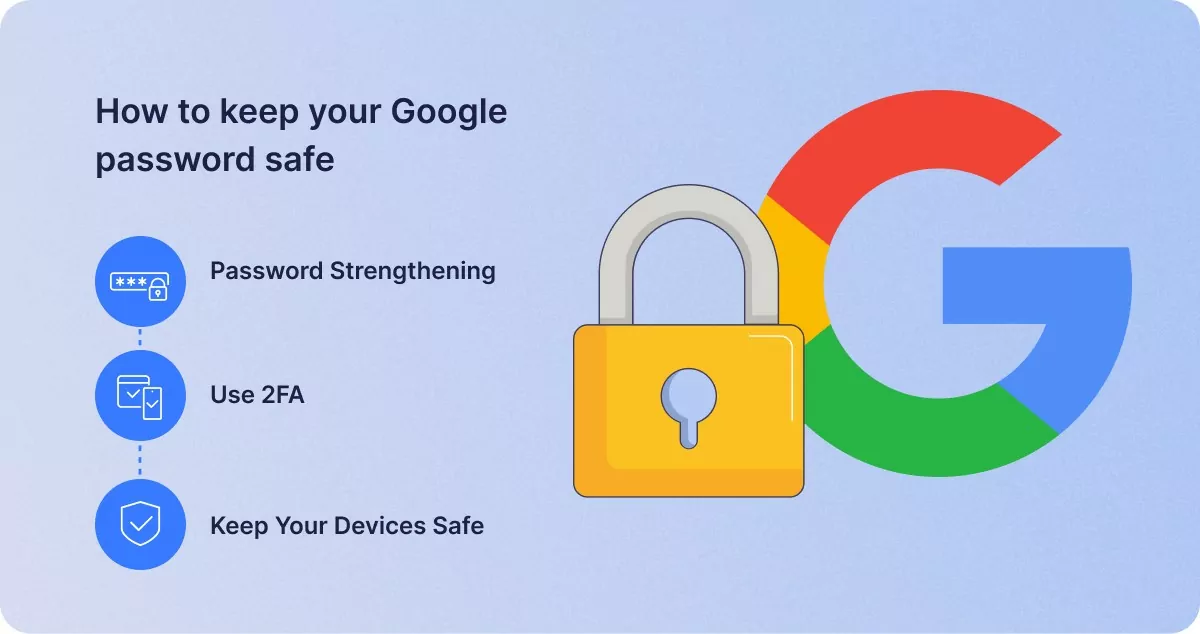
Wzmocnienie hasła
Hasła muszą zawierać co najmniej 17 losowych znaków, w tym wielkie i małe litery, cyfry i symbole (takie jak @, !, * itd.). Nie podawaj żadnych danych osobowych, takich jak data urodzenia ani niczego innego, co mogłoby zostać ujawnione.
Chociaż automatycznie generowane hasła Google są generalnie bezpieczne, składają się one tylko z 15, a nie 17 znaków. Choć może się to wydawać nieistotną różnicą, dodanie dwóch dodatkowych znaków może chronić hasła przed sztuczną inteligencją (AI).
Użyj 2FA
Powinieneś również korzystać z uwierzytelniania dwuskładnikowego (2FA) dla swoich kont online. Wymaga ono kodu weryfikacyjnego, który można uzyskać za pośrednictwem poczty e-mail, wiadomości tekstowej lub oprogramowania innej firmy, takiego jak Google Authenticator.
Chroń swoje urządzenia
Kluczowe jest również zabezpieczenie urządzeń. Chroń smartfon i laptop hasłem. Skonfiguruj zdalny dostęp na swoim urządzeniu, jeśli go obsługuje, aby móc usunąć dane w przypadku zgubienia lub kradzieży. Korzystaj z VPN , aby uniemożliwić hakerom, którzy mogą wykraść Twoje hasła, szpiegowanie Twojej aktywności online.
Zamykając
Teraz powinieneś wiedzieć, jak zresetować lub zmienić hasło Google. Pamiętaj, aby wymyślić silne hasło do swojego konta Google i rozważ użycie 2FA lub Google Password Manager, aby zwiększyć bezpieczeństwo swojego konta.
Podobne ilość postów

Spis treści
- Czym jest Google Password Manager?
- Co zrobić, jeśli zapomnę hasła do konta Google?
- Jak zmienić hasło Google
- Aby dokonać zmiany na komputerze PC lub MAC, wykonaj następujące czynności:
- Oto kroki, które należy wykonać, aby zmienić hasło Google na iPhonie lub iPadzie:
- Aby zmienić hasło w systemie Android, wykonaj następujące czynności:
- Jak zresetować hasło Google
- Czy zmiana hasła Google powoduje zmianę hasła Gmail?
- Wzmocnienie hasła
- Użyj 2FA
- Chroń swoje urządzenia
- Zamykając