Dysk Google jest pełny? Kilka prostych kroków, aby zwolnić miejsce

Zespół 1Click VPN w poradniki
21.07.2024 | 4 minuty czytania
Spis treści
Dzięki współczesnym osiągnięciom w dziedzinie sprzętu komputerowego oraz łatwemu dostępowi do światłowodowego łącza internetowego, przechowywanie wszystkich dokumentów (lub przynajmniej ich kopii zapasowych) w „chmurze” stało się już normą. W rzeczywistości niektórzy ludzie w ogóle nie przechowują lokalnych kopii dokumentów i innych plików – polegają wyłącznie na pamięci masowej w chmurze.
Oczywiście, przechowywanie w chmurze ma swoje plusy i minusy. Przede wszystkim jest to możliwość dostępu do plików z dowolnego komputera podłączonego do Internetu na świecie, po prostu wpisując hasło, a także możliwość udostępniania dokumentów lub dostępu do plików innym osobom w celu ułatwienia współpracy. To zdecydowanie lepsze niż noszenie laptopa wszędzie ze sobą, jeśli nie musisz.
Są jednak i tacy, którzy nie lubią ufać dużym dostawcom pamięci masowej w chmurze, takim jak Apple i Google, że będą mieli wyłączną kontrolę nad ich plikami i danymi. Ostatecznie nie ma nikogo zbyt bezpiecznego, aby można go było zhakować, nawet firmy korzystające z niezawodnej wirtualnej sieci prywatnej (VPN).
Typ ludzi gromadzących w piwnicach żywność w puszkach i wodę butelkowaną mógłby powiedzieć, że w obliczu wybuchu trzeciej wojny światowej rządy zagraniczne włamią się do systemów infrastruktury publicznej i chmurowych systemów przechowywania danych obywateli, aby sparaliżować funkcjonowanie całych państw.
Nic więc dziwnego, że nadal są osoby, które wykorzystują zewnętrzne dyski twarde do tworzenia kopii zapasowych danych ze swoich głównych komputerów i ukrywają te urządzenia w ogrodowej altanie lub gdziekolwiek indziej.
Ale dla większości ludzi korzystanie z bezpłatnych lub niedrogich usług przechowywania w chmurze udostępnianych przez Google lub iCloud firmy Apple to po prostu codzienny sposób na bezpieczne przechowywanie kopii ważnych plików. Od zdjęć rodzinnych kopiowanych na telefonie po dokumenty Word i pliki PDF, przechowywanie w chmurze to poręczne rozwiązanie.
Jeśli nie zapłacisz krocie za najdroższy pakiet „Google One” firmy Google, w cenie 19.00 GBP miesięcznie (20 USD), oferujący 2 TB przestrzeni dyskowej w chmurze i szereg innych dodatków, istnieje duże prawdopodobieństwo, że — zwłaszcza korzystając z podstawowego bezpłatnego pakietu Google o pojemności zaledwie 15 GB — w pewnym momencie zabraknie Ci miejsca w chmurze.
Aby zaoszczędzić na przejściu na płatną przestrzeń dyskową, istnieje kilka prostych sposobów na zwolnienie miejsca i kontynuowanie korzystania z obecnego poziomu subskrypcji. I pomyśl tylko, czy naprawdę musisz trzymać absolutnie wszystkie te dokumenty, które zbierają wirtualny kurz, w folderze gdzieś w chmurze?
Procesy są różne w zależności od urządzeń połączonych z chmurą. W tym przypadku przyjrzyjmy się komputerom stacjonarnym i laptopom. Proces jest prawie identyczny na telefonach, ale doświadczenie użytkownika (UX) dyktuje, że menu i przepływy pracy będą się nieznacznie różnić; jednak zasady pozostają dokładnie takie same.
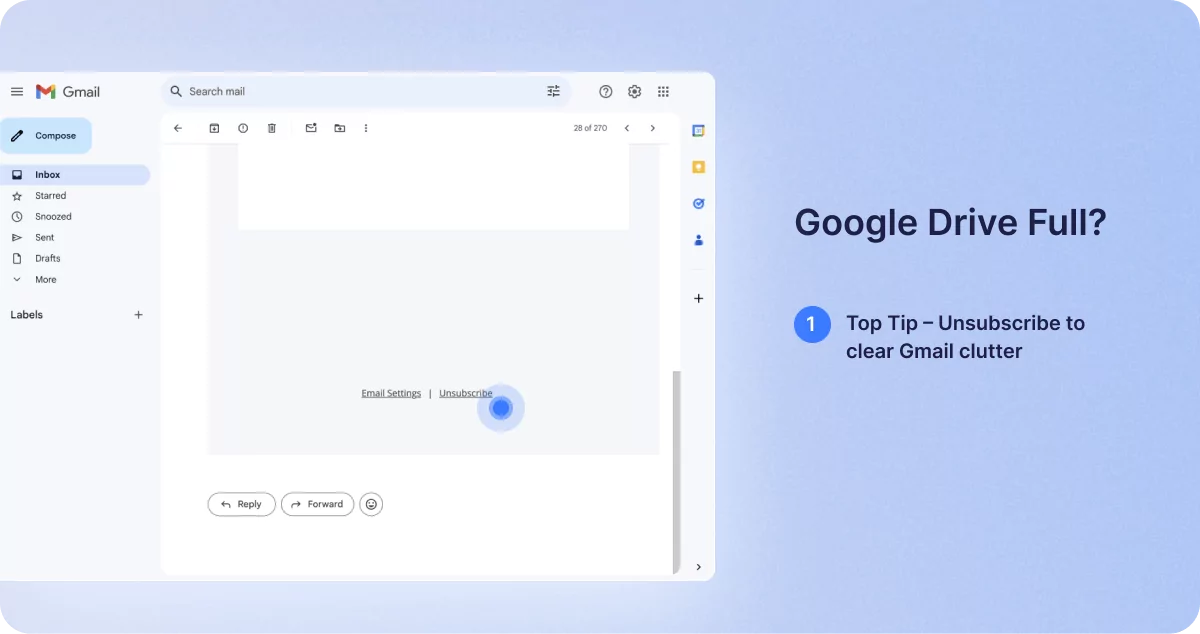
Wskazówka nr 1 – Anuluj subskrypcję, aby pozbyć się bałaganu w Gmailu.
Promocje i newslettery mogą bombardować Twoją skrzynkę Gmail i wkrótce zajmą dużo miejsca, zwłaszcza jeśli są to „bezpośrednie” wiadomości zawierające obrazy jako załączniki – w przeciwieństwie do prostych osadzonych hiperłączy tekstowych, które umożliwiają przeglądanie newslettera online. Rezygnacja z subskrypcji tego ostatniego typu wiadomości e-mail nie zaoszczędzi Ci wiele miejsca.
Oczywiście, możesz użyć linku do anulowania subskrypcji, aby przestać otrzymywać te wiadomości e-mail, ale jeśli takowego nie ma (co powinieneś zgłosić odpowiednim organom, ponieważ jest to niezgodne z prawem dotyczącym prywatności w USA, Wielkiej Brytanii i UE), wypróbuj zamiast tego to:
Na swoim komputerze, w Gmailu, otwórz wiadomość e-mail od nadawcy. Obok nazwy nadawcy kliknij Anuluj subskrypcję, a następnie w wyskakującym okienku kliknij również Anuluj subskrypcję. Niektórzy nadawcy mogą wymagać odwiedzenia ich strony internetowej, aby się zalogować i anulować subskrypcję. Ponownie, w Wielkiej Brytanii i UE jest to nielegalne na mocy Ogólnego rozporządzenia o ochronie danych (RODO), które stanowi, że każdy marketingowy e-mail musi mieć możliwość anulowania subskrypcji jednym kliknięciem.
Aby mieć pewność, po anulowaniu subskrypcji możesz przenieść wiadomość do spamu.
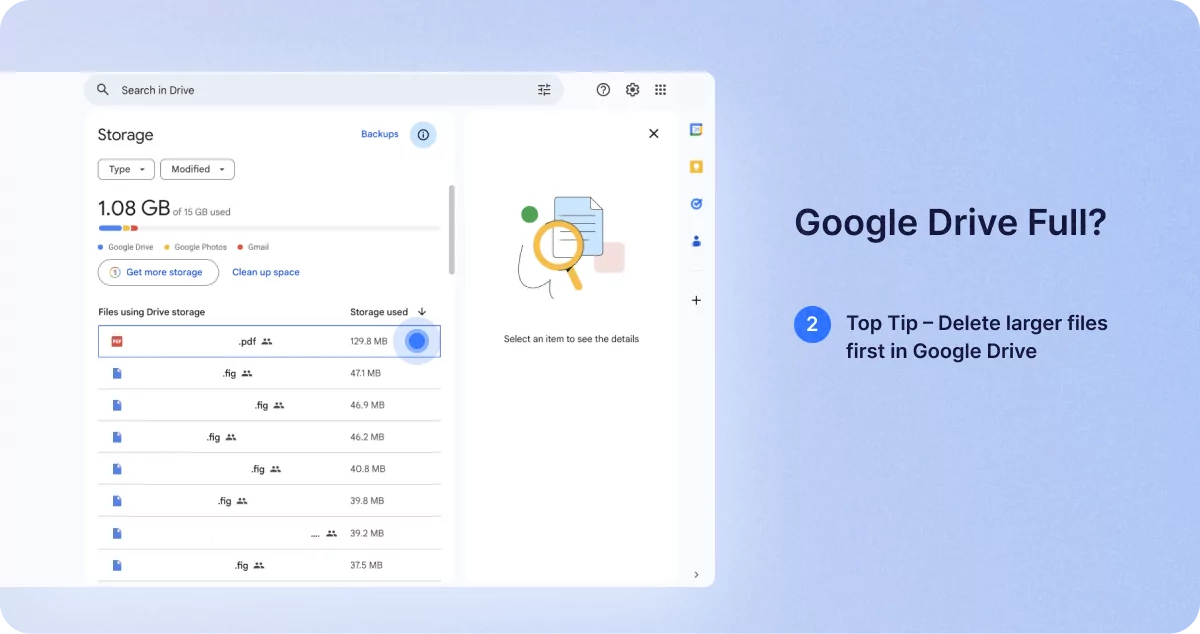
Wskazówka nr 2 – Najpierw usuń większe pliki z Dysku Google
Zaloguj się na swoje konto Google Drive i wybierz opcję „storage” z menu. Lista plików powinna być domyślnie sortowana od największego do najmniejszego. Jeśli nie, kliknij „Storage Used” (Używana pamięć masowa), a kolejność powinna wyświetlać największe pliki na górze.
Gdy zdecydujesz, że nie potrzebujesz wszystkich pięciu filmów z psem siostry goniącym piłkę, wybierz cztery z nich i po prostu przeciągnij je do kosza. Przeglądaj wszystkie duże pliki i zobacz, jak szybko zwalnia się miejsce. Pamiętaj, że dopóki nie OPRÓŻNISZ kosza, przenosisz tylko te duże pliki z jednego miejsca do drugiego. Więc nie zapomnij opróżnić tego kosza! Jeśli tego nie zrobisz, opróżni się on domyślnie po 30 dniach od umieszczenia w nim elementu.
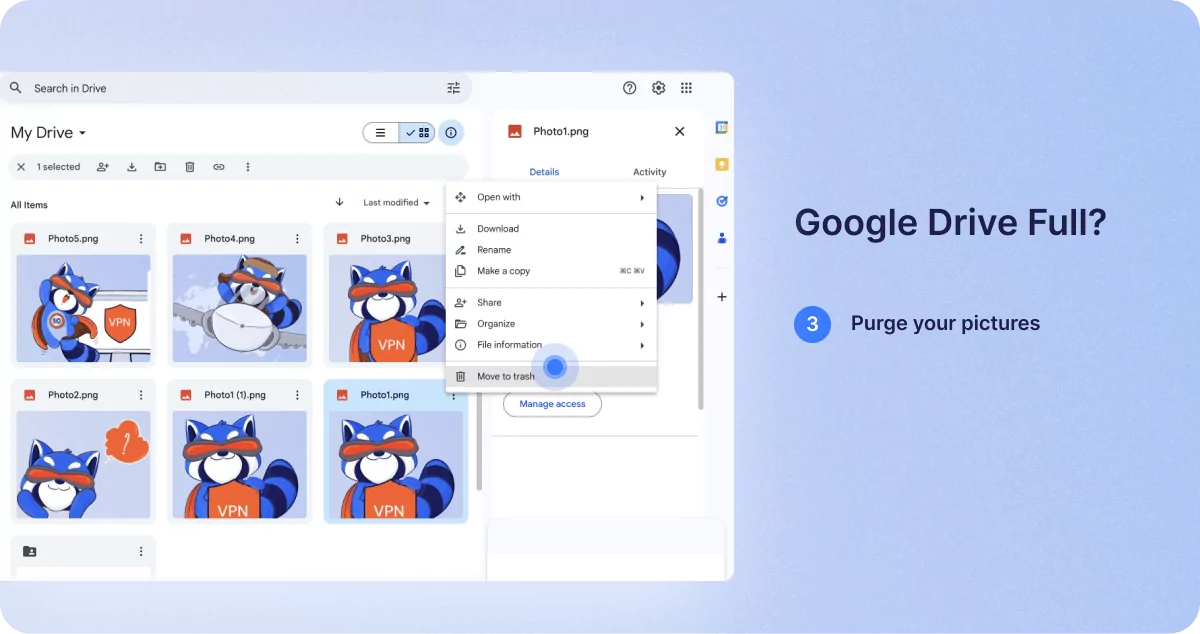
Wskazówka nr 3: Usuń swoje zdjęcia
Podobnie przejrzyj wszystkie swoje zdjęcia i usuń niechciane duplikaty lub cokolwiek innego. Aby zabezpieczyć ten proces na przyszłość, możesz również pomyśleć o zmianie ustawień aparatu i/lub telefonu, aby przyszłe obrazy .jpg były mniejsze niż maksymalny dostępny rozmiar. Dzieje się tak, ponieważ jeśli zamierzasz oglądać obrazy tylko na ekranie, w przeciwieństwie do tworzenia dużych wydruków, potrzebujesz rozdzielczości około 150 pikseli na cal, zamiast obrazów zajmujących około 15 Mb każdy.
Większość statycznych obrazów będzie miała podobny rozmiar pliku, jeśli nie są to filmy wideo lub obrazy HDR, więc nie próbuj oglądać ich według wielkości.
Przewiń wszystkie obrazy lub filmy, które chcesz usunąć. Po prostu kliknij pole wyboru obok obrazu. Gdy wszystkie niechciane pliki zostaną zaznaczone, kliknij ikonę kosza w prawym górnym rogu ekranu.
Uwaga – jeśli włączysz funkcję Kopia zapasowa i synchronizacja w Google Photos, wszystkie lokalne obrazy na Twoim telefonie zostaną również skopiowane i zapisane w Google Photos w chmurze. Jeśli usuniesz zdjęcie w Google Photos, lokalne zdjęcie w Twoim telefonie również zostanie usunięte i odwrotnie. Powinien pojawić się monit ostrzegawczy, aby przypomnieć Ci, że zamierzasz usunąć obrazy z obu miejsc.
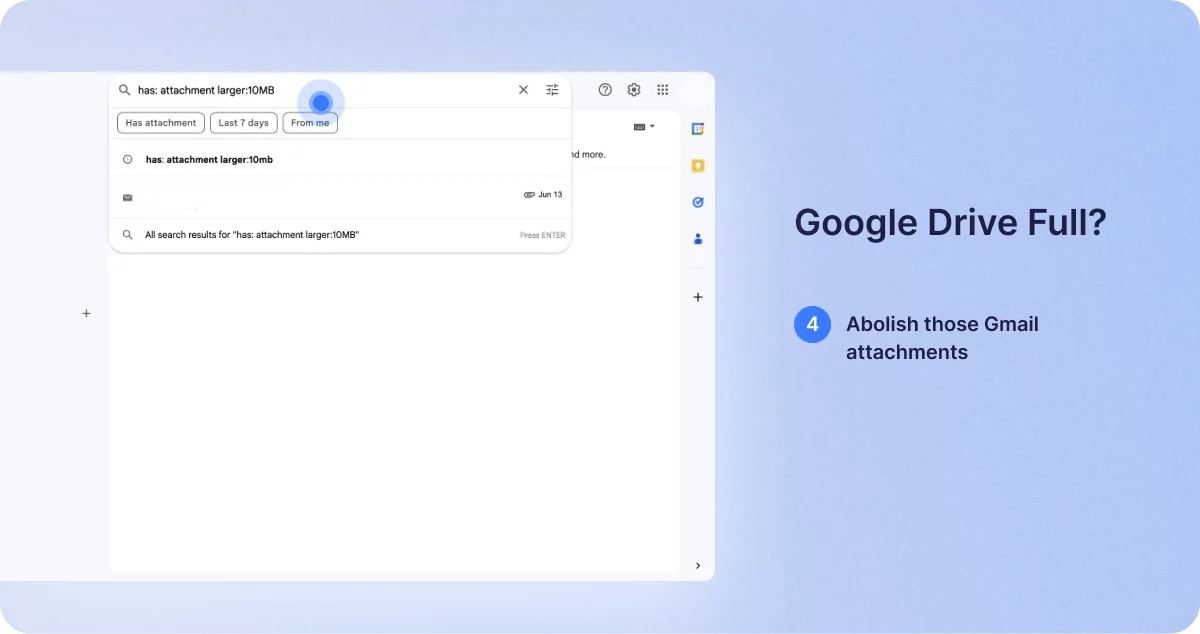
Najlepsza wskazówka nr 4 – Usuń załączniki z Gmaila
W Gmailu możesz również sortować wiadomości e-mail według rozmiaru.
Używając paska wyszukiwania możesz wpisać „ma: załącznik większy:10MB”
Podobnie jak w przypadku poprzednich, plik po przeniesieniu do kosza zostanie automatycznie usunięty po 30 dniach, chyba że najpierw ręcznie opróżnisz folder kosza.
Nie zapomnij też o uporządkowaniu folderu ze spamem w Gmailu. Łatwo zapomnieć o jego opróżnieniu, ale może się w nim znajdować wiele niepotrzebnych danych. W folderze ze spamem wystarczy kliknąć „Usuń teraz wszystkie wiadomości spam”. Proste!
Podsumowując, zanim podejmiesz decyzję i zapłacisz Google za dodatkową przestrzeń dyskową, wypróbuj powyższe wskazówki. Możesz być mile zaskoczony, jak dużo wirtualnej przestrzeni możesz uzyskać. Następnie kontynuuj korzystanie z bezpłatnego lub bieżącego pakietu.
Podobne ilość postów
07.12.23
5 min odczyt
Zespół 1Click VPN