
Jak znaleźć adres IP swojej drukarki?

Zespół 1Click VPN w poradniki
28.01.2024 | 4 minuty czytania
Spis treści
- Jaki jest adres IP drukarki?
- Jak znaleźć adres IP drukarki w menu drukarki
- Drukarka HP IP
- Drukarka Canon IP
- Drukarka Brother IP
- Jak znaleźć adres IP drukarki w ustawieniach drukarki komputera
- Jak znaleźć adres IP drukarki, wydając polecenie
- Jak znaleźć adres IP drukarki na stronie internetowej CUPS
- Jak znaleźć adres IP drukarki na routerze
- Problem rozwiązany!
Adres IP drukarki łączy drukarkę z internetem lub innym urządzeniem. Jeśli masz problem z drukarką, znajomość jej adresu IP pomoże Ci go rozwiązać.
Wszyscy mieliśmy doświadczenie, gdy to, co powinno być prostym zadaniem drukowania, zamieniło się w ból głowy IT. Nic nie irytuje nas bardziej niż strata czasu na to, co powinno być łatwym zadaniem. Jeśli chodzi o problemy z drukarką, napięcia mogą szybko narastać, szczególnie gdy zacięcie papieru prowadzi do wezwania działu IT.
Znajomość adresu IP drukarki może jednak pomóc w szybszym znalezieniu rozwiązania. Możesz skorzystać z różnych metod, aby ustalić adres IP drukarki. W tym blogu opisano, jak uzyskać adres IP drukarki sieciowej na cztery różne sposoby: w menu drukarki, w ustawieniach drukarki na komputerze, poprzez wydanie polecenia lub na routerze.
Jaki jest adres IP drukarki?
Adres protokołu internetowego (IP) drukarki to unikalny zestaw cyfr przypisany do urządzenia. Ten ciąg cyfr jest niezbędny do komunikacji drukarki w sieci i wskazuje jej lokalizację . Dlatego możesz dodać drukarkę do sieci, aby mogła być używana przez wiele urządzeń w wielu miejscach, tylko jeśli posiadasz takie urządzenie.
Istnieje kilka metod określania adresu IP drukarki. Jest on określany na podstawie tego, czy drukarka ma wyświetlacz i systemu operacyjnego komputera, do którego podłączasz drukarkę.
Jak znaleźć adres IP drukarki w menu drukarki
Aby uzyskać szczegółowe instrukcje, może być konieczne zapoznanie się z instrukcją drukarki, ale poniższe kroki powinny doprowadzić Cię do odpowiedniej sekcji menu w większości drukarek.
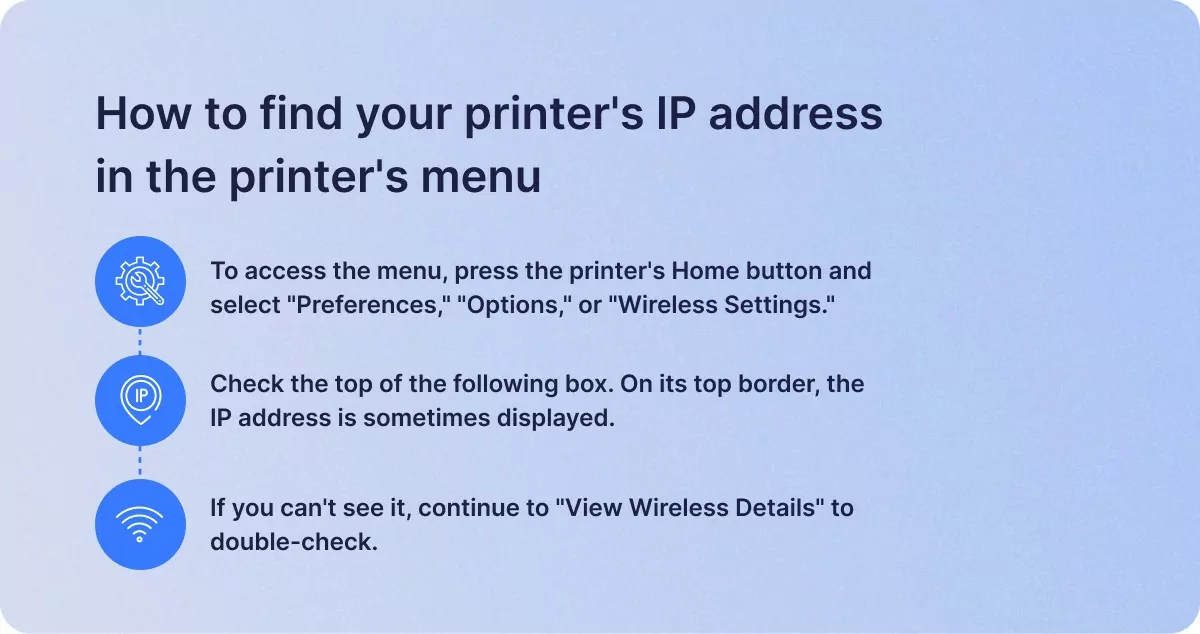
- Aby uzyskać dostęp do menu, naciśnij przycisk Home drukarki i wybierz „Preferencje”, „Opcje” lub „Ustawienia sieci bezprzewodowej”.
- Zaznacz górną część następującego pola. Na jego górnej krawędzi czasami wyświetlany jest adres IP.
- Jeśli nie możesz jej zobaczyć, przejdź do sekcji „Wyświetl szczegóły sieci bezprzewodowej”, aby to sprawdzić.
Alternatywnie możesz spróbować ustalić adres IP drukarki, przechodząc do „Sieci” lub „Ustawień konfiguracji sieci”. TCP/IP, Stan sieci i Stan Wi-Fi to tytuły, które mogą pojawić się w menu drukarki.
Aby uzyskać szczegółowe informacje na temat znajdowania adresu IP konkretnej drukarki, zapoznaj się z poniższymi krokami.
Drukarka HP IP
- Przejdź do hpsmart.com lub aplikacji HP Smart.
- Z menu rozwijanego wybierz „Ustawienia drukarki”.
- W obszarze „Narzędzia” wybierz „Raporty drukarki”.
- Przejdź do „Konfiguracji sieci”.
- Drukarka wygeneruje arkusz konfiguracji sieci z informacjami, w tym adresem IP. Będzie on zaliczany do kategorii IPv4.
Drukarka Canon IP
- Znajdź i wybierz „Ustawienia i regulacje” w drukarce.
- Należy wybrać „Menu Ustaw/Dostosuj”.
- Wybierz „OK”.
- Rozwiń menu adresów IP.
- Wybierz „Konfiguracja interfejsu”.
- Wybierz „TCP/IP”.
- Przejdź do następnej karty.
- Wybierz „Ustawienia IPv4”.
- Powinno pojawić się pole z adresem IP drukarki Canon. Adres powinien zaczynać się od 192.186.
Drukarka Brother IP
Jeśli Twoja drukarka Brother nie posiada ekranu, możesz uzyskać adres IP, naciskając przycisk „GO” przez 10 sekund. Wyświetli się strona konfiguracji sieci.
Jeśli masz drukarkę Brother z podajnikiem montowanym na górze, powinieneś móc znaleźć raport „Configuration” i wydrukować go, naciskając przycisk report.
Jeśli masz starszy model z małym ekranem, naciskaj przycisk „+”, aż zobaczysz „Informacje”. Gdy to zobaczysz, naciśnij „Ustaw”, a następnie naciskaj przycisk „+”, aż zobaczysz „Ustawienia drukowania”, a następnie naciśnij ponownie „Ustaw”, aby wydrukować stronę.
Jak znaleźć adres IP drukarki w ustawieniach drukarki komputera
W przypadku systemów Windows 10 i Windows 11 wykonaj następujące czynności:
- Otwórz Panel sterowania i przejdź do „Sprzęt i dźwięk”, następnie „Urządzenia i drukarki”.
- Wybierz „Właściwości” z menu kontekstowego drukarki.
- Jeśli wyświetlane są tylko trzy zakładki, poszukaj swojego adresu IP na karcie „Usługi sieciowe”.
- Jeśli wyświetli się pięć zakładek, wyszukaj swój adres IP na zakładce „Porty”.
W przypadku komputerów Mac wykonaj następujące czynności:
- Wejdź w „Preferencje systemowe” z Docka lub kliknij jabłko w lewym górnym rogu ekranu.
- Wybierz „Drukarki i skanery”.
- Wybierz drukarkę z lewej kolumny.
- Kliknij „Opcje i materiały eksploatacyjne”. Adres IP drukarki to 12-cyfrowy numer, który znajdziesz w sekcji „Lokalizacja”.
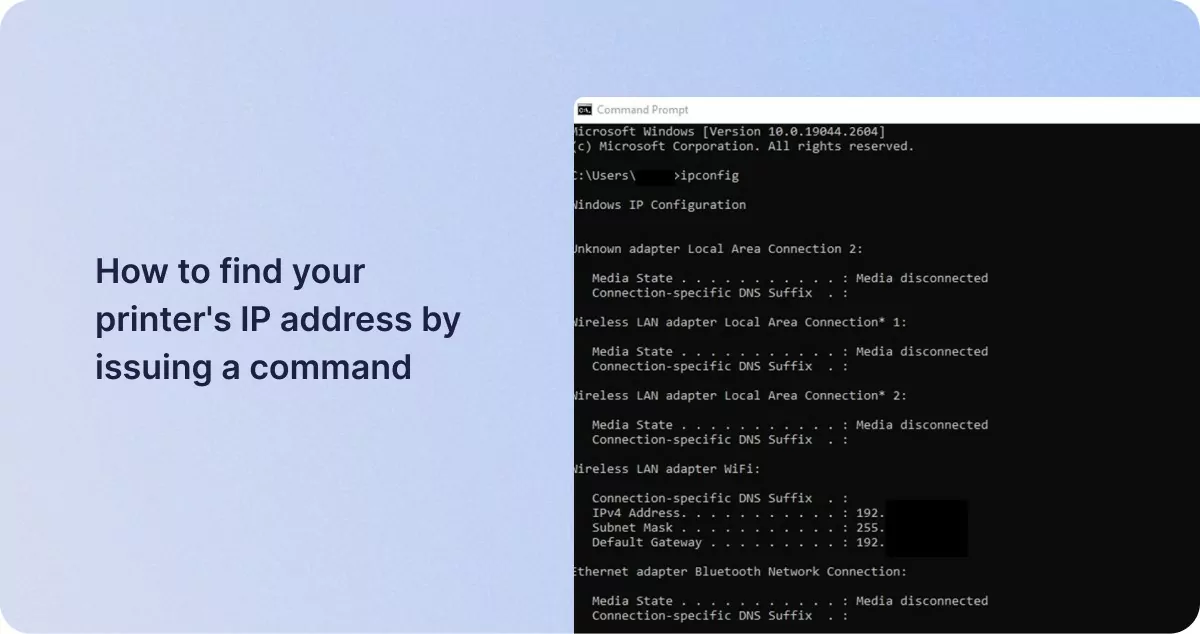
Jak znaleźć adres IP drukarki, wydając polecenie
Wiersz poleceń to kolejny prosty sposób na ustalenie adresu IP drukarki.
W przypadku systemu Windows wykonaj następujące czynności:
- Wchodzę cmd do menu Start.
- Wybierz „Wiersz polecenia” z sekcji „Najlepsze dopasowanie”.
- Wchodzę netstat -r i naciśnij klawisz „Enter”. Jeśli drukarka jest podłączona przez TCP/IP (a nie WSD), pojawi się na liście aktywnych tras w tabeli tras IPv4.
W przypadku komputerów Mac wykonaj następujące czynności:
- Aby zobaczyć listę drukarek i ich powiązanych adresów IP, otwórz Safari (lub preferowaną przeglądarkę) i wpisz localhost:631/printers. Te adresy są wyświetlane w kolumnie Lokalizacja, jeśli drukarki są dostępne.
- Adres IP może nie być wyświetlany w sposób opisany powyżej podczas korzystania z drukarki AirPrint. W tym scenariuszu przejdź do „Aplikacje”, następnie „Narzędzia”, następnie „Terminal” i wpisz ippfind do wiersza poleceń.
- Zobaczysz coś takiego ipp://numerdrukarki.local.:631/ipp/port1, Gdzie numer drukarki jest liczbą, np. 734B85000000.local.
- Wchodzę ping printernumber.local (z numer drukarki będąc twoim numerem, jak opisano powyżej). Wynik wyświetla adres IP drukarki.
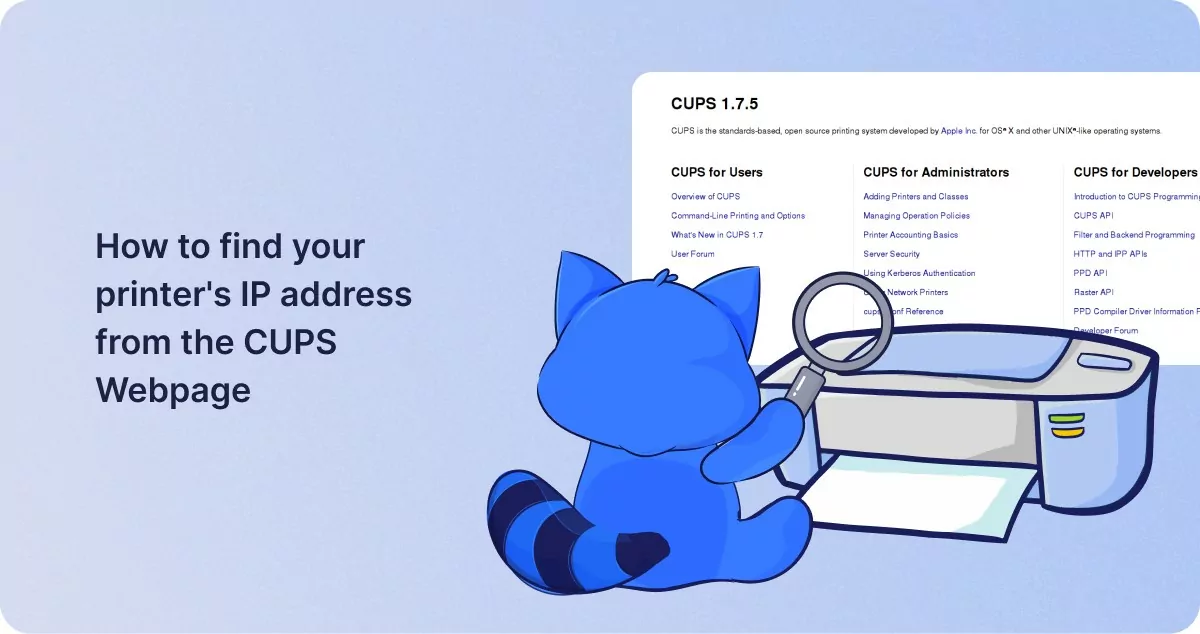
Jak znaleźć adres IP drukarki na stronie internetowej CUPS
Użytkownicy komputerów Mac mogą ponadto skorzystać ze strony internetowej CUP, aby sprawdzić adres IP swojej drukarki.
- Przejdź do folderu „Aplikacje”, a następnie do „Narzędzia”.
- Uruchom „Terminal”.
- Wchodzę cupsctl WebInterface=tak na linii poleceń. Interfejs sieciowy CUPS jest już dostępny.
- Otwórz „Safari” i lokalny host:631/drukarki do paska adresu.
- Adres IP Twojej drukarki zostanie wyświetlony w kolumnie „Lokalizacja”.
Jak znaleźć adres IP drukarki na routerze
Adres IP drukarki znajdziesz w menu ustawień routera, jeśli masz dostęp do routera.
- Otwórz przeglądarkę internetową, niezależnie czy jest to Chrome czy krawędźi wpisz 192.168.1.1 w pasku adresu.
- Wprowadź nazwę użytkownika i hasło routera.
- Po zalogowaniu wyszukaj tabelę klientów DHCP lub listę klientów (znajdującą się w sekcji Sieć lokalna).
- Znajdź i kliknij swoją drukarkę na liście klientów, aby sprawdzić jej adres IP.
Problem rozwiązany!
Teraz nie powinieneś mieć problemu ze znalezieniem adresu IP swojej drukarki. Jeśli próbujesz sparować nowe urządzenia z drukarką, możesz wpisać adres IP drukarki w polu Hostname or IP address. Pamiętaj, że urządzenie musi być podłączone do sieci, aby drukarka mogła komunikować się przez router.
Podobne ilość postów
Spis treści
- Jaki jest adres IP drukarki?
- Jak znaleźć adres IP drukarki w menu drukarki
- Drukarka HP IP
- Drukarka Canon IP
- Drukarka Brother IP
- Jak znaleźć adres IP drukarki w ustawieniach drukarki komputera
- Jak znaleźć adres IP drukarki, wydając polecenie
- Jak znaleźć adres IP drukarki na stronie internetowej CUPS
- Jak znaleźć adres IP drukarki na routerze
- Problem rozwiązany!