
Jak wyczyścić historię: kompletny przewodnik

Zespół 1Click VPN w poradniki
15.09.2022 | 3 minuty czytania

Spis treści
- Jak wyczyścić historię w Google
- Jak wyczyścić historię w Bing
- Jak wyczyścić historię na iPhonie/iPadzie/Safari
- Jak wyczyścić historię w systemie Android/Chrome
- Jak wyczyścić historię przeglądania w przeglądarce Mozilla Firefox
- Jak wyczyścić historię w przeglądarce Microsoft Edge
- Jak wyczyścić historię wyszukiwania w YouTube
- Jak wyczyścić historię w Mapach Google
- Jak wyczyścić historię na Instagramie
- Wniosek
Dzisiaj spędzamy więcej czasu online niż kiedykolwiek wcześniej, a wiele z naszych działań jest rejestrowanych. Dla każdej przeglądarki, urządzenia i platformy internetowej, z której korzystamy, istnieje historia naszych działań. Może to być przydatne pod wieloma względami, ponieważ pomaga nam zapewnić bardziej spersonalizowane doświadczenie, uwzględniające nasze preferencje i zainteresowania.
Jednak zdarzają się również chwile, gdy Twój dzień aktywności może się kumulować do tego stopnia, że wydajność Twojego urządzenia będzie spadać, lub gdy chcesz bardziej chronić swoją prywatność online. W takich przypadkach dobrze jest wiedzieć, jak wyczyścić historię. W tym przewodniku pokażemy, jak to zrobić, aby mieć pełną kontrolę, niezależnie od tego, jakiej aplikacji lub urządzenia używasz.
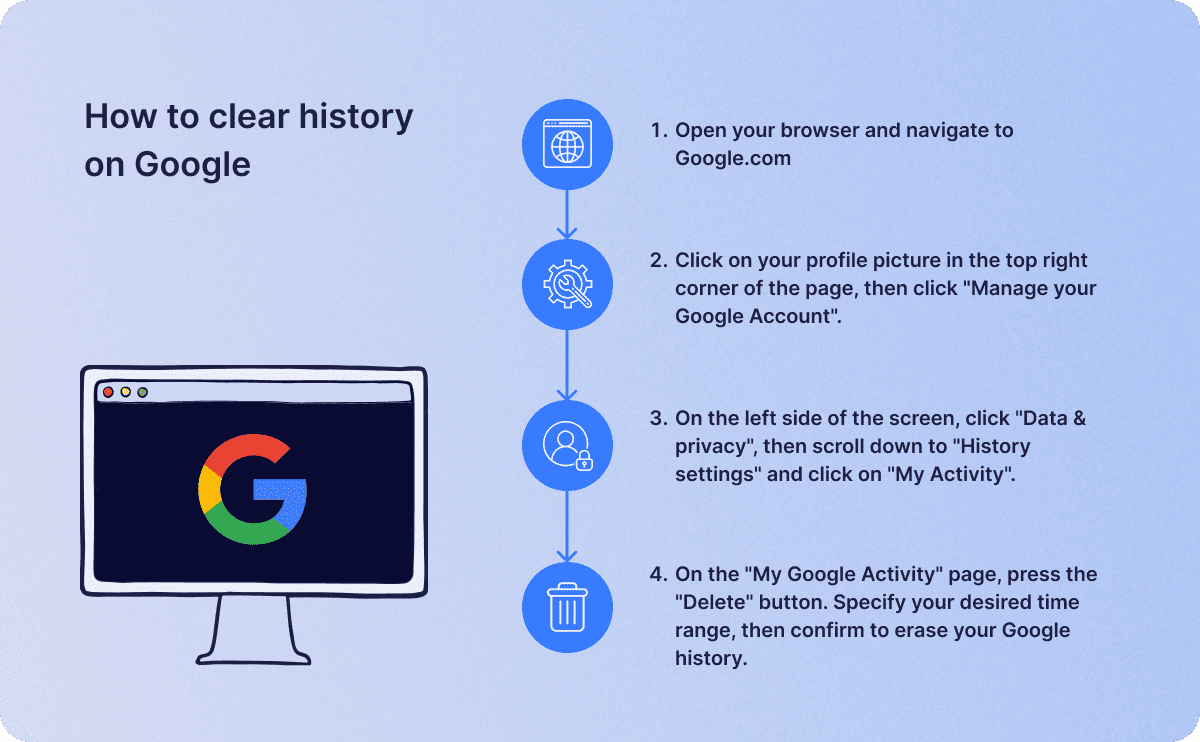
Jak wyczyścić historię w Google
- Otwórz przeglądarkę i przejdź do Google.com.
- Kliknij na swoje zdjęcie profilowe w prawym górnym rogu strony, a następnie kliknij „Zarządzaj swoim kontem Google”.
- Po lewej stronie ekranu kliknij „Dane i prywatność”, następnie przewiń w dół do „Ustawień historii” i kliknij „Moja aktywność”.
- Na stronie „Moja aktywność Google” naciśnij przycisk „Usuń”. Określ żądany przedział czasowy, a następnie potwierdź, aby usunąć historię Google.
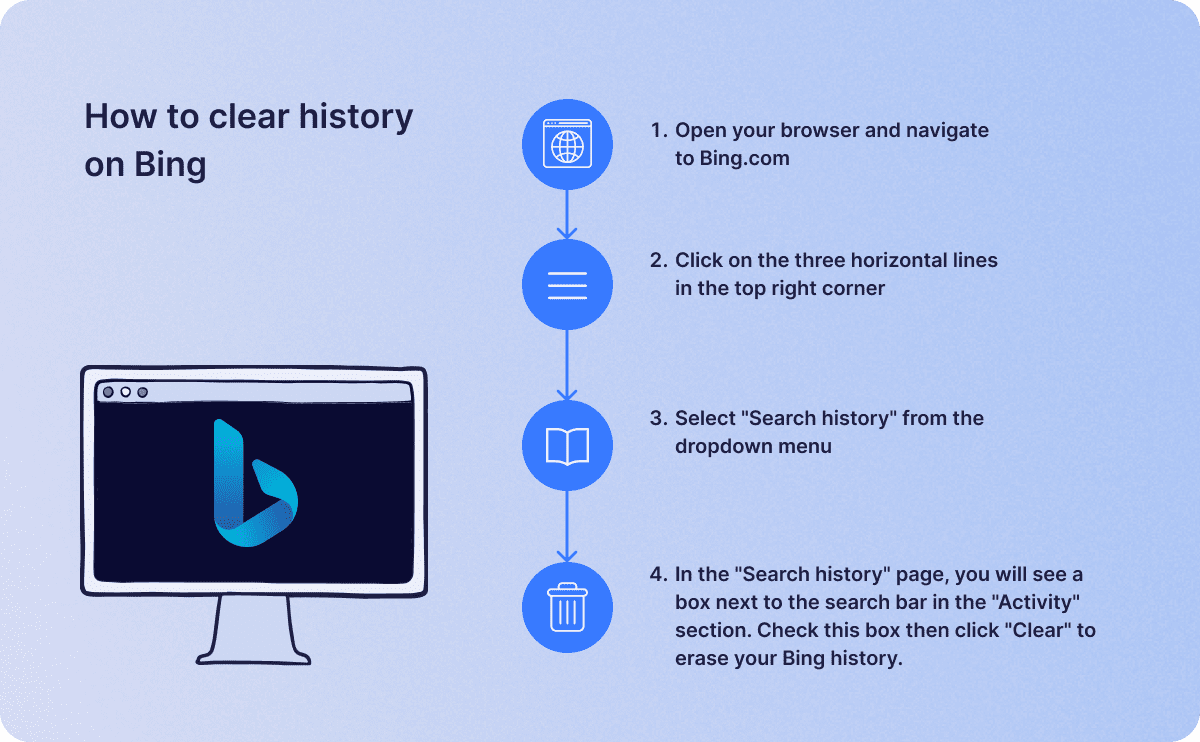
Jak wyczyścić historię w Bing
- Otwórz przeglądarkę i przejdź do Bing.com.
- Kliknij na trzy poziome linie w prawym górnym rogu.
- Z menu rozwijanego wybierz „Historia wyszukiwania”.
- Na stronie „Historia wyszukiwania” zobaczysz pole obok paska wyszukiwania w sekcji „Aktywność”. Zaznacz to pole, a następnie kliknij „Wyczyść”, aby usunąć historię Bing.
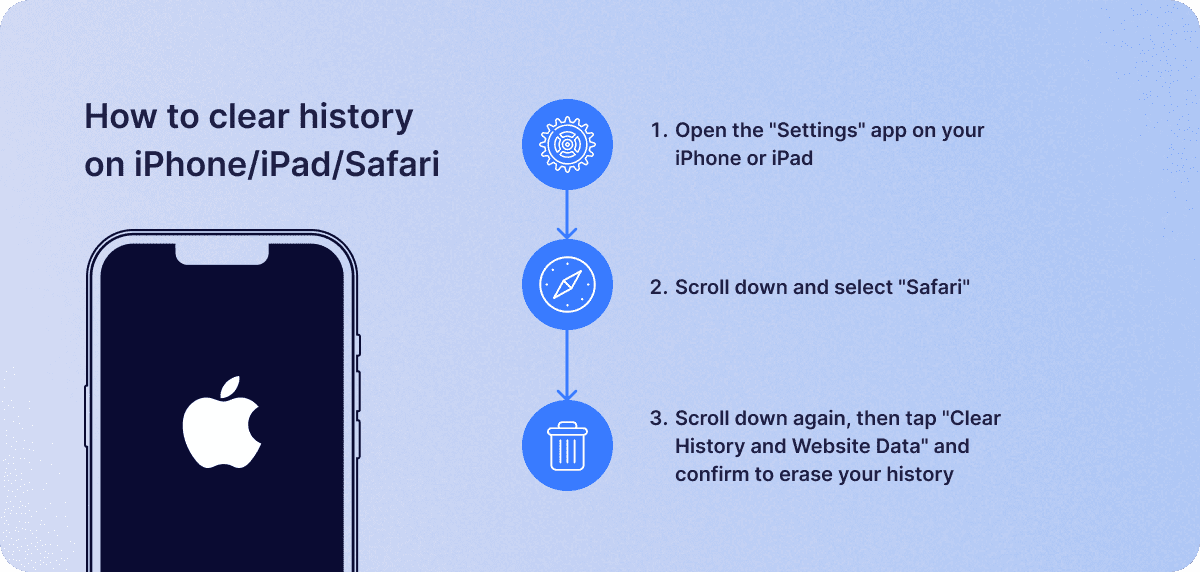
Jak wyczyścić historię na iPhonie/iPadzie/Safari
- Otwórz aplikację „Ustawienia” na iPhonie lub iPadzie.
- Przewiń w dół i wybierz „Safari”.
- Przewiń w dół, a następnie kliknij „Wyczyść historię i dane witryn” i potwierdź, aby usunąć historię.
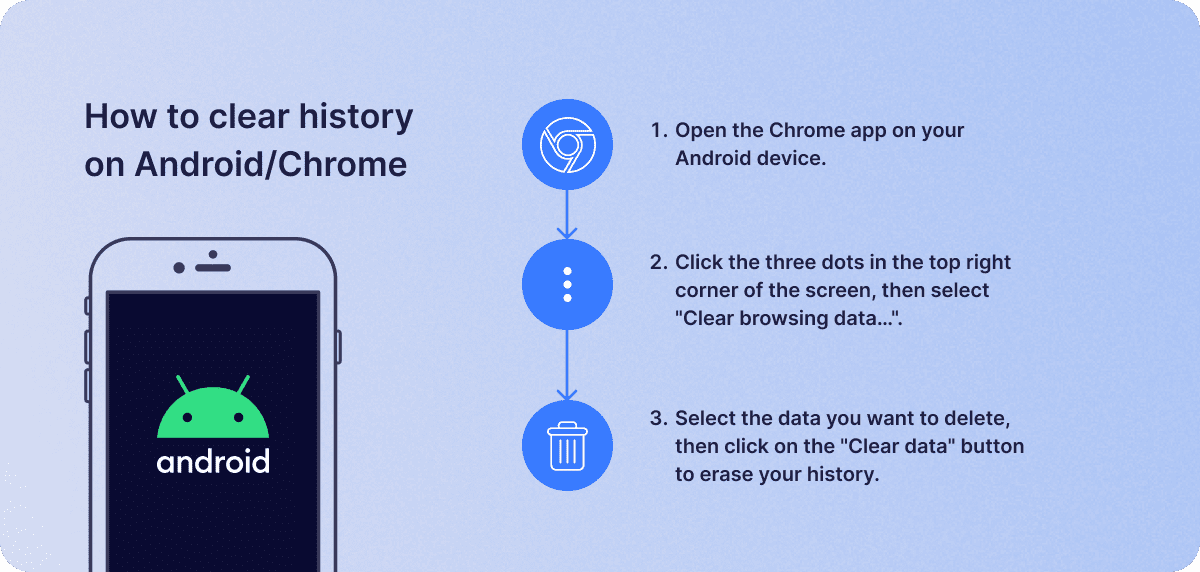
Jak wyczyścić historię w systemie Android/Chrome
- Otwórz aplikację Chrome na swoim Android urządzeń.
- Kliknij trzy kropki w prawym górnym rogu ekranu, a następnie wybierz „Wyczyść dane przeglądania…”.
- Wybierz dane, które chcesz usunąć, a następnie kliknij przycisk „Wyczyść dane”, aby usunąć historię.

Jak wyczyścić historię przeglądania w przeglądarce Mozilla Firefox
- Otwórz aplikację Firefox na swoim urządzeniu.
- Kliknij na trzy poziome linie w prawym górnym rogu okna przeglądarki, następnie kliknij „Historia” i wybierz „Wyczyść historię ostatnio używanych przeglądanych stron”.
- Określ zakres czasu i typy danych, które chcesz usunąć, a następnie kliknij przycisk „Wyczyść teraz”, aby usunąć historię przeglądarki Firefox.
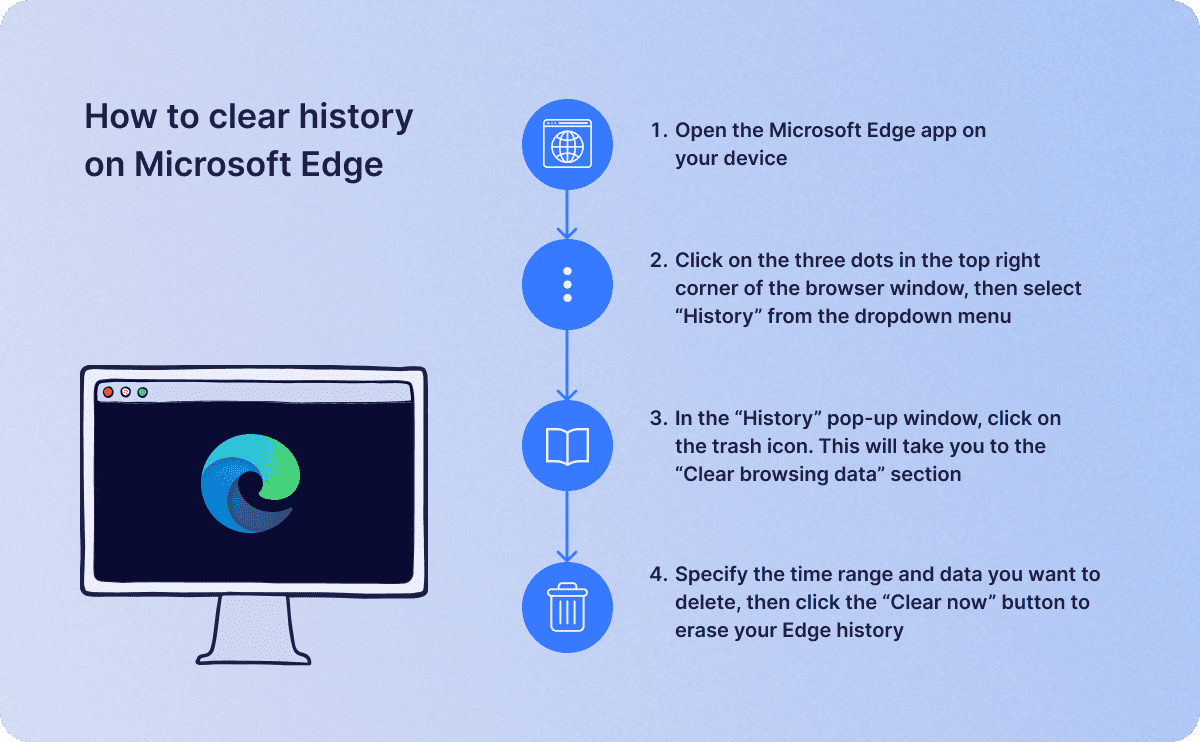
Jak wyczyścić historię w przeglądarce Microsoft Edge
- Otwórz Microsoft Edge aplikacja na Twoim urządzeniu.
- Kliknij na trzy kropki w prawym górnym rogu okna przeglądarki, a następnie z menu rozwijanego wybierz „Historia”.
- W oknie pop-up „Historia” kliknij ikonę kosza. Spowoduje to przejście do sekcji „Wyczyść dane przeglądania”.
- Określ przedział czasowy i dane, które chcesz usunąć, a następnie kliknij przycisk „Wyczyść teraz”, aby usunąć historię przeglądarki Edge.
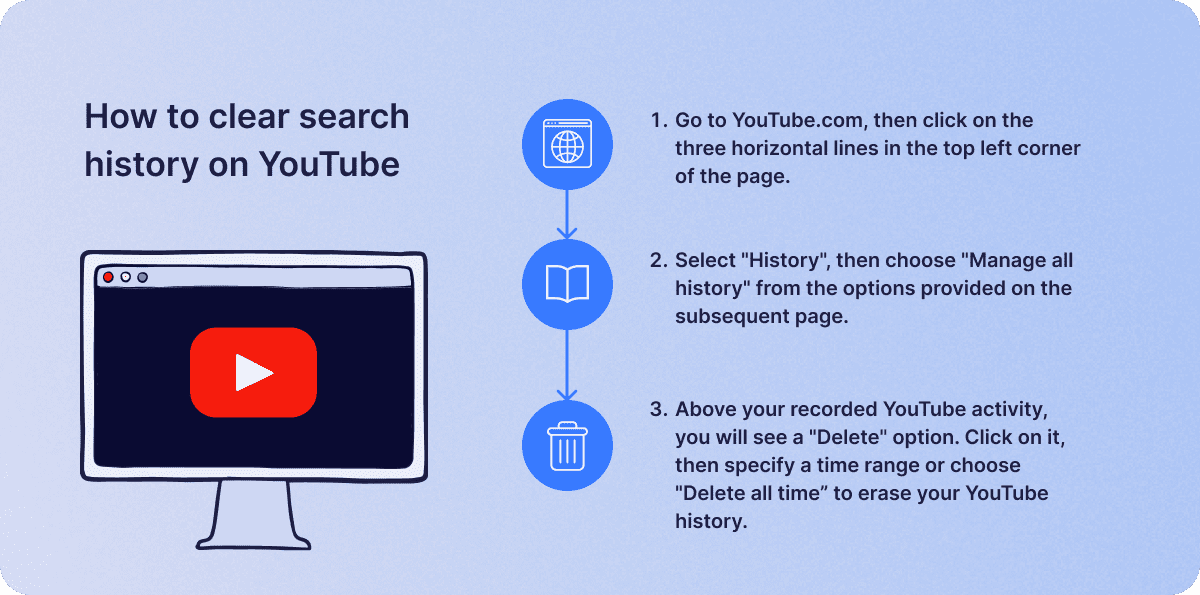
Jak wyczyścić historię wyszukiwania w YouTube
- Wejdź na YouTube.com, a następnie kliknij trzy poziome linie w lewym górnym rogu strony.
- Wybierz „Historię”, a następnie wybierz „Zarządzaj całą historią” z opcji podanych na następnej stronie.
- Nad Twoją zarejestrowaną aktywnością na YouTube zobaczysz opcję „Usuń”. Kliknij ją, a następnie określ zakres czasu lub wybierz „Usuń cały czas”, aby usunąć historię YouTube.
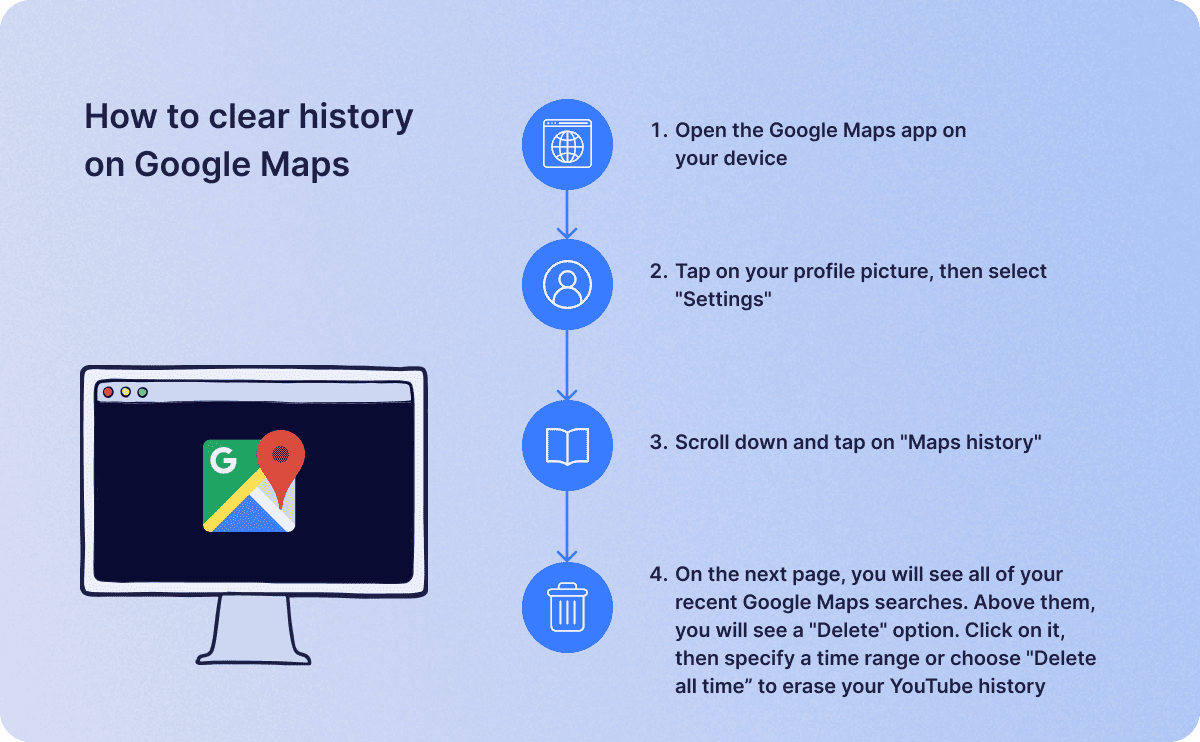
Jak wyczyścić historię w Mapach Google
- Otwórz aplikację Mapy Google na swoim urządzeniu.
- Kliknij swoje zdjęcie profilowe i wybierz „Ustawienia”.
- Przewiń w dół i kliknij „Historia map”.
- Na następnej stronie zobaczysz wszystkie swoje ostatnie wyszukiwania w Mapach Google. Nad nimi zobaczysz opcję „Usuń”. Kliknij ją, a następnie określ zakres czasu lub wybierz „Usuń cały czas”, aby usunąć historię YouTube.
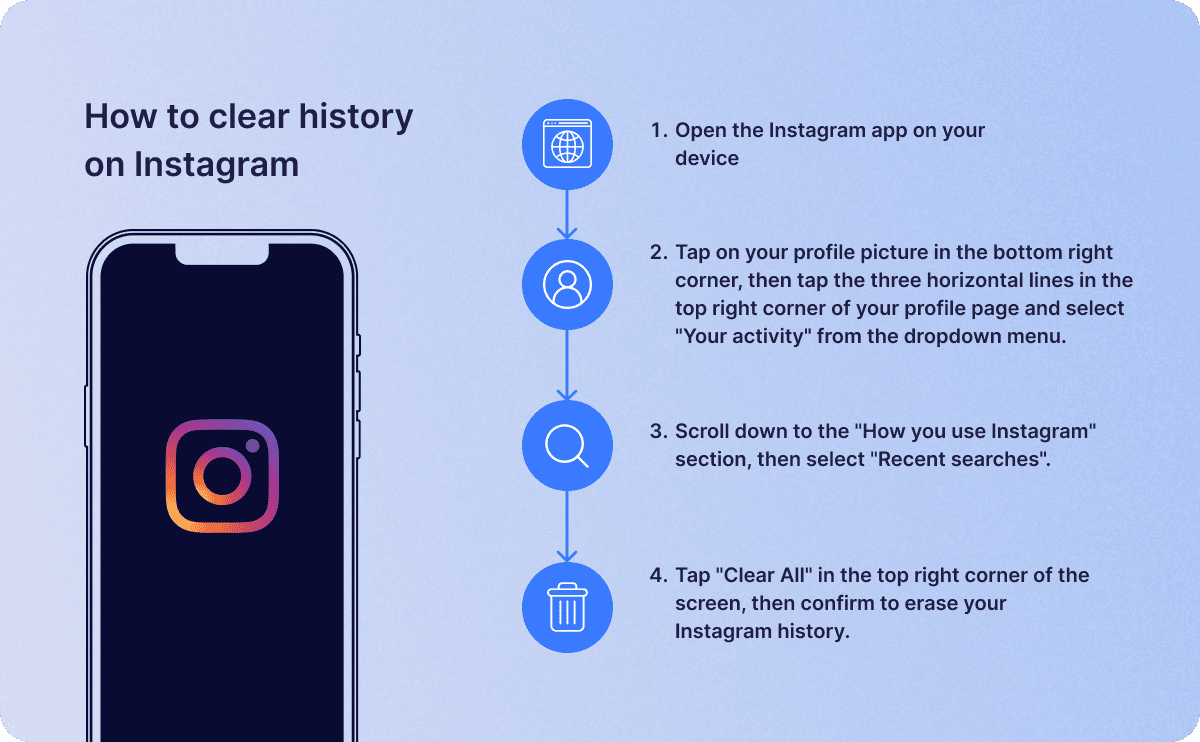
Jak wyczyścić historię na Instagramie
- Otwórz aplikację Instagram na swoim urządzeniu.
- Kliknij swoje zdjęcie profilowe w prawym dolnym rogu, a następnie kliknij trzy poziome linie w prawym górnym rogu strony swojego profilu i wybierz „Twoja aktywność” z menu rozwijanego.
- Przewiń w dół do sekcji „Jak korzystasz z Instagrama”, a następnie wybierz „Ostatnie wyszukiwania”.
- Kliknij „Wyczyść wszystko” w prawym górnym rogu ekranu, a następnie potwierdź, aby usunąć historię Instagrama.
Wniosek
Posiadanie historii aktywności online może być przydatne na wiele sposobów, ale jeśli prywatność i wydajność urządzenia są dla Ciebie ważniejsze niż spersonalizowane doświadczenie, wyczyszczenie historii może być rozwiązaniem. Korzystając z tego poradnika od 1ClickVPN , możesz wyczyścić historię aktywności na dowolnym urządzeniu lub w dowolnej aplikacji, aby mieć pełną kontrolę nad każdym aspektem swojej aktywności online.
Podobne ilość postów

07.12.23
4 min odczyt
Zespół 1Click VPN

21.07.24
4 min odczyt
Zespół 1Click VPN
Spis treści
- Jak wyczyścić historię w Google
- Jak wyczyścić historię w Bing
- Jak wyczyścić historię na iPhonie/iPadzie/Safari
- Jak wyczyścić historię w systemie Android/Chrome
- Jak wyczyścić historię przeglądania w przeglądarce Mozilla Firefox
- Jak wyczyścić historię w przeglądarce Microsoft Edge
- Jak wyczyścić historię wyszukiwania w YouTube
- Jak wyczyścić historię w Mapach Google
- Jak wyczyścić historię na Instagramie
- Wniosek