
A Google jelszó visszaállítása 3 egyszerű lépésben

1 Kattintson a VPN-csapat elemre útmutatók
31.12.2023. | 4 perc olvasási idő
Tartalomjegyzék
- Mi az a Google Jelszókezelő?
- Mi a teendő, ha elfelejtettem a Google-fiókom jelszavát?
- A Google jelszavának megváltoztatása
- Ha PC-n vagy MAC-on módosítani szeretné, kövesse az alábbi lépéseket:
- A következő lépéseket kell követnie a Google-jelszó megváltoztatásához iPhone vagy iPad készüléken:
- A jelszó megváltoztatásához Androidon kövesse az alábbi lépéseket:
- A Google-jelszó visszaállítása
- A Google jelszavának megváltoztatása megváltoztatja a Gmail jelszavát?
- Jelszó megerősítése
- Használj 2FA-t
- Tartsa biztonságban készülékeit
- Csomagolta
Google-jelszava az átjáró a Google Fiókjához, amely magában foglalja a Gmailt, a Google Drive-ot és más Google-szolgáltatásokat.
Létfontosságú, ha bármilyen Google-szolgáltatást használsz. A Gmailtől a Google Drive-on át a YouTube-on való streamelésig a jelszavad a belépőd az alkalmazások és szoftverek széles skálájához. Az erős jelszó elengedhetetlen fiókod hackerektől való védelméhez.
Mi az a Google Jelszókezelő?
A Google Jelszókezelő egy ingyenes jelszókezelő alkalmazás, amely a Chrome webböngészőn keresztül érhető el. Tárolja online felhasználóneveit, jelszavait, címeit és fizetési módjait.
Több weboldalon ugyanazon jelszó használata jelentős biztonsági kockázatot jelent ; ha az egyik jelszó veszélybe kerül, az összes webhely jelszava kiszivárog. Ezért a biztonsági szakértők azt tanácsolják a felhasználóknak, hogy minden webhelyhez külön jelszót használjanak, de ez hamarosan több tucat, ha nem több száz megjegyezhető jelszóhoz vezethet. Egy jelszókezelő, mint például a Google Jelszókezelő, megkönnyíti ezt a munkát.
Egy megbízható jelszókezelő, valamint egy erős VPN és tűzfalszoftver jelentősen növelheti a biztonságot és az adatvédelmet. Ez különösen fontos, tekintve, hogy az emberek 64%-a ugyanazt a jelszóváltozatot ismétli , ami azt jelenti, hogy egyetlen feltörés több fiókot is érinthet. Egy jelszókezelő segíthet csökkenteni ezt a kockázatot.
Mi a teendő, ha elfelejtettem a Google-fiókom jelszavát?
A Google Mail (Gmail), a Naptár és a Névjegyek okostelefonnal való szinkronizálásához meg kell adnia Google Fiókja jelszavát. Ez a jelszó az alkalmazások frissítéséhez és a Play Áruházból való letöltéséhez, valamint más Google-alkalmazások használatához is szükséges.
Ha elfelejtette Google Fiókja jelszavát, keresse fel a Google webhelyét, és próbálja meg visszakeresni. Olvasson tovább, hogy megtudja, hogyan módosíthatja vagy állíthatja vissza Google jelszavát.
A Google jelszavának megváltoztatása
Több okból is frissítenie kell Google jelszavát, többek között:
- Megfigyelte, hogy más fiókokhoz tartozó felhasználónevét, jelszavát és bejelentkezési adatait egy közelmúltbeli incidens során felfedték, és aggódik amiatt, hogy ezeket támadás során felhasználhatják.
- Jó régen változtatta meg utoljára jelszavát. Ezt jó ötlet néhány havonta megtenni.
- A jelszava nem elég erős, ezért szeretné lecserélni valami egyedibbre és biztonságosabbra.
- Fiókját feltörték, és Ön értesítést kapott. A jelszó azonnali megváltoztatása az egyik legegyszerűbb módja annak, hogy visszaszerezze a hozzáférést fiókjához.
Szerencsére a Google jelszavának néhány lépésben történő megváltoztatása egyszerű. Kövesse ezt a videós útmutatót, vagy kövesse az alábbi utasításokat:
Ha PC-n vagy MAC-on módosítani szeretné, kövesse az alábbi lépéseket:
- Jelentkezzen be Google Fiókjába.
- A „Biztonság” részben válassza a „Bejelentkezés a Google-ba” lehetőséget.
- Válassza a „Jelszó” lehetőséget. Előfordulhat, hogy újra be kell jelentkeznie.
- Adjon meg egy új jelszót, és válassza a „Jelszó módosítása” lehetőséget.
A következő lépéseket kell követnie a Google-jelszó megváltoztatásához iPhone vagy iPad készüléken:
- Indítsa el a Gmail alkalmazást. Koppintson profilfotójára vagy kezdőbetűjére a jobb felső sarokban a „Google-fiók” kiválasztásához. Ha nem használja a Gmailt, keresse fel a myaccount.google.com webhelyet.
- Felül válassza a „Személyes adatok” lehetőséget.
- Az „Alapadatok” részben válassza a „Jelszó” lehetőséget.
- Adjon meg egy új jelszót, és kattintson a „Jelszó módosítása” gombra.
A jelszó megváltoztatásához Androidon kövesse az alábbi lépéseket:
- Nyissa meg a Beállítások alkalmazást eszközén, majd válassza a „Google” lehetőséget, majd a „Google-fiók kezelése” lehetőséget.
- Felül válassza a „Biztonság” lehetőséget.
- A „Bejelentkezés a Google-ba” részben válassza a „Jelszó” lehetőséget. Előfordulhat, hogy be kell jelentkeznie.
- Adja meg új jelszavát, majd kattintson a „Jelszó módosítása” gombra.
A Google-jelszó visszaállítása
Ha elfelejtette jelszavát, vagy fiókját feltörték, kövesse a lépéseket fiókja helyreállításához. A rendszer kérdéseket tesz fel annak megerősítésére, hogy ez az a fiók, amelyhez hozzá szeretne férni. Ne aggódjon – a rossz válaszok nem akadályozzák meg fiókja helyreállításában, mivel nincs korlátozva, hogy hányszor próbálkozhat a fiók helyreállításával.
Miután helyreállította fiókját, a rendszer felkéri, hogy állítsa vissza jelszavát. Válasszon erős jelszót, és fontolja meg a Google Jelszókezelő használatát a jelszó biztonságos mentéséhez.
Ezenkívül, ha beállította, visszaszerezheti a hozzáférést jelszavához, ha egy ellenőrző üzenetet kap a társított eszközén, vagy egy hatjegyű számot egy másik e-mail-címen vagy telefonon.
A Google jelszavának megváltoztatása megváltoztatja a Gmail jelszavát?
Ahogy fentebb említettük, Google-jelszava minden Google-alkalmazáshoz és -szoftverhez társítva van. Ez azt jelenti, hogy Gmail-jelszava az összes többi Google-szolgáltatásban is megváltozik, például a Google Drive-ban és a Google Fotókban.
Hogyan tarthatja biztonságban Google jelszavát
A jelszava folyamatos visszaállításának vagy megváltoztatásának elkerülése érdekében érdemes megőrizni Google jelszavát. Ennek egyik legjobb módja a Google Jelszókezelő használata.
Más jelszókezelőkkel összehasonlítva a Google Jelszókezelőt és az általa létrehozott jelszavakat biztonságosnak ítélték. A Google katonai szintű titkosítással védi felhasználóneveit, jelszavait és fizetési módjait. Mivel adatai titkosítva vannak az eszközén, mielőtt a Google szervereire továbbítanák őket, sem a Google, sem más nem tudja...
nézze meg.
Ne feledje azonban, hogy a jelszókezelő hatékonyságát elsősorban az elsődleges jelszó (a jelszótároló jelszava) erőssége határozza meg. Nagyon fontos, hogy minden fiókjához erős jelszó legyen.
Az lenne a legjobb, ha a Google Jelszókezelőt használná, de számos egyéb művelet is megteheti jelszavai védelmét:
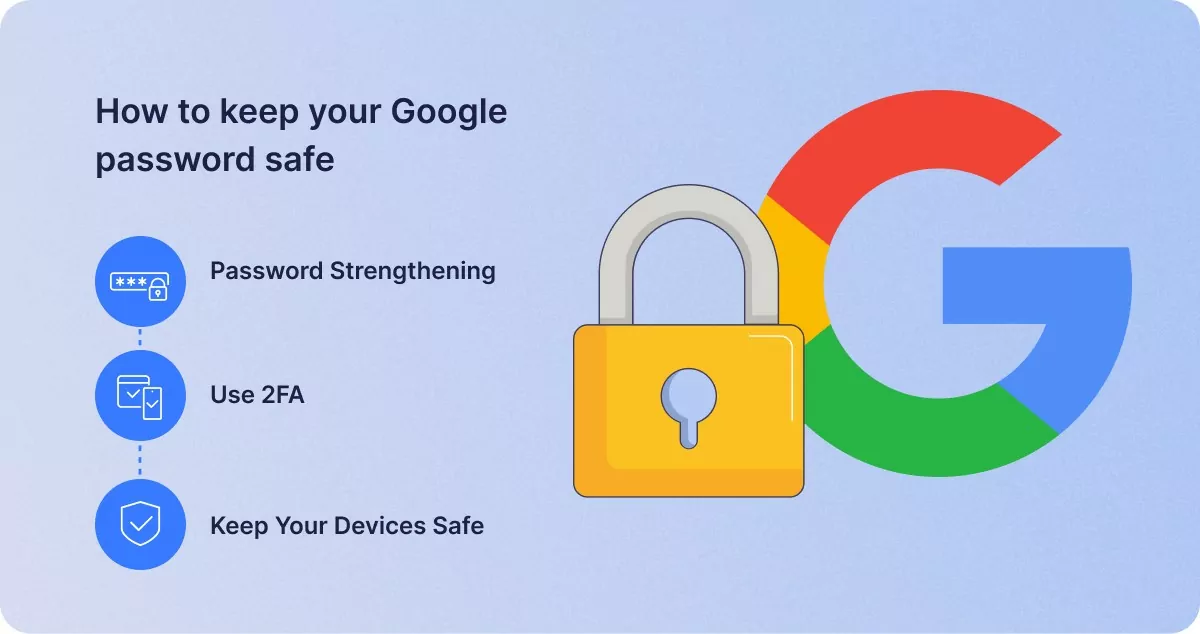
Jelszó megerősítése
A jelszavaknak legalább 17 véletlenszerű karaktert kell tartalmazniuk, beleértve a nagy- és kisbetűket, számjegyeket és szimbólumokat (például @, !, * és így tovább). Ne adjon meg személyes adatokat, például születési dátumát vagy bármi mást, amely nyilvánosságra kerülhet.
Bár a Google automatikusan generált jelszavai általában biztonságosak, 15 helyett csak 17 karakterből állnak. Bár ez nem tűnik jelentős különbségnek, két további karakter hozzáadásával megvédheti jelszavait a mesterséges intelligenciától (AI).
Használj 2FA-t
Az online fiókokhoz kétfaktoros hitelesítést (2FA) is kell használnia. Ehhez egy ellenőrző kódra van szükség, amelyet e-mailben, szöveges üzenetben vagy harmadik féltől származó szoftverrel, például Google Hitelesítővel szerezhet be.
Tartsa biztonságban készülékeit
Az is fontos, hogy biztonságossá tedd az eszközeidet. Védd okostelefonodat és laptopodat jelszóval. Állíts be távoli hozzáférést az eszközödön, ha támogatja, hogy törölhesd az adataidat, ha elveszíted vagy ellopják őket. Használj VPN-t , hogy megakadályozd, hogy a jelszavaidat ellopó hackerek kémkedjenek az online tevékenységeid után.
Csomagolta
Most már tudnia kell, hogyan állíthatja vissza vagy módosíthatja Google jelszavát. Ne felejtsen el erős jelszót kitalálni Google-fiókjához, és fontolja meg a 2FA vagy a Google Jelszókezelő használatát fiókja biztonságosabbá tétele érdekében.
Hasonló hozzászólás

29.01.24
4 min olvasva
1Kattintson a VPN-csapat elemre
Tartalomjegyzék
- Mi az a Google Jelszókezelő?
- Mi a teendő, ha elfelejtettem a Google-fiókom jelszavát?
- A Google jelszavának megváltoztatása
- Ha PC-n vagy MAC-on módosítani szeretné, kövesse az alábbi lépéseket:
- A következő lépéseket kell követnie a Google-jelszó megváltoztatásához iPhone vagy iPad készüléken:
- A jelszó megváltoztatásához Androidon kövesse az alábbi lépéseket:
- A Google-jelszó visszaállítása
- A Google jelszavának megváltoztatása megváltoztatja a Gmail jelszavát?
- Jelszó megerősítése
- Használj 2FA-t
- Tartsa biztonságban készülékeit
- Csomagolta