
Hogyan találhatom meg a nyomtató IP-címét?

1 Kattintson a VPN-csapat elemre útmutatók
28.01.2024. | 4 perc olvasási idő
Tartalomjegyzék
- Mi a nyomtató IP-címe?
- Hogyan találhatja meg a nyomtató IP-címét a nyomtató menüjében
- HP nyomtató IP
- Canon nyomtató IP
- Brother nyomtató IP
- Hogyan találhatja meg a nyomtató IP-címét a számítógép nyomtatóbeállításaiban
- Hogyan lehet megtalálni a nyomtató IP-címét egy parancs kiadásával
- Hogyan találhatja meg nyomtatója IP-címét a CUPS weboldaláról
- Hogyan találhatja meg a nyomtató IP-címét az útválasztóról
- Probléma megoldódott!
A nyomtató IP-címe csatlakoztatja a nyomtatót az internethez vagy egy másik eszközhöz. Ha problémája van a nyomtatóval, az IP-címének ismerete segít megoldani.
Mindannyian tapasztaltuk már, hogy egy egyszerű nyomtatási munkának IT-fejfájássá kellett volna válnia. Semmi sem irritál jobban, mint az, hogy időt veszítünk egy könnyű feladatra. Ha nyomtatóproblémákról van szó, a feszültség gyorsan nőhet, különösen akkor, ha egy papírelakadás miatt fel kell hívni az informatikai osztályt.
A nyomtató IP-címének ismerete azonban segíthet gyorsabb megoldást találni. A nyomtató IP-címének meghatározásához többféle megközelítést is alkalmazhat. Ez a blogbejegyzés leírja, hogyan szerezheti meg a hálózaton lévő, hálózatra csatlakoztatott nyomtató IP-címét négy különböző módon: a nyomtató menüjében, a számítógép nyomtatóbeállításaiban, parancs kiadásával vagy az útválasztón.
Mi a nyomtató IP-címe?
A nyomtató „internetprotokoll-címe”, vagy IP-címe egy egyedi számjegykészlet, amelyet az eszközhöz rendelnek. Ez a számsorozat elengedhetetlen ahhoz, hogy a nyomtató kommunikálhasson a hálózaton keresztül, és a nyomtató helyét is mutatja . Ezért csak akkor adhatja hozzá a nyomtatót egy hálózathoz, hogy több eszköz is használhassa több helyen, ha rendelkezik ilyen eszközökkel.
Számos módszer létezik a nyomtató IP-címének meghatározására. Ezt az határozza meg, hogy a nyomtató rendelkezik-e kijelzővel, és hogy milyen operációs rendszerhez csatlakoztatja a nyomtatót.
Hogyan találhatja meg a nyomtató IP-címét a nyomtató menüjében
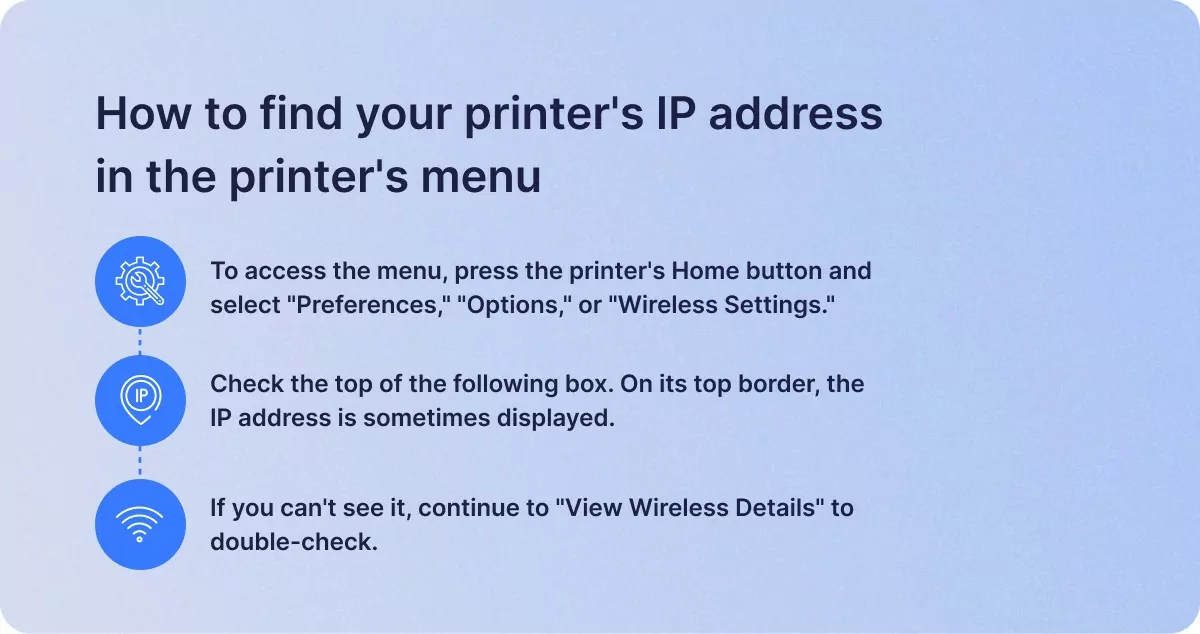
Előfordulhat, hogy a nyomtató kézikönyvében kell keresnie a konkrét utasításokat, de az alábbi lépések a legtöbb nyomtató menüjének megfelelő szakaszához vezetnek.
- A menü eléréséhez nyomja meg a nyomtató Kezdőlap gombját, és válassza a „Beállítások”, „Opciók” vagy „Vezeték nélküli beállítások” lehetőséget.
- Jelölje be a következő négyzet tetejét. A felső szegélyén néha megjelenik az IP-cím.
- Ha nem látja, folytassa a „Vezeték nélküli adatok megtekintése” lehetőséggel az ellenőrzéshez.
Alternatív megoldásként megpróbálhatja meghatározni a nyomtató IP-címét a „Hálózat” vagy a „Hálózati konfigurációs beállítások” menüben. A TCP/IP, a Network Status és a Wi-Fi Status olyan címek, amelyek megjelenhetnek a nyomtató menüiben.
Az alábbi lépésekben részletesebben megtudhatja, hogyan találhat IP-címet egy adott nyomtatón.
HP nyomtató IP
- Nyissa meg a hpsmart.com webhelyet vagy a HP Smart alkalmazást.
- A legördülő menüből válassza a „Nyomtatóbeállítások” lehetőséget.
- Az „Eszközök” részben válassza a „Nyomtatójelentések” lehetőséget.
- Lépjen a „Hálózati konfiguráció” elemre.
- A nyomtató létrehoz egy hálózati konfigurációs lapot, amely tartalmazza az Ön IP-címét is. Az IPv4 kategóriába fog tartozni.
Canon nyomtató IP
- Keresse meg és válassza ki a „Beállítások és beállítások” lehetőséget a nyomtatón.
- A „Set/Adjust Menu” opciót kell kiválasztani.
- Válassza az „OK” lehetőséget.
- Bontsa ki az IP-cím menüt.
- Válassza az „Interfész beállítása” lehetőséget.
- Válassza a „TCP/IP” lehetőséget.
- Váltson a következő lapra.
- Válassza az „IPv4 beállítások” lehetőséget.
- Meg kell jelennie a Canon nyomtató IP-címét tartalmazó mezőnek. A címnek ezzel kell kezdődnie 192.186.
Brother nyomtató IP
Abban az esetben, ha az Ön Brother nyomtatója nem rendelkezik képernyővel, az IP-címet a „GO” gomb 10 másodpercig tartó lenyomásával szerezheti meg, és létrehoz egy hálózati konfigurációs oldalt.
Ha Brother nyomtatója van felülre szerelt adagolóval. A jelentés gomb megnyomásával meg kell találnia a „Konfiguráció” jelentést, és ki kell nyomtatnia.
Ha korábbi modellje van kis képernyővel, nyomja meg a „+” gombot, amíg meg nem jelenik az „Információ” felirat. Ha ezt látja, nyomja meg a „Beállítás” gombot, majd nyomja meg a „+” gombot, amíg meg nem jelenik a „Nyomtatási beállítás”, majd nyomja meg ismét a „Set” gombot az oldal kinyomtatásához.
Hogyan találhatja meg a nyomtató IP-címét a számítógép nyomtatóbeállításaiban
Windows 10 és Windows 11 esetén kövesse az alábbi lépéseket:
- Nyissa meg a Vezérlőpultot, és lépjen a „Hardver és hang”, majd az „Eszközök és nyomtatók” elemre.
- Válassza a „Tulajdonságok” lehetőséget a nyomtató helyi menüjéből.
- Keresse meg IP-címét a „Webszolgáltatások” lapon, ha csak három lap jelenik meg.
- Ha öt lap jelenik meg, keresse meg IP-címét a „Portok” lapon.
Mac esetén kövesse az alábbi lépéseket:
- Nyissa meg a „Rendszerbeállítások” elemet a dokkolóból, vagy kattintson az almára a képernyő bal felső sarkában.
- Válassza a „Nyomtatók és szkennerek” lehetőséget.
- Válasszon nyomtatót a bal oldali oszlopból.
- Kattintson az „Opciók és kellékek” gombra. A nyomtató IP-címe egy 12 jegyű szám, amely a „Hely” alatt található.
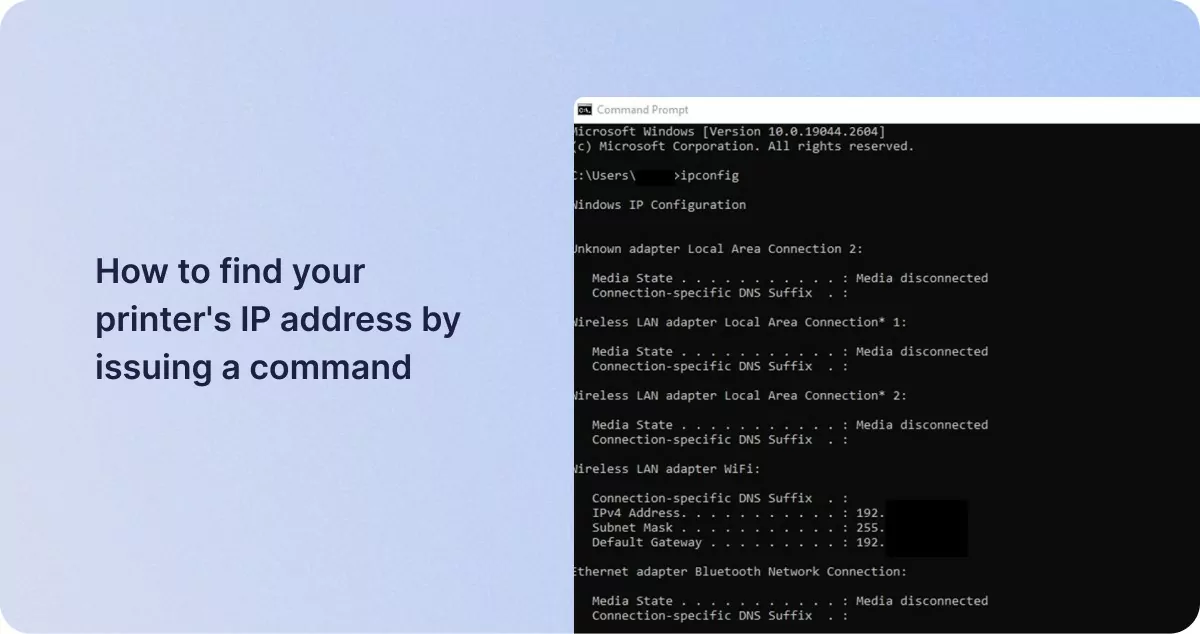
Hogyan lehet megtalálni a nyomtató IP-címét egy parancs kiadásával
A parancssor egy másik egyszerű módja a nyomtató IP-címének meghatározásának.
Windows esetén kövesse az alábbi lépéseket:
- belép cmd a Start menübe.
- Válassza ki a „Parancssort” a „Legjobb egyezés” részben.
- belép netstat -r és nyomja meg az „Enter” billentyűt. Ha a nyomtató TCP/IP-n (nem WSD-n) keresztül csatlakozik, akkor megjelenik az IPv4 Route Table aktív útvonalak listájában.
Mac esetén kövesse az alábbi lépéseket:
- A nyomtatók és a hozzájuk tartozó IP-címek listájának megtekintéséhez nyissa meg a Safarit (vagy a kívánt böngészőt), és írja be a localhost:631/printers parancsot. Ezek a címek a Hely oszlopban jelennek meg, ha rendelkezésre állnak a nyomtatók.
- Előfordulhat, hogy az IP-cím nem jelenik meg a fent leírt módon, ha AirPrint nyomtatót használ. Ebben a forgatókönyvben lépjen az „Alkalmazások”, majd a „Segédprogramok”, majd a „Terminál” elemre, és írja be ippfind a parancssorba.
- Valami ilyesmit fog látni ipp://printernumber.local.:631/ipp/port1, Ahol nyomtatószám egy szám, például 734B85000000.local.
- belép ping nyomtatószám.helyi (val vel nyomtatószám a számod a fent leírtak szerint). Az eredmény a nyomtató IP-címét jeleníti meg.
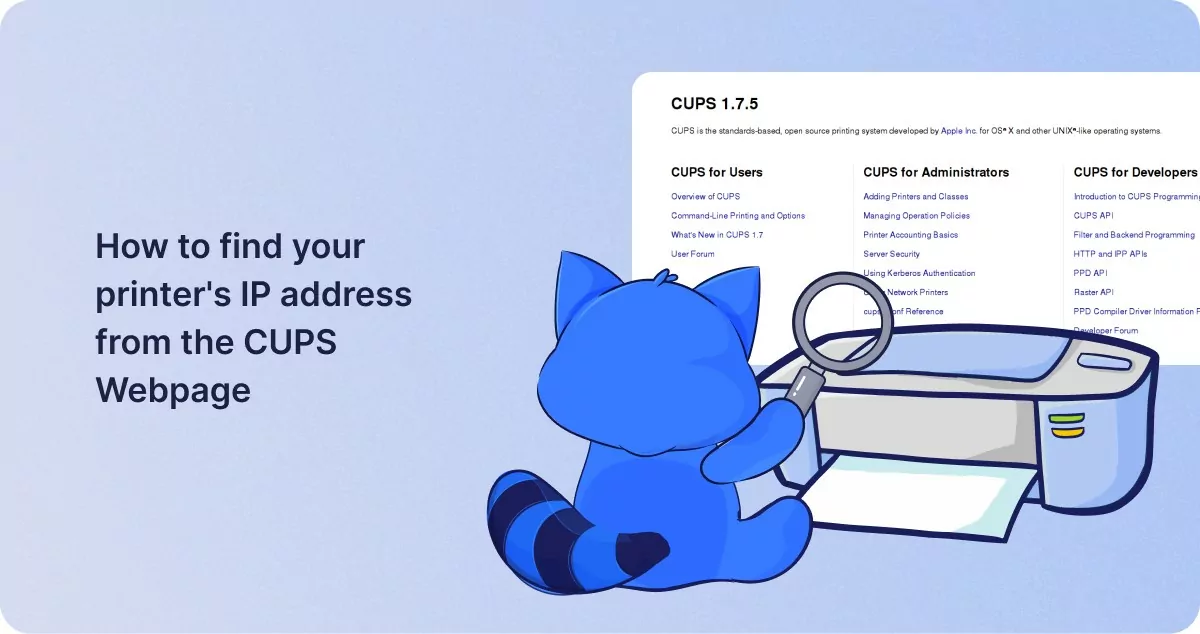
Hogyan találhatja meg nyomtatója IP-címét a CUPS weboldaláról
Ezenkívül a Mac felhasználók a CUP weboldal segítségével megkereshetik nyomtatójuk IP-címét.
- Keresse meg az „Alkalmazások” mappát, majd a „Segédprogramok” mappát.
- Indítsa el a „Terminál” alkalmazást.
- belép cupsctl WebInterface = igen a parancssorban. A CUPS webes felülete már elérhető.
- Nyissa meg a „Safarit” és localhost:631/nyomtatók a címsávba.
- A nyomtató IP-címe megjelenik a „Hely” oszlopban.
Hogyan találhatja meg a nyomtató IP-címét az útválasztóról
A nyomtató IP-címét az útválasztó beállítások menüjében találhatja meg, ha rendelkezik router-hozzáféréssel.
- Nyissa meg webböngészőjét, legyen az Chrome vagy él, és írja be a 192.168.1.1 számot a címsorba.
- Adja meg az útválasztó felhasználónevét és jelszavát.
- Miután belépett, keressen egy DHCP-kliens-táblázatot vagy egy ügyféllistát (a Helyi hálózat részben található).
- Keresse meg a nyomtatót, és kattintson rá az ügyféllistában, hogy megtudja annak IP-címét.
Probléma megoldódott!
Most már nem okoz gondot a nyomtató IP-címének megtalálása. Ha új eszközöket próbál meg párosítani a nyomtatóval, megadhatja a nyomtató IP-címét a Gazdanév vagy az IP-cím mezőben. Ne feledje, hogy az eszközt csatlakoztatni kell a hálózathoz, hogy a nyomtató kommunikálhasson az útválasztón keresztül.
Tartalomjegyzék
- Mi a nyomtató IP-címe?
- Hogyan találhatja meg a nyomtató IP-címét a nyomtató menüjében
- HP nyomtató IP
- Canon nyomtató IP
- Brother nyomtató IP
- Hogyan találhatja meg a nyomtató IP-címét a számítógép nyomtatóbeállításaiban
- Hogyan lehet megtalálni a nyomtató IP-címét egy parancs kiadásával
- Hogyan találhatja meg nyomtatója IP-címét a CUPS weboldaláról
- Hogyan találhatja meg a nyomtató IP-címét az útválasztóról
- Probléma megoldódott!