
Hogyan változtassa meg tartózkodási helyét a böngészőből

1 Kattintson a VPN-csapat elemre kiberbiztonság
07.12.2023. | 5 perc olvasási idő
Tartalomjegyzék
Az internet egyik nagyszerű tulajdonsága, hogy lehetővé teszi számunkra olyan termékek és szolgáltatások elérését, amelyek egyébként nem lennének elérhetőek számunkra. Az utóbbi években azonban az internetfelhasználók szabadsága egyre korlátozottabbá vált, nagyrészt az IP-címünk elhelyezkedése miatt , és ez megnehezítheti számunkra, hogy hozzáférjünk a keresett dolgokhoz.
Ha ez egy olyan probléma, amellyel az utóbbi időben találkozott, akkor megérti, mennyire frusztráló lehet. Szerencsére az 1clickVPN segítségével online leküzdhetők a helyfüggő problémák. Ebben az útmutatóban megvilágítjuk, hogy a webhelyek hogyan követik nyomon Önt, és lépésről lépésre bemutatjuk, hogyan változtathatja meg tartózkodási helyét különböző helyzetekben az online élmény minőségének javítása érdekében.
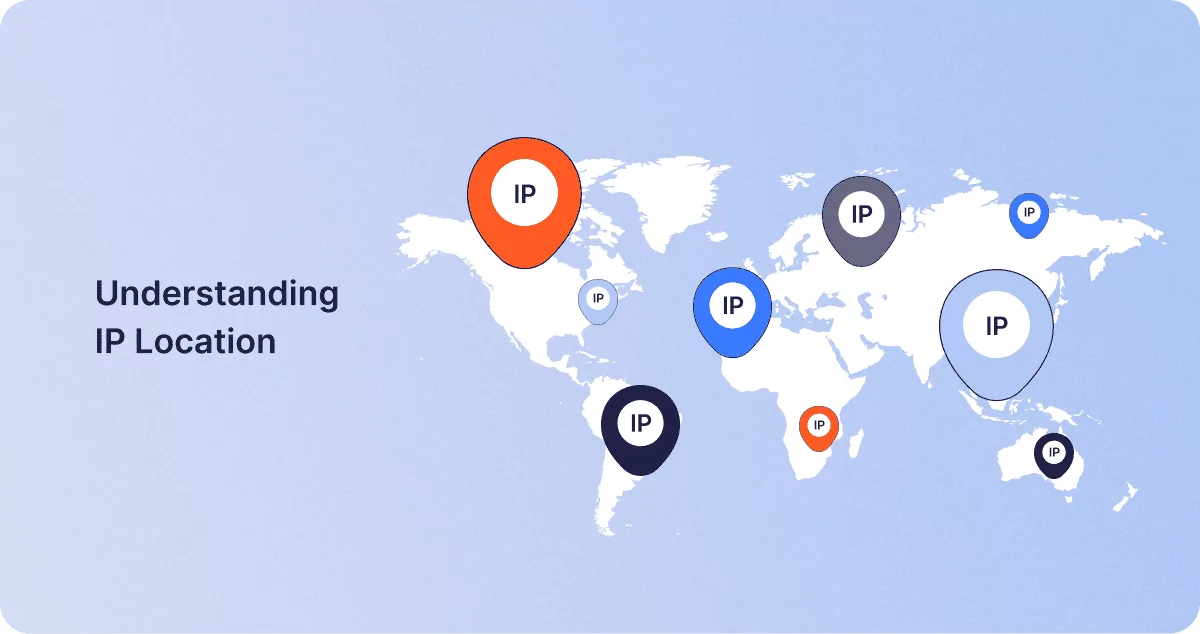
Az IP hely megértése
Ahhoz, hogy teljes mértékben elmagyarázzuk, mi az IP-hely, először el kell magyaráznunk, hogy mik azok az IP-k. Az IP-cím (Internet Protocol) olyan számsorozat, amely az eszköz egyedi azonosítójaként működik a hálózaton.
Amikor online csatlakozik, hozzárendelnek egy IP-címet, és ezt a címet használják a webhelyek és online platformok az eszköz felismerésére. Az Ön IP-címe információk töredékeit nyújtja Önről és eszközéről a webhelyeknek, beleértve az internetszolgáltató (Internet Service Provider) nevét és – ami a legfontosabb – hozzávetőleges tartózkodási helyét.
Ez azt jelenti, hogy amikor a webhelyek olvassák az Ön IP-címét, egy adott földrajzi területet társítanak az Ön IP-címéhez. Ezt hívjuk az Ön IP-címének.
- Mire használják az IP-helyet?
Az IP helymeghatározást manapság számos különféle funkcióra használják.
A hirdetők rutinszerűen használják a felhasználói IP-helyeket földrajzi célzott hirdetésekhez, így lehetővé téve számukra, hogy hirdetéseiket személyre szabják, hogy relevánsabbá és hatékonyabbá tegyék az adott régiók felhasználóit vonzóvá. Az IP helymeghatározás felhasználható biztonsági protokollok és hitelesítési folyamatok megvalósítására is a biztonság fokozása és a csalás megakadályozása érdekében.
Leggyakrabban azonban az IP-helyet használják a tartalom és a szolgáltatás lokalizációjának tájékoztatására. A felhasználói IP-helyek használatával a webhelyek bizonyos termékeket és szolgáltatásokat kínálhatnak bizonyos régiókban élő felhasználók számára, miközben korlátozzák a hozzáférést az e régiókon kívüliekre.
- Amikor esetleg meg akarja változtatni az IP-címét
Mivel az Ön IP-címe hatékonyan felhasználható online tevékenységeinek korlátozására, számos olyan helyzet áll fenn, amikor érdemes lehet megváltoztatni.
Ha rutinszerűen találkozik földrajzi blokkolással bizonyos webhelyeken, vagy nem tud bizonyos médiatartalmakat megtekinteni a közösségi médiában, előfordulhat, hogy módosítani szeretné az IP-címét a jobb élmény érdekében.
Ha online vásárol, érdemes megváltoztatni az IP-címét. Manapság számos online platform, például az Amazon, alkalmaz olyan dinamikus árképzési gyakorlatokat, amelyek figyelembe veszik a felhasználó tartózkodási helyét az árak megjelenítésekor. Ez azt jelenti, hogy az Ön IP-címe megakadályozhatja, hogy hozzáférjen az elérhető legjobb ajánlatokhoz. Ezen túlmenően, ha egy adott területen helyi elemeket szeretne keresni, az IP-helye problémákat okozhat, mivel az olyan platformok, mint a Facebook Marketplace, gyakran az Ön földrajzi helyén jelenítenek meg elemeket ahelyett, amit valójában keres.
- IP hely vs böngésző ujjlenyomat
Mind az IP helymeghatározás, mind a böngésző ujjlenyomata az internethasználók azonosításának és nyomon követésének eszköze, de fontos megjegyezni, hogy ezek között lényeges különbségek vannak.
Ahogy már említettük, az IP-hely egy olyan adat, amely az eszköz IP-címéből származik. A böngésző ujjlenyomat-felvétele viszont egy olyan nyomkövetési módszer, amellyel a webhelyek sokféle adatpontot gyűjtenek a böngészőről és az eszközről a weboldalak megjelenítési módja alapján. Ezek az adatpontok magukban foglalják a böngésző típusát, az eszköz operációs rendszerét, a képernyő felbontását, a számítógép specifikációit és még sok mást.
VPN-ek és IP-hely
A virtuális magánhálózatok egyedülállóan hatékonyan álcázzák az Ön IP-helyét, a saját működésüknek köszönhetően. Magyarázzuk el röviden.
Amikor VPN-t használ, hozzáférést kap a világ számos régiójában található szerverek hálózatához, amelyek mindegyike közvetítőként használható Ön és a meglátogatott webhelyek között. Ez azt jelenti, hogy a kapcsolat a szerveren keresztül történik, mielőtt elérne egy webhelyet, így elrejtheti eszköze IP-címét, és a kiválasztott szerver IP-címe alatt böngészhet. A meglátogatott webhelyek nem tudják meghatározni az Ön tényleges IP-címét, így Ön szabadon megváltoztathatja IP-címét. Így teljes szabadsággal böngészhet az interneten, tudván, hogy a keresési eredményeket és az árakat nem torzítja el az Ön földrajzi elhelyezkedése.
Tehát most, hogy megállapítottuk, mit csinálnak a VPN-ek, és hogyan tehetik lehetővé az IP-helyének megváltoztatását, nézzük meg a lépéseket néhány legnépszerűbb felhasználási mód esetében, különösen a Google, az Amazon és a Facebook Marketplace webhelyeken.
A hely megváltoztatása a Google Chrome-ban
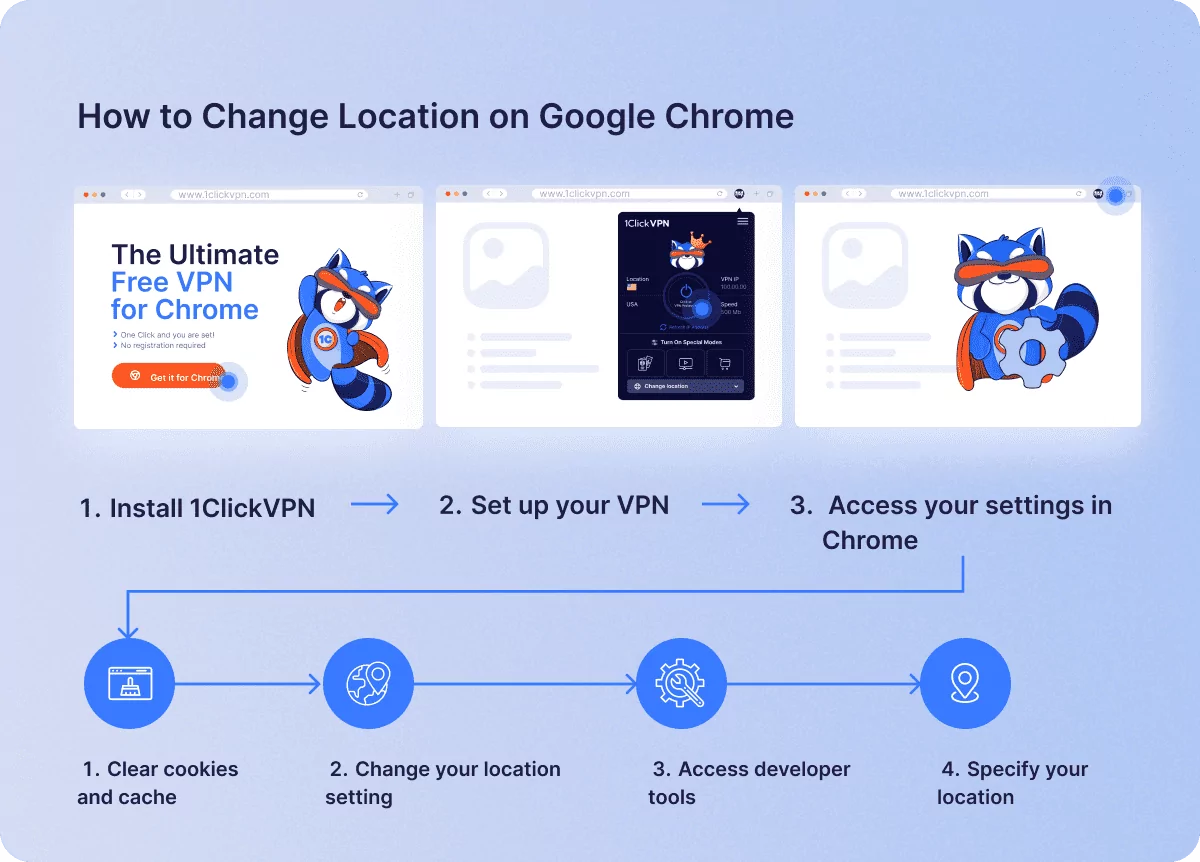
A hely megváltoztatásához a Chrome-ban először be kell állítania az 1ClickVPN-t. Ezt a következő lépésekkel teheti meg:
- Telepítse az 1ClickVPN-t: Menj a Google Chrome áruház és a telepítse az 1clivk VPN-proxyt a Chrome-hoz.
- Állítsa be a VPN-t: A telepítés után nyissa meg a 1Click alkalmazást a Chrome-ban, és válassza ki a kívánt VPN-kiszolgáló helyét a rendelkezésre álló lehetőségek közül.
Ezután hozzá kell férnie a Chrome beállításaihoz, és végre kell hajtania a következő lépéseket:
- Cookie-k és gyorsítótár törlése: A Chrome böngészőben kattintson a három pontra a böngészőablak jobb felső sarkában. Nyissa meg a „Beállítások”, majd lépjen az „Adatvédelem és biztonság” elemre. Ezután kattintson a „Böngészési adatok törlése” gombra. Ezzel törli az összes ideiglenes böngészőfájlt, amely a tartózkodási hely meghatározásához használható.
- Helybeállítás módosítása: Nyissa meg ismét az „Adatvédelem és biztonság” beállításokat, majd nyissa meg a „Webhelybeállítások” lehetőséget. Az „Engedélyek” alatt láthatja a helybeállításokat. Kattintson a „Ne engedje, hogy a webhelyek lássák az Ön tartózkodási helyét” lehetőségre.
- Fejlesztői eszközök elérése: Kattintson még egyszer a három pontra a böngészőablak tetején a Chrome beállításainak megnyitásához. Bontsa ki a „További eszközök” menüt, majd kattintson a „Fejlesztői eszközök” elemre. Ezzel megnyílik egy ablak az oldal jobb oldalán. A felső tálcán további három pontot fog látni. Kattintson erre a menü kibontásához, majd kattintson az „Érzékelők” elemre.
- Adja meg tartózkodási helyét: Miután rákattintott az „Érzékelők” lehetőségre, egy új ablak nyílik meg, ahol megadhatja a helyét. Itt kattintson a „Kezelés”, majd a „Hely hozzáadása” elemre, és adja meg a kívánt régiót. Ez megváltoztatja a tartózkodási helyét a Google-on.
Hogyan változtassunk helyet az Amazonon
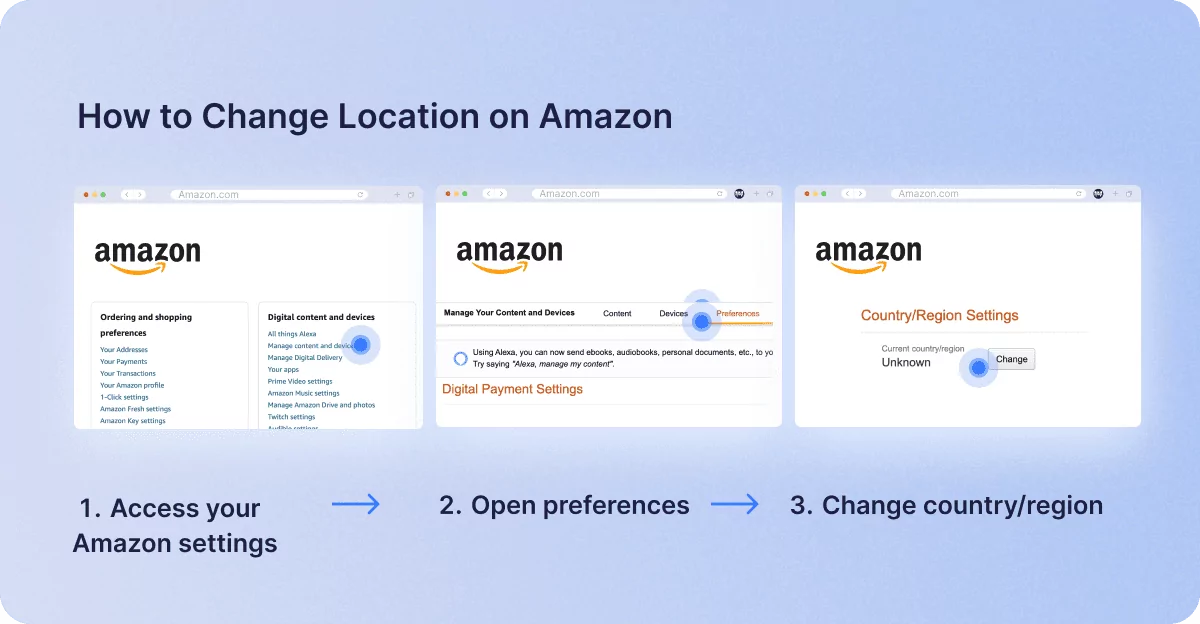
Az Amazonon való tartózkodási helyének megváltoztatásához először kövesse a fenti lépéseket az 1ClickVPN beállításához. Ezután folytassa a következő lépésekkel:
- Nyissa meg az Amazon beállításait: Először jelentkezzen be Amazon-fiókjába, majd nyissa meg a képernyő tetején található legördülő menüt a beállítások megnyitásához. A „Fiókod” alatt lépjen a „Tartalom és eszközök kezelése” részre.
- Nyissa meg a beállításokat: Miután rákattintott a „Tartalom és eszközök kezelése” lehetőségre, a beállítások oldalára kerül. Itt négy lapot fog látni: „Tartalom”, „Eszközök”, „Beállítások” és „Adatvédelmi beállítások”. Válassza a „Beállítások” lehetőséget.
- Ország/régió módosítása: A „Beállítások” lapon az „Ország/régió beállításai” látható. Egyszerűen kattintson a „Módosítás” gombra, majd adja meg a kívánt helyet, és kattintson a „Frissítés” gombra. Ez megváltoztatja a tartózkodási helyét az Amazonon.
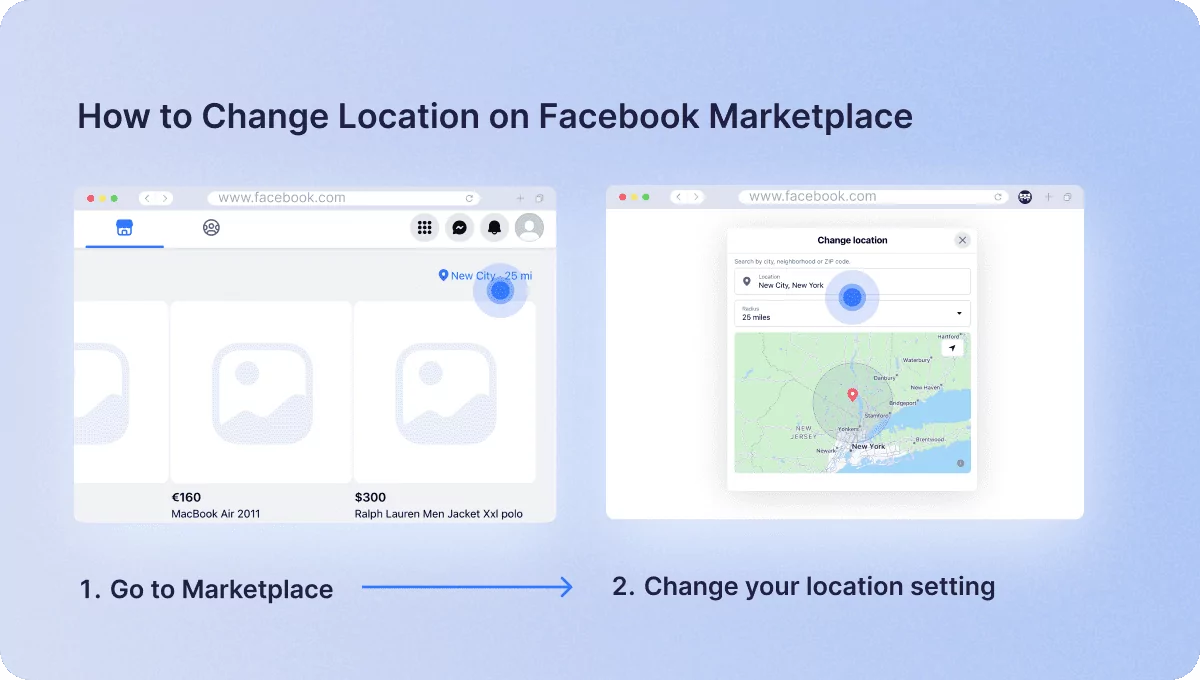
Hogyan változtassunk helyet a Facebook Marketplace-en
Ismételten kezdje meg ezt a folyamatot az 1ClickVPN beállításával a fenti utasítások szerint. A lépések elvégzése után a következőképpen módosíthatja tartózkodási helyét a Facebook Marketplace-en:
- Ugrás a Marketplace oldalra: Jelentkezzen be Facebook-fiókjába, majd lépjen a kezdőlapjára. A bal oldalsávon kattintson a „Piactér” elemre. Ezzel a Facebook Marketplace oldalra jutsz.
- Helybeállítás módosítása: A piactér oldalának tetején egy gombostű ikont fog látni a tartózkodási helyével. Kattintson az ikonra, és megjelenik egy mező a helyhez és a sugárhoz, valamint egy térkép. Ezekkel a paraméterekkel adja meg a kívánt helyet, majd kattintson az „Alkalmaz” gombra. Ez megváltoztatja a tartózkodási helyét a Facebook Marketplace-en.
Összegzés
Bizonyos szempontból hasznos lehet engedélyezni a meglátogatott webhelyeknek, hogy lássák tartózkodási helyét, de csalódást okozhat, ha megakadályozza, hogy hozzáférjen a keresett árukhoz, szolgáltatásokhoz vagy tartalmakhoz. Szerencsére, most, hogy megértette, mi az IP hely, és hogyan használható fel a böngészés befolyásolására, lépéseket tehet az IP-követés nem kívánt hatásai ellen. Az 1Click VPN használatával az IP-cím maszkolása és a helybeállítások módosítása révén biztosíthatja, hogy mindig megtalálja, amit keres az interneten.
Hasonló hozzászólás

07.12.23
7 min olvasva
1Kattintson a VPN-csapat elemre
07.12.23
3 min olvasva
1Kattintson a VPN-csapat elemre