
Wie finden Sie die IP-Adresse Ihres Druckers?

1Click VPN Team in How-to-Guides
28.01.2024 | Lesezeit: 4 Min.
Inhaltsverzeichnis
- Was ist die IP-Adresse eines Druckers?
- So finden Sie die IP-Adresse Ihres Druckers im Druckermenü
- HP Drucker-IP
- Canon Drucker-IP
- Brother Drucker IP
- So finden Sie die IP-Adresse Ihres Druckers in den Druckereinstellungen Ihres Computers
- So finden Sie die IP-Adresse Ihres Druckers durch Eingabe eines Befehls
- So finden Sie die IP-Adresse Ihres Druckers auf der CUPS-Webseite
- So finden Sie die IP-Adresse Ihres Druckers über Ihren Router
- Problem gelöst!
Eine Drucker-IP-Adresse verbindet den Drucker mit dem Internet oder einem anderen Gerät. Wenn Sie ein Problem mit Ihrem Drucker haben, können Sie es mithilfe der IP-Adresse leichter lösen.
Wir alle haben schon einmal erlebt, dass ein eigentlich einfacher Druckauftrag sich in ein IT-Problem verwandelt. Nichts ärgert uns mehr, als Zeit für eine eigentlich einfache Aufgabe zu verlieren. Bei Druckerproblemen kann es schnell zu Spannungen kommen, insbesondere wenn ein Papierstau zu einem Anruf bei der IT-Abteilung führt.
Die Kenntnis der IP-Adresse Ihres Druckers kann Ihnen jedoch helfen, schneller eine Lösung zu finden. Es gibt verschiedene Möglichkeiten, die IP-Adresse Ihres Druckers zu ermitteln. Dieser Blog beschreibt vier verschiedene Wege, wie Sie die IP-Adresse eines netzwerkfähigen Druckers in Ihrem Netzwerk abrufen können: über das Druckermenü, die Druckereinstellungen Ihres Computers, per Befehl oder über Ihren Router.
Was ist die IP-Adresse eines Druckers?
Die IP-Adresse Ihres Druckers ist eine eindeutige Ziffernfolge, die dem Gerät zugewiesen wird. Diese Zahlenfolge ist entscheidend für die Kommunikation Ihres Druckers im Netzwerk und gibt außerdem seinen Standort an . Daher können Sie Ihren Drucker nur dann in ein Netzwerk einbinden, damit er von mehreren Geräten an verschiedenen Standorten genutzt werden kann, wenn Sie über die entsprechenden Geräte verfügen.
Es gibt mehrere Methoden, um die IP-Adresse Ihres Druckers zu ermitteln. Dies hängt davon ab, ob Ihr Drucker über ein Display verfügt und vom Betriebssystem des Computers, an den Sie Ihren Drucker anschließen.
So finden Sie die IP-Adresse Ihres Druckers im Druckermenü
Spezifische Anweisungen müssen Sie möglicherweise im Handbuch Ihres Druckers nachschlagen, aber die folgenden Schritte sollten Sie bei den meisten Druckern zum entsprechenden Abschnitt des Menüs führen.
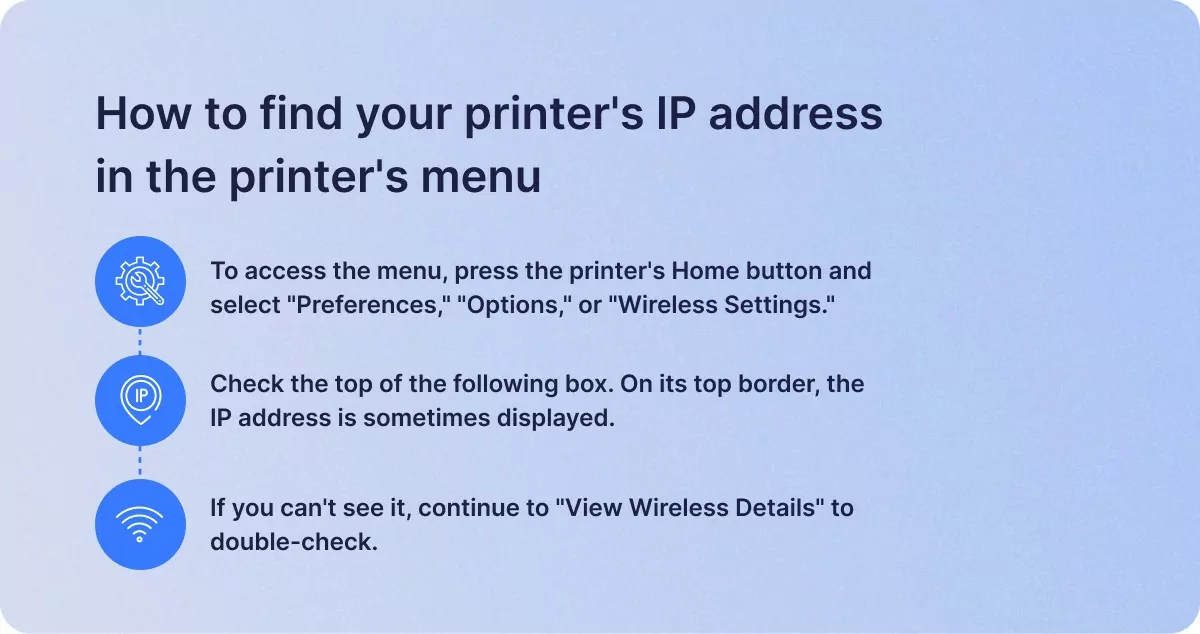
- Um auf das Menü zuzugreifen, drücken Sie die Home-Taste des Druckers und wählen Sie „Einstellungen“, „Optionen“ oder „Drahtloseinstellungen“.
- Setzen Sie oben im folgenden Kästchen ein Häkchen. Am oberen Rand wird manchmal die IP-Adresse angezeigt.
- Wenn Sie es nicht sehen können, fahren Sie zur Überprüfung mit „Drahtlosdetails anzeigen“ fort.
Alternativ können Sie versuchen, die IP-Adresse Ihres Druckers zu ermitteln, indem Sie zu „Netzwerk“ oder „Netzwerkkonfigurationseinstellungen“ navigieren. TCP/IP, Netzwerkstatus und WLAN-Status sind Titel, die in Druckermenüs erscheinen können.
Eine Anleitung zum Ermitteln der IP-Adresse eines bestimmten Druckers finden Sie in den folgenden Schritten.
HP Drucker-IP
- Gehen Sie zu hpsmart.com oder zur HP Smart App.
- Wählen Sie „Druckereinstellungen“ aus dem Dropdown-Menü.
- Wählen Sie unter „Tools“ „Druckerberichte“ aus.
- Navigieren Sie zu „Netzwerkkonfiguration“.
- Der Drucker erstellt ein Netzwerkkonfigurationsblatt mit Informationen, einschließlich Ihrer IP-Adresse. Es fällt unter die Kategorie IPv4.
Canon Drucker-IP
- Suchen und wählen Sie „Einstellungen und Anpassungen“ auf Ihrem Drucker.
- „Menü einstellen/anpassen“ sollte ausgewählt sein.
- Wählen Sie "OK".
- Erweitern Sie das IP-Adressmenü.
- Wählen Sie „Schnittstellen-Setup“.
- Wählen Sie „TCP/IP“.
- Wechseln Sie zur nächsten Registerkarte.
- Wählen Sie „IPv4-Einstellungen“.
- Ein Feld mit der IP-Adresse Ihres Canon-Druckers sollte erscheinen. Die Adresse sollte mit 192.186.
Brother Drucker IP
Falls Ihr Brother-Drucker keinen Bildschirm hat, können Sie die IP-Adresse abrufen, indem Sie die Taste „GO“ 10 Sekunden lang drücken. Dadurch wird eine Netzwerkkonfigurationsseite angezeigt.
Wenn Sie einen Brother-Drucker mit oben angebrachtem Einzug haben, sollten Sie den „Konfigurationsbericht“ finden und durch Drücken der Berichtstaste ausdrucken können.
Wenn Sie ein älteres Modell mit kleinem Bildschirm haben, drücken Sie die Taste „+“, bis „Informationen“ angezeigt wird. Sobald Sie dies sehen, drücken Sie auf „Festlegen“, dann drücken Sie die Taste „+“, bis „Druckeinstellungen“ angezeigt wird, und drücken Sie dann erneut auf „Festlegen“, um die Seite zu drucken.
So finden Sie die IP-Adresse Ihres Druckers in den Druckereinstellungen Ihres Computers
Führen Sie unter Windows 10 und Windows 11 die folgenden Schritte aus:
- Öffnen Sie die Systemsteuerung und navigieren Sie zu „Hardware und Sound“ und dann zu „Geräte und Drucker“.
- Wählen Sie „Eigenschaften“ aus dem Kontextmenü des Druckers.
- Suchen Sie unter der Registerkarte „Webdienste“ nach Ihrer IP-Adresse, wenn nur drei Registerkarten angezeigt werden.
- Wenn fünf Registerkarten angezeigt werden, suchen Sie auf der Registerkarte „Ports“ nach Ihrer IP-Adresse.
Gehen Sie bei einem Mac folgendermaßen vor:
- Greifen Sie über das Dock auf „Systemeinstellungen“ zu oder klicken Sie auf den Apfel in der oberen linken Ecke Ihres Bildschirms.
- Wählen Sie „Drucker und Scanner“.
- Wählen Sie einen Drucker aus der linken Spalte.
- Klicken Sie auf „Optionen und Verbrauchsmaterial“. Die IP-Adresse Ihres Druckers ist eine 12-stellige Zahl, die Sie unter „Standort“ finden.
So finden Sie die IP-Adresse Ihres Druckers durch Eingabe eines Befehls
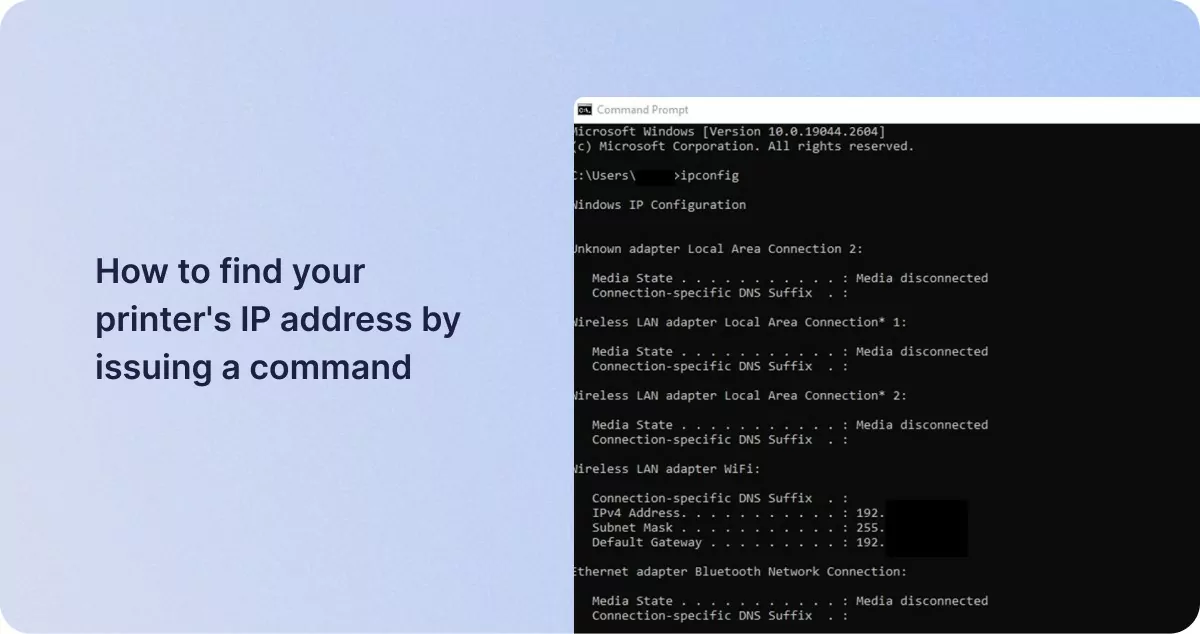
Die Eingabeaufforderung ist eine weitere einfache Möglichkeit, die IP-Adresse des Druckers zu ermitteln.
Gehen Sie unter Windows folgendermaßen vor:
- Enter cmd in das Startmenü.
- Wählen Sie im Abschnitt „Beste Übereinstimmung“ die Eingabeaufforderung „Eingabeaufforderung“.
- Enter netstat -r und drücken Sie die Eingabetaste. Wenn der Drucker über TCP/IP (und nicht über WSD) verbunden ist, wird er in der Liste der aktiven Routen der IPv4-Routentabelle angezeigt.
Gehen Sie bei einem Mac folgendermaßen vor:
- Um eine Liste der Drucker und der zugehörigen IP-Adressen anzuzeigen, öffnen Sie Safari (oder Ihren bevorzugten Browser) und geben Sie localhost:631/printers ein. Diese Adressen werden in der Spalte „Standort“ angezeigt, wenn die Drucker verfügbar sind.
- Bei Verwendung eines AirPrint-Druckers wird die IP-Adresse möglicherweise nicht wie oben beschrieben angezeigt. Gehen Sie in diesem Fall zu „Programme“, dann zu „Dienstprogramme“, dann zu „Terminal“ und geben Sie ein ippfind in die Befehlszeile.
- Sie werden etwas sehen wie ipp://Druckernummer.local.:631/ipp/Port1, Wobei Druckernummer ist eine Zahl, beispielsweise 734B85000000.local.
- Enter ping Druckernummer.local (mit Druckernummer ist Ihre Nummer, wie oben beschrieben). Das Ergebnis zeigt die IP-Adresse des Druckers an.
So finden Sie die IP-Adresse Ihres Druckers auf der CUPS-Webseite
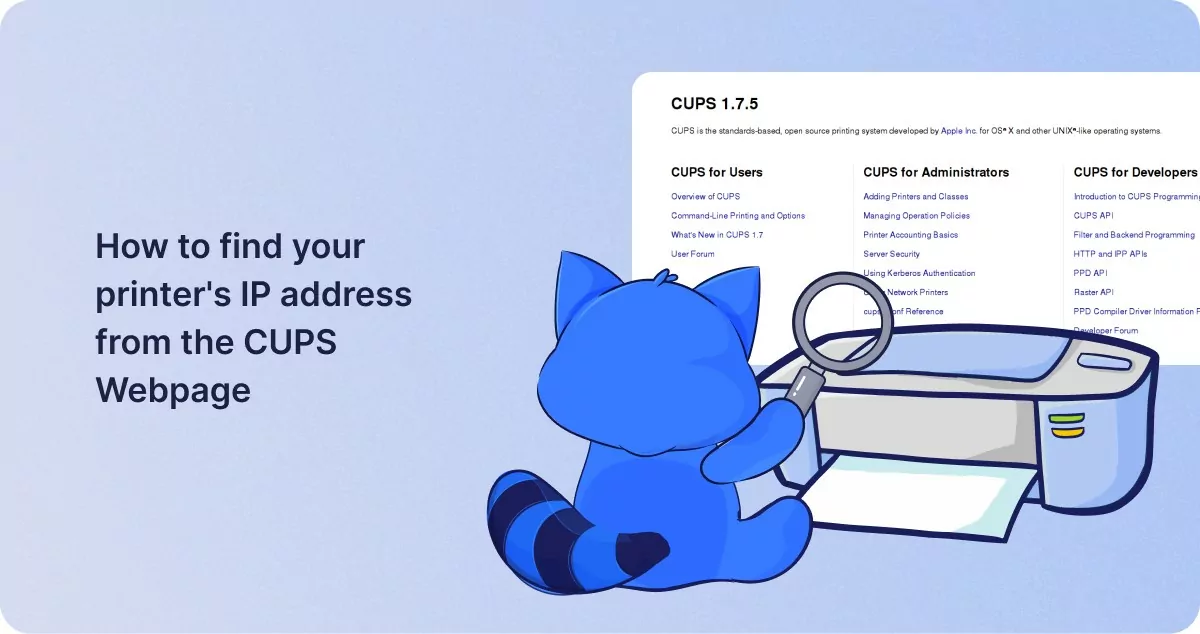
Darüber hinaus können Mac-Benutzer die CUP-Webseite verwenden, um die IP ihres Druckers zu finden.
- Navigieren Sie zu Ihrem Ordner „Programme“ und dann zu „Dienstprogramme“.
- Starten Sie „Terminal“.
- Enter cupctl WebInterface = ja in der Befehlszeile. Die CUPS-Weboberfläche ist jetzt verfügbar.
- Öffnen Sie „Safari“ und localhost:631/Drucker in die Adressleiste.
- Die IP-Adresse Ihres Druckers wird in der Spalte „Standort“ angezeigt.
So finden Sie die IP-Adresse Ihres Druckers über Ihren Router
Sie finden die IP-Adresse Ihres Druckers im Einstellungsmenü des Routers, sofern Sie über Router-Zugriff verfügen.
- Öffnen Sie Ihren Webbrowser, egal ob Chrome oder Marktumfeld, und geben Sie 192.168.1.1 in die Adressleiste ein.
- Geben Sie den Benutzernamen und das Passwort für Ihren Router ein.
- Suchen Sie anschließend nach einer DHCP-Clienttabelle oder einer Clientliste (im Abschnitt „Lokales Netzwerk“).
- Suchen und klicken Sie in der Clientliste auf Ihren Drucker, um seine IP-Adresse zu ermitteln.
Problem gelöst!
Jetzt sollten Sie die IP-Adresse Ihres Druckers problemlos finden können. Wenn Sie versuchen, neue Geräte mit Ihrem Drucker zu koppeln, können Sie die IP-Adresse Ihres Druckers in das Feld Hostname oder IP-Adresse eingeben. Denken Sie daran, dass das Gerät mit dem Netzwerk verbunden sein muss, damit der Drucker über den Router kommunizieren kann.
Ähnlich Beiträge

07.12.23
5 min gelesen
1Click VPN Team
Inhaltsverzeichnis
- Was ist die IP-Adresse eines Druckers?
- So finden Sie die IP-Adresse Ihres Druckers im Druckermenü
- HP Drucker-IP
- Canon Drucker-IP
- Brother Drucker IP
- So finden Sie die IP-Adresse Ihres Druckers in den Druckereinstellungen Ihres Computers
- So finden Sie die IP-Adresse Ihres Druckers durch Eingabe eines Befehls
- So finden Sie die IP-Adresse Ihres Druckers auf der CUPS-Webseite
- So finden Sie die IP-Adresse Ihres Druckers über Ihren Router
- Problem gelöst!