كيفية تغيير موقعك من متصفحك

فريق 1Click VPN في الأمن السيبراني
07.12.2023 | 5 دقائق للقراءة
جدول المحتويات
من أهم مزايا الإنترنت أنه يتيح لنا الوصول إلى منتجات وخدمات قد لا تكون متاحة لنا لولا ذلك. مع ذلك، في السنوات الأخيرة، تقلصت حريتنا كمستخدمين للإنترنت بشكل متزايد، ويعود ذلك في جزء كبير منه إلى موقع بروتوكول الإنترنت (IP )، مما قد يصعّب علينا الوصول إلى ما نبحث عنه.
إذا كانت هذه مشكلة واجهتها مؤخرًا، فستدرك مدى الإحباط الذي قد تسببه. لحسن الحظ، من الممكن التغلب على المشكلات المتعلقة بالموقع عبر الإنترنت باستخدام 1clickVPN. في هذا الدليل، سنلقي الضوء على كيفية تتبع مواقع الويب لك ونقدم دليلًا خطوة بخطوة حول كيفية تغيير موقعك في مواقف مختلفة لتحسين جودة تجربتك عبر الإنترنت.
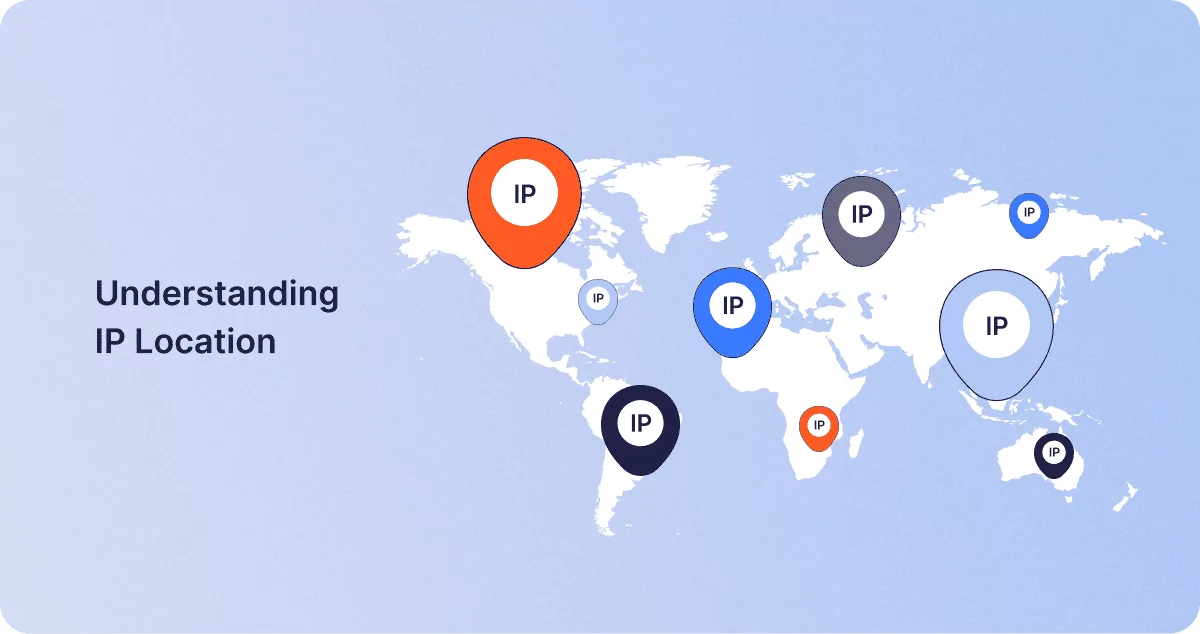
فهم موقع IP
لكي نشرح بشكل كامل ما هو موقع IP، يجب علينا أولاً أن نشرح ما هي عناوين IP. عنوان IP (بروتوكول الإنترنت) هو سلسلة من الأرقام تعمل كمعرف فريد لجهازك على الشبكة.
كلما دخلت على الإنترنت، يتم تعيين عنوان IP لك، ويستخدم هذا العنوان من قبل مواقع الويب والمنصات عبر الإنترنت للتعرف على جهازك. يوفر عنوان IP الخاص بك مقتطفات من المعلومات عنك وعن جهازك للمواقع، بما في ذلك اسم مزود خدمة الإنترنت الخاص بك، والأهم من ذلك، مكان تواجدك التقريبي.
وهذا يعني أنه عندما تقرأ مواقع الويب عنوان IP الخاص بك، فإنها ستربط منطقة جغرافية محددة بعنوان IP الخاص بك. وهذا ما نسميه موقع IP الخاص بك.
- ما هو استخدام موقع IP؟
يتم استخدام موقع IP لمجموعة واسعة من الوظائف المختلفة في الوقت الحاضر.
يستخدم المعلنون بشكل روتيني مواقع IP للمستخدمين للإعلان المستهدف جغرافيًا، على سبيل المثال، مما يسمح لهم بتخصيص إعلاناتهم لجعلها أكثر صلة وفعالية في جذب المستخدمين في مناطق معينة. يمكن أيضًا استخدام موقع IP لتطبيق بروتوكولات الأمان وعمليات المصادقة لتعزيز الأمان ومنع الأنشطة الاحتيالية.
ومع ذلك، في أغلب الأحيان، يتم استخدام موقع IP لإعلام المحتوى وتوطين الخدمة. من خلال استخدام مواقع IP للمستخدمين، يمكن لمواقع الويب تقديم منتجات وخدمات معينة للمستخدمين في مناطق معينة، مع تقييد الوصول إلى المستخدمين خارج تلك المناطق.
- متى قد ترغب في تغيير موقع IP الخاص بك
نظرًا لأنه يمكن استخدام موقع IP الخاص بك بشكل فعال لتقييد أنشطتك عبر الإنترنت، فهناك مجموعة متنوعة من المواقف التي قد ترغب فيها في تغييره.
إذا كنت تواجه بشكل روتيني حظرًا جغرافيًا على مواقع ويب معينة أو كنت غير قادر على عرض محتوى وسائط معين على وسائل التواصل الاجتماعي، فقد تجد أنك تريد تغيير موقع IP الخاص بك للحصول على تجربة أفضل.
قد ترغب في تغيير موقع IP الخاص بك إذا كنت تتسوق عبر الإنترنت. في الوقت الحاضر، تستخدم العديد من المنصات عبر الإنترنت، مثل Amazon، ممارسات تسعير ديناميكية تأخذ موقع المستخدم في الاعتبار عند عرض الأسعار. وهذا يعني أن موقع IP الخاص بك قد يمنعك من الوصول إلى أفضل العروض المتاحة. علاوة على ذلك، إذا كنت ترغب في البحث عن عناصر محلية لمنطقة معينة، فقد يتسبب موقع IP الخاص بك في حدوث مشكلات، حيث تعرض منصات مثل Facebook Marketplace غالبًا عناصر في موقعك الجغرافي بدلاً من ما تبحث عنه بالفعل.
- موقع IP مقابل بصمة المتصفح
يعد كل من موقع IP وبصمة المتصفح وسيلتين لتحديد وتتبع مستخدمي الإنترنت، ولكن من المهم ملاحظة أن هناك اختلافات مهمة بينهما.
كما ذكرنا سابقًا، فإن موقع IP هو جزء من البيانات المشتقة من عنوان IP الخاص بجهازك. من ناحية أخرى، تعد بصمة المتصفح طريقة تتبع حيث تجمع المواقع مجموعة كبيرة ومتنوعة من نقاط البيانات حول متصفحك وجهازك بناءً على كيفية عرض صفحات الويب. تتضمن نقاط البيانات هذه نوع المتصفح ونظام تشغيل الجهاز ودقة الشاشة ومواصفات الكمبيوتر الشخصي والمزيد.
شبكات VPN وموقع IP
تتمتع الشبكات الخاصة الافتراضية بفعالية فريدة في إخفاء موقع IP الخاص بك نظرًا للطريقة المتأصلة التي تعمل بها. دعنا نشرح ذلك بإيجاز.
عندما تستخدم VPN، فإنك تحصل على إمكانية الوصول إلى شبكة من الخوادم في مجموعة متنوعة من المناطق حول العالم، ويمكن استخدام كل منها كوسيط بينك وبين المواقع التي تزورها. وهذا يعني أن اتصالك يتم نقله عبر ذلك الخادم قبل الوصول إلى موقع ويب، مما يتيح لك إخفاء عنوان IP الخاص بجهازك والتصفح تحت عنوان IP الخاص بالخادم الذي حددته. لن تتمكن المواقع التي تزورها من تحديد موقع IP الفعلي الخاص بك، لذا لديك حرية تغيير موقع IP الخاص بك مرارًا وتكرارًا. وبالتالي، يمكنك تصفح الإنترنت بحرية تامة، مع العلم أن نتائج البحث والأسعار التي تراها لا يتم تحريفها بسبب تأثرها بجغرافيتك.
حسنًا، الآن بعد أن حددنا ما تفعله شبكات VPN وكيف يمكنها تمكينك من تغيير موقع IP الخاص بك، دعنا ننتقل إلى الخطوات اللازمة للقيام بذلك لبعض حالات الاستخدام الأكثر شيوعًا، على وجه التحديد، على Google وAmazon وFacebook Marketplace.
كيفية تغيير الموقع على جوجل كروم
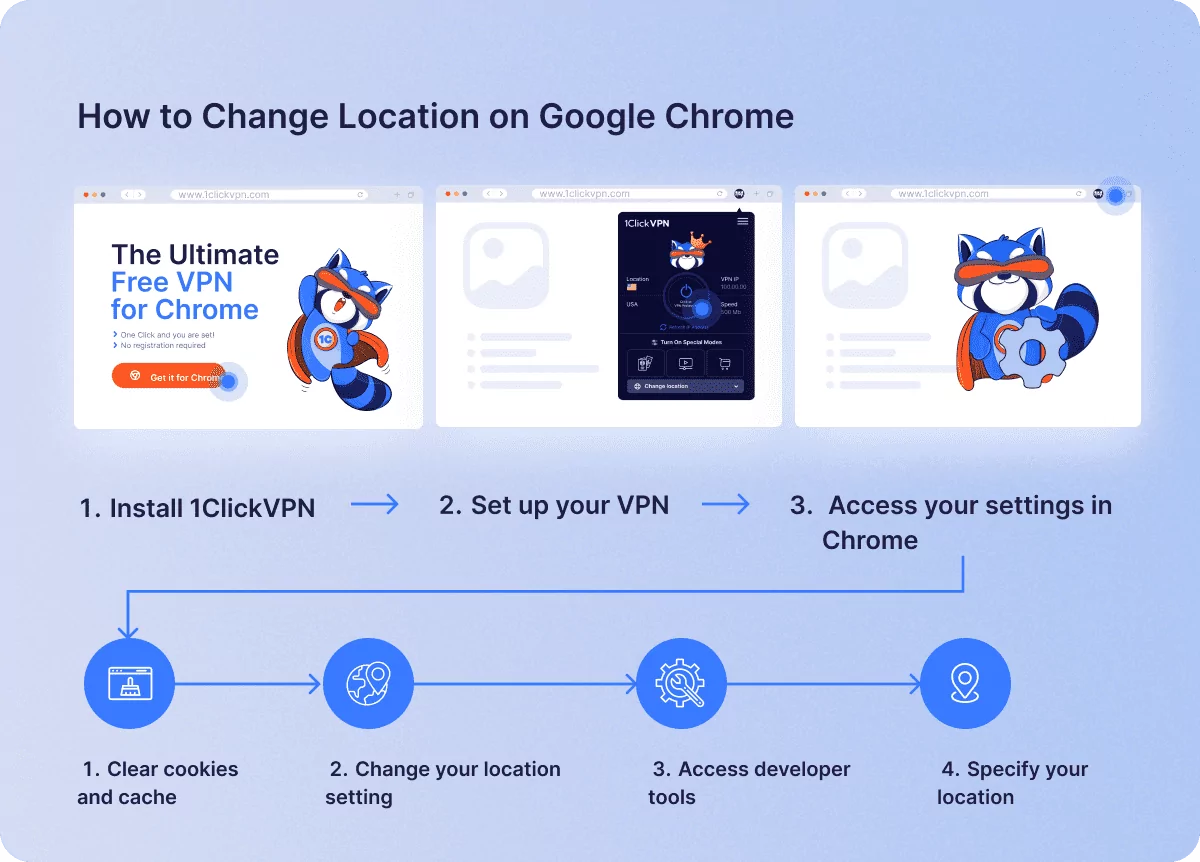
لتغيير الموقع على Chrome، يجب عليك أولاً إعداد 1ClickVPN. يمكنك القيام بذلك باستخدام الخطوات التالية:
- تثبيت 1ClickVPN: انتقل إلى متجر جوجل كروم و قم بتثبيت وكيل VPN 1clivk لمتصفح Chrome.
- إعداد VPN الخاص بك: بمجرد التثبيت، افتح تطبيق 1Click في متصفح Chrome الخاص بك وحدد موقع خادم VPN المفضل لديك من الخيارات المتاحة.
بعد ذلك، ستحتاج إلى الوصول إلى إعداداتك في Chrome واستكمال الخطوات التالية:
- مسح ملفات تعريف الارتباط وذاكرة التخزين المؤقت: في متصفح Chrome، انقر على النقاط الثلاث في الزاوية اليمنى العليا من نافذة المتصفح. افتح "الإعدادات"، ثم انتقل إلى "الخصوصية والأمان". ثم انقر على "مسح بيانات التصفح". سيؤدي هذا إلى حذف أي ملفات مؤقتة للمتصفح قد تُستخدم لتحديد موقعك.
- تغيير إعدادات موقعك: انتقل إلى إعدادات "الخصوصية والأمان" مرة أخرى، ثم افتح "إعدادات الموقع". ضمن "الأذونات"، سترى خيارات الموقع. انقر فوق "عدم السماح للمواقع برؤية موقعك".
- الوصول إلى أدوات المطور: مرة أخرى، انقر على النقاط الثلاث في أعلى نافذة المتصفح لفتح إعدادات Chrome. قم بتوسيع قائمة "المزيد من الأدوات"، ثم انقر على "أدوات المطور". سيؤدي هذا إلى فتح نافذة على الجانب الأيمن من الصفحة. في شريط المهام العلوي، سترى ثلاث نقاط أخرى. انقر عليها لتوسيع القائمة، ثم انقر على "أجهزة الاستشعار".
- حدد موقعك: بمجرد النقر على "المستشعرات"، ستُفتح نافذة جديدة تتيح لك تحديد موقعك. هنا، يمكنك النقر على "إدارة" ثم "إضافة موقع" وتحديد المنطقة المطلوبة. سيؤدي هذا إلى تغيير موقعك على Google.
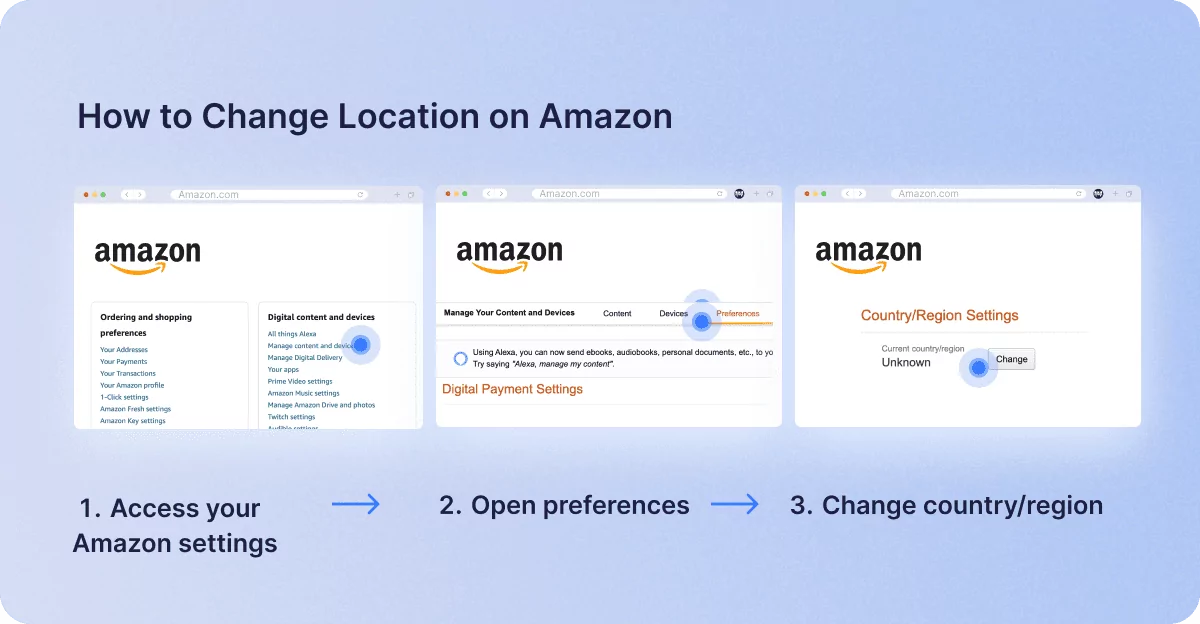
كيفية تغيير الموقع على أمازون
لتغيير موقعك على Amazon، اتبع أولاً الخطوات الموضحة أعلاه لإعداد 1ClickVPN. ثم، تابع لإكمال الخطوات التالية:
- الوصول إلى إعدادات أمازون الخاصة بك: أولاً، قم بتسجيل الدخول إلى حسابك على Amazon، ثم افتح القائمة المنسدلة الموجودة أعلى الشاشة لفتح إعداداتك. ضمن "حسابك"، انتقل إلى "إدارة المحتوى والأجهزة".
- التفضيلات المفتوحة: بعد النقر على "إدارة المحتوى والأجهزة"، سيتم نقلك إلى صفحة الإعدادات. هنا، سترى أربع علامات تبويب: "المحتوى"، و"الأجهزة"، و"التفضيلات"، و"إعدادات الخصوصية". حدد "التفضيلات".
- تغيير البلد/المنطقة: في علامة التبويب "التفضيلات"، سترى "إعدادات الدولة/المنطقة". ما عليك سوى النقر فوق الزر "تغيير"، ثم إدخال الموقع المطلوب والنقر فوق "تحديث". سيؤدي هذا إلى تغيير موقعك على أمازون.
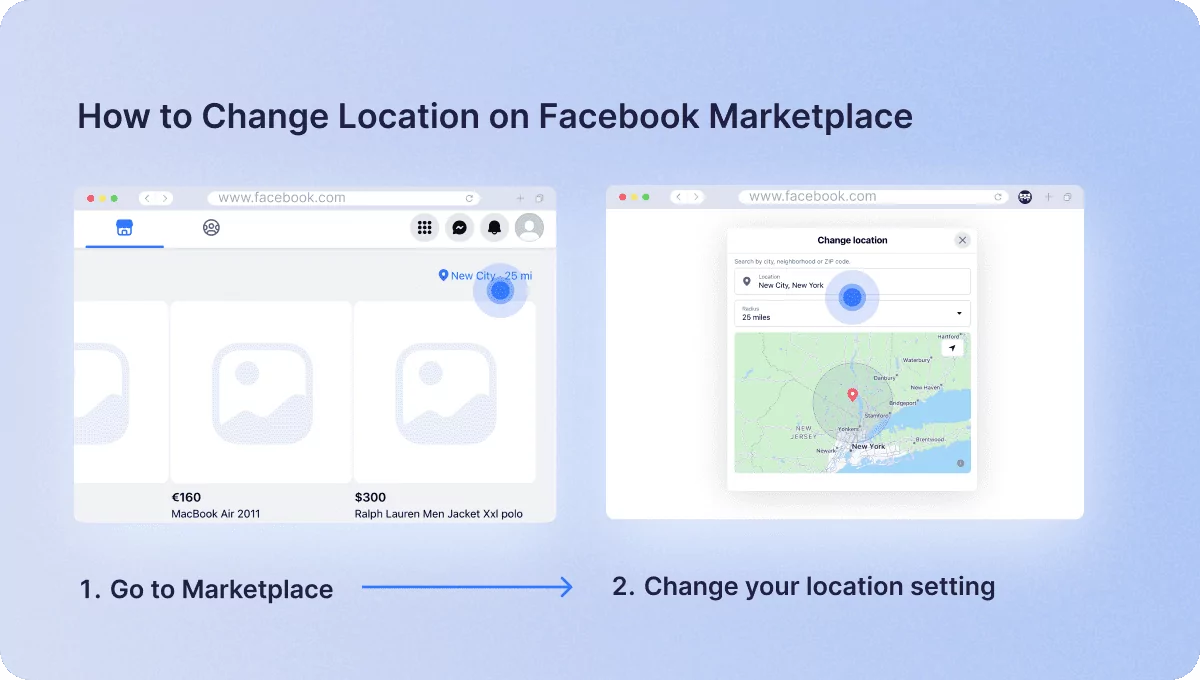
كيفية تغيير الموقع على Facebook Marketplace
مرة أخرى، يجب أن تبدأ هذه العملية بإعداد 1ClickVPN باستخدام الإرشادات المذكورة أعلاه. بعد إكمال هذه الخطوات، يمكنك تغيير موقعك على Facebook Marketplace من خلال القيام بما يلي:
- اذهب إلى السوق: قم بتسجيل الدخول إلى حسابك على Facebook، ثم انتقل إلى صفحتك الرئيسية. في الشريط الجانبي الأيسر، انقر فوق "Marketplace". سينقلك هذا إلى صفحة Facebook Marketplace.
- تغيير إعدادات موقعك: في أعلى صفحة Marketplace، سترى رمز دبوس به موقعك. انقر فوق الرمز، وستظهر لك حقل للموقع ونصف القطر، بالإضافة إلى خريطة. باستخدام هذه المعلمات، حدد موقعك المفضل، ثم انقر فوق "تطبيق". سيؤدي هذا إلى تغيير موقعك على Facebook Marketplace.
خاتمة
في بعض النواحي، قد يكون من المفيد السماح لمواقع الويب التي تزورها برؤية موقعك، ولكن قد يكون ذلك أيضًا سببًا للإحباط عندما يمنعك من الوصول إلى السلع أو الخدمات أو المحتوى الذي تبحث عنه. لحسن الحظ، الآن بعد أن فهمت ما هو موقع IP وكيف يمكن استخدامه للتأثير على تصفحك، يمكنك اتخاذ خطوات لمواجهة التأثيرات غير المرغوب فيها لتتبع IP. من خلال استخدام 1Click VPN لإخفاء عنوان IP الخاص بك وتغيير إعدادات موقعك، يمكنك التأكد من أنك تجد دائمًا ما تبحث عنه عبر الإنترنت.
مشابه المشاركات