
Hoe u uw Google-wachtwoord in 3 eenvoudige stappen kunt resetten

1Click VPN-team in how-to-gidsen
02-01-2024 | Leestijd: 4 minuten
Inhoudsopgave
- Wat is Google Password Manager?
- Wat moet ik doen als ik het wachtwoord van mijn Google-account ben vergeten?
- Hoe u uw Google-wachtwoord kunt wijzigen
- Om dit op een pc of Mac te wijzigen, volg je deze stappen:
- Hieronder volgen de stappen om je Google-wachtwoord op een iPhone of iPad te wijzigen:
- Volg deze stappen om je wachtwoord op Android te wijzigen:
- Hoe u uw Google-wachtwoord kunt resetten
- Wordt je Gmail-wachtwoord ook gewijzigd als je je Google-wachtwoord wijzigt?
- Wachtwoordversterking
- Gebruik 2FA
- Houd uw apparaten veilig
- Afsluiten
Je Google-wachtwoord is je toegangspoort tot je Google-account, waaronder Gmail, Google Drive en andere Google-services vallen.
Een sterk wachtwoord is essentieel als u gebruikmaakt van Google-diensten. Van Gmail en Google Drive tot streaming op YouTube : uw wachtwoord geeft u toegang tot een breed scala aan applicaties en software. Een sterk wachtwoord is cruciaal om uw account te beschermen tegen hackers.
Wat is Google Password Manager?
De Google Password Manager is een gratis wachtwoordbeheerapplicatie die toegankelijk is via de Chrome-webbrowser. Het slaat uw online gebruikersnamen, wachtwoorden, e-mailadressen en betaalmethoden op.
Het gebruik van één wachtwoord voor meerdere websites brengt een aanzienlijk beveiligingsrisico met zich mee ; als één wachtwoord wordt gehackt, is uw wachtwoord voor alle websites openbaar. Daarom adviseren beveiligingsexperts gebruikers om voor elke website een apart wachtwoord te gebruiken, maar dit kan al snel leiden tot tientallen, zo niet honderden wachtwoorden om te onthouden. Een wachtwoordmanager zoals Google Password Manager maakt dit werk een stuk eenvoudiger.
Een goede wachtwoordmanager en sterke VPN- en firewallsoftware kunnen uw beveiliging en privacy aanzienlijk verbeteren. Dit is vooral belangrijk omdat 64% van de mensen dezelfde variant van een wachtwoord herhaaldelijk gebruikt , wat betekent dat één hack veel accounts kan treffen. Een wachtwoordmanager kan helpen dit risico te beperken.
Wat moet ik doen als ik het wachtwoord van mijn Google-account ben vergeten?
Je moet je Google-accountwachtwoord invoeren om Google Mail (Gmail), Agenda en Contacten te synchroniseren met je smartphone. Dit wachtwoord is ook nodig om apps te updaten en te downloaden vanuit de Play Store en om andere Google-apps te gebruiken.
Als je je Google-accountwachtwoord bent vergeten, ga dan naar de Google-website en probeer het te herstellen. Lees verder om te ontdekken hoe je je Google-wachtwoord kunt wijzigen of opnieuw kunt instellen.
Hoe u uw Google-wachtwoord kunt wijzigen
U moet uw Google-wachtwoord mogelijk om verschillende redenen bijwerken, waaronder:
- U hebt geconstateerd dat uw gebruikersnaam, wachtwoord en inloggegevens voor andere accounts onlangs zijn gelekt bij een datalek, en u bent bezorgd dat deze gegevens gebruikt kunnen worden bij een aanval.
- Je hebt je wachtwoord al een tijdje geleden voor het laatst gewijzigd. Het is verstandig om dit om de paar maanden te doen.
- Je wachtwoord is niet sterk genoeg en je wilt het vervangen door iets uniekers en veiligers.
- Je account is gehackt en je bent hiervan op de hoogte gesteld. Het direct wijzigen van je wachtwoord is een van de eenvoudigste manieren om weer toegang tot je account te krijgen.
Gelukkig is het wijzigen van je Google-wachtwoord in slechts een paar stappen heel eenvoudig. Volg deze video-handleiding of de onderstaande instructies:
Om dit op een pc of Mac te wijzigen, volg je deze stappen:
- Log in op uw Google-account.
- Selecteer onder 'Beveiliging' de optie 'Aanmelden bij Google'.
- Selecteer 'Wachtwoord'. Mogelijk wordt u gevraagd om opnieuw in te loggen.
- Voer een nieuw wachtwoord in en selecteer 'Wachtwoord wijzigen'.
Hieronder volgen de stappen om je Google-wachtwoord op een iPhone of iPad te wijzigen:
- Open de Gmail-app. Tik rechtsboven op je profielfoto of initialen om 'Google-account' te selecteren. Ga naar myaccount.google.com als je geen Gmail gebruikt.
- Selecteer bovenaan 'Persoonlijke gegevens'.
- Selecteer onder 'Basisgegevens' de optie 'Wachtwoord'.
- Voer een nieuw wachtwoord in en klik op 'Wachtwoord wijzigen'.
Volg deze stappen om je wachtwoord op Android te wijzigen:
- Open de app Instellingen op je apparaat, selecteer vervolgens 'Google' en daarna 'Je Google-account beheren'.
- Selecteer bovenaan 'Beveiliging'.
- Kies onder 'Aanmelden bij Google' de optie 'Wachtwoord'. Mogelijk moet u zich aanmelden.
- Voer uw nieuwe wachtwoord in en klik vervolgens op 'Wachtwoord wijzigen'.
Hoe u uw Google-wachtwoord kunt resetten
Als u uw wachtwoord bent vergeten of als uw account is gehackt, moet u de stappen volgen om uw account te herstellen. U krijgt vragen om te bevestigen dat u probeert toegang te krijgen tot het account waartoe u toegang probeert te krijgen. Maak u geen zorgen: foute antwoorden belemmeren het herstel van uw account niet, want er is geen limiet aan het aantal pogingen dat u kunt doen.
Zodra je je account hebt hersteld, wordt je gevraagd je wachtwoord opnieuw in te stellen. Kies een sterk wachtwoord en overweeg Google Password Manager te gebruiken om je wachtwoord veilig op te slaan.
Daarnaast kunt u, indien ingesteld, opnieuw toegang krijgen tot uw wachtwoord door een verificatiebericht te ontvangen op uw gekoppelde apparaat of een zescijferig nummer via een alternatief e-mailadres of telefoonnummer.
Wordt je Gmail-wachtwoord ook gewijzigd als je je Google-wachtwoord wijzigt?
Zoals hierboven vermeld, is uw Google-wachtwoord gekoppeld aan alle Google-apps en -software. Dit betekent dat uw Gmail-wachtwoord ook verandert in alle andere Google-diensten, zoals Google Drive en Google Foto's.
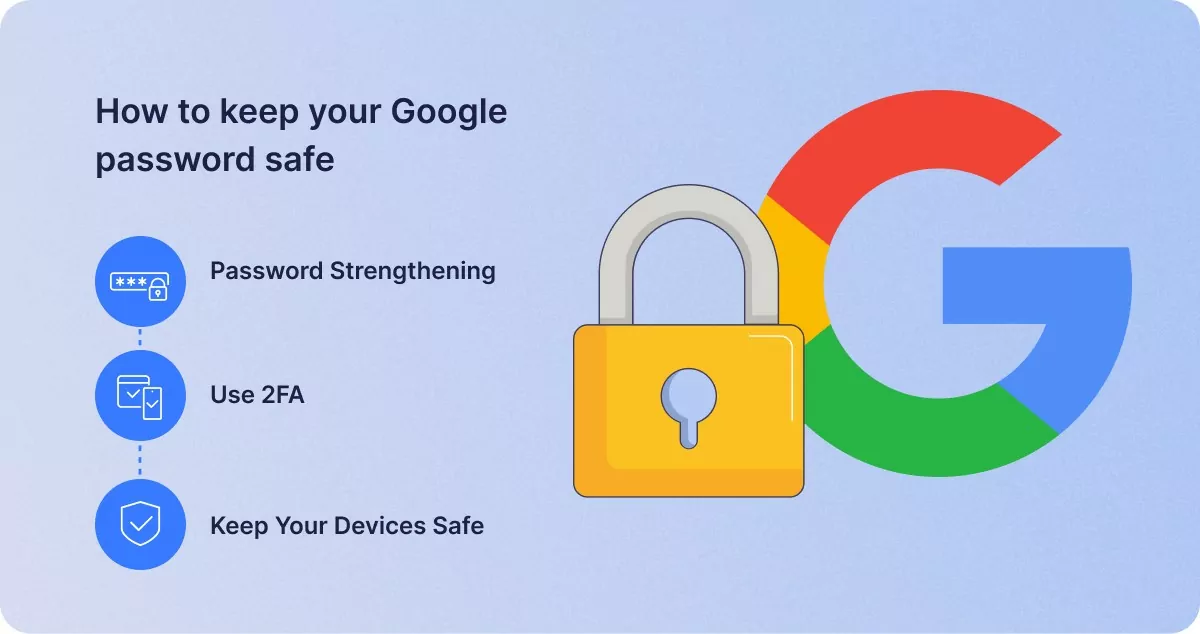
Hoe u uw Google-wachtwoord veilig kunt houden
Om te voorkomen dat je constant je wachtwoord moet resetten of wijzigen, is het belangrijk om je Google-wachtwoord veilig te bewaren. Een van de beste manieren om dit te doen is door de Google Wachtwoordmanager te gebruiken.
In vergelijking met andere wachtwoordmanagers worden Google Password Manager en de wachtwoorden die het genereert als veilig beschouwd. Google beschermt uw gebruikersnamen, wachtwoorden en betaalmethoden met encryptie van militaire kwaliteit. Omdat uw gegevens op uw apparaat worden versleuteld voordat ze naar de servers van Google worden overgebracht, kunnen noch Google, noch iemand anders uw gegevens achterhalen.
Bekijk het.
Houd er echter rekening mee dat de effectiviteit van uw wachtwoordmanager voornamelijk afhangt van de sterkte van uw primaire wachtwoord (het wachtwoord voor uw wachtwoordkluis). Het is cruciaal om sterke wachtwoorden te hebben voor al uw accounts.
Het is het beste om Google Password Manager te gebruiken, maar er zijn tal van andere maatregelen die u kunt nemen om uw wachtwoorden te beschermen:
Wachtwoordversterking
Wachtwoorden moeten minimaal 17 willekeurige tekens bevatten, waaronder hoofdletters en kleine letters, cijfers en symbolen (zoals @, !, *, enzovoort). Voeg geen persoonlijke informatie toe, zoals uw geboortedatum of andere gegevens die openbaar gemaakt zouden kunnen worden.
Hoewel de automatisch gegenereerde wachtwoorden van Google over het algemeen veilig zijn, bevatten ze slechts 15 tekens in plaats van 17. Hoewel dit misschien geen significant verschil lijkt, kunnen twee extra tekens uw wachtwoorden beschermen tegen kunstmatige intelligentie (AI).
Gebruik 2FA
Je moet ook tweefactorauthenticatie (2FA) gebruiken voor je online accounts. Dit vereist een verificatiecode, die je kunt ontvangen via e-mail, sms of software van derden zoals Google Authenticator.
Houd uw apparaten veilig
Het is ook cruciaal om uw apparaten te beveiligen. Bescherm uw smartphone en laptop met een wachtwoord. Stel toegang op afstand in op uw apparaat, indien dit wordt ondersteund, zodat u uw gegevens kunt wissen als uw apparaat verloren of gestolen wordt. Gebruik een VPN om te voorkomen dat hackers die uw wachtwoorden kunnen stelen, uw online activiteiten kunnen bespioneren.
Afsluiten
Nu weet je hoe je je Google-wachtwoord kunt resetten of wijzigen. Vergeet niet een sterk wachtwoord voor je Google-account te bedenken en overweeg tweefactorauthenticatie (2FA) of Google Password Manager te gebruiken om je account veiliger te maken.
Gelijk posts
07.12.23
5 min leestijd
1Click VPN-team
Inhoudsopgave
- Wat is Google Password Manager?
- Wat moet ik doen als ik het wachtwoord van mijn Google-account ben vergeten?
- Hoe u uw Google-wachtwoord kunt wijzigen
- Om dit op een pc of Mac te wijzigen, volg je deze stappen:
- Hieronder volgen de stappen om je Google-wachtwoord op een iPhone of iPad te wijzigen:
- Volg deze stappen om je wachtwoord op Android te wijzigen:
- Hoe u uw Google-wachtwoord kunt resetten
- Wordt je Gmail-wachtwoord ook gewijzigd als je je Google-wachtwoord wijzigt?
- Wachtwoordversterking
- Gebruik 2FA
- Houd uw apparaten veilig
- Afsluiten