기록 정리 방법: 완벽한 가이드

1Click VPN 팀 사용 방법 가이드
15.09.2022년 3월 XNUMX일 | 읽는 데 XNUMX분 소요

차례
요즘 우리는 그 어느 때보다 더 많은 시간을 온라인에서 보내고 있으며, 우리의 행동 대부분은 기록됩니다. 우리가 사용하는 모든 브라우저, 기기, 온라인 플랫폼에는 활동 내역이 저장되어 있습니다. 이는 여러모로 유용할 수 있는데, 우리의 선호도와 관심사를 고려하여 더욱 개인화된 경험을 제공하는 데 도움이 되기 때문입니다.
하지만 활동량이 기기 성능을 저하시킬 정도로 누적되거나 온라인 개인 정보 보호를 더욱 철저히 해야 할 때도 있습니다. 이러한 경우, 기록 삭제 방법을 알아두는 것이 좋습니다. 이 가이드에서는 어떤 애플리케이션이나 기기를 사용하든 기록을 완벽하게 관리할 수 있도록 기록 삭제 방법을 안내해 드립니다.
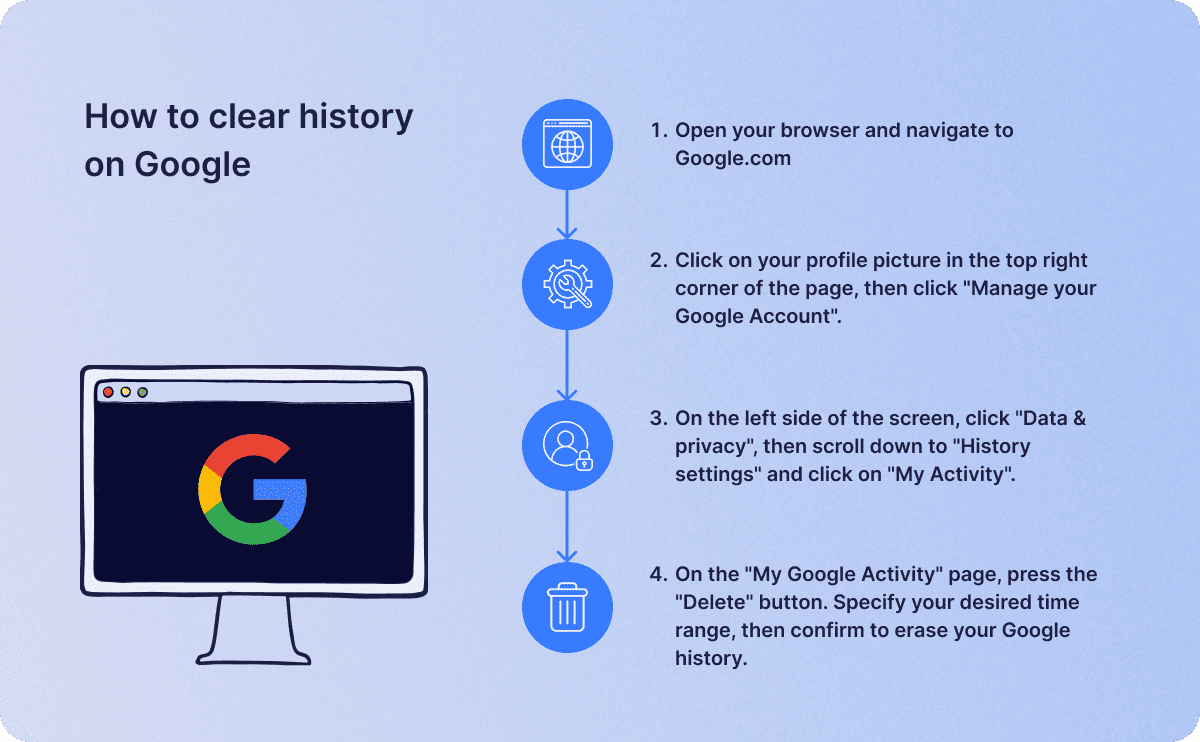
Google에서 기록을 지우는 방법
- 브라우저를 열고 Google.com으로 이동하세요.
- 페이지 오른쪽 상단에 있는 프로필 사진을 클릭한 다음, "Google 계정 관리"를 클릭하세요.
- 화면 왼쪽에서 '데이터 및 개인정보 보호'를 클릭한 다음, 아래로 스크롤하여 '기록 설정'을 클릭하고 '내 활동'을 클릭합니다.
- "내 Google 활동" 페이지에서 "삭제" 버튼을 누르세요. 원하는 기간을 지정한 후 Google 기록 삭제를 확인하세요.
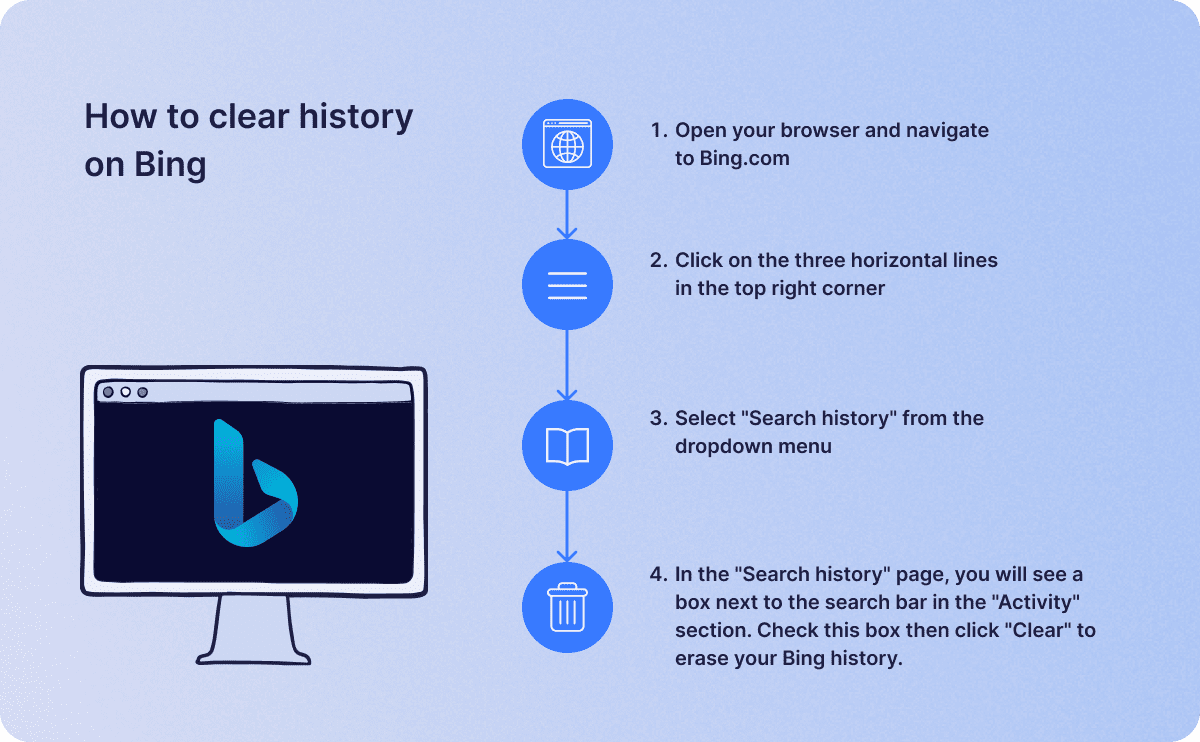
Bing에서 기록을 지우는 방법
- 브라우저를 열고 Bing.com으로 이동합니다.
- 오른쪽 상단 모서리에 있는 세 개의 수평선을 클릭하세요.
- 드롭다운 메뉴에서 "검색 기록"을 선택하세요.
- "검색 기록" 페이지에서 "활동" 섹션의 검색창 옆에 상자가 표시됩니다. 이 상자를 선택한 후 "지우기"를 클릭하면 Bing 검색 기록이 삭제됩니다.
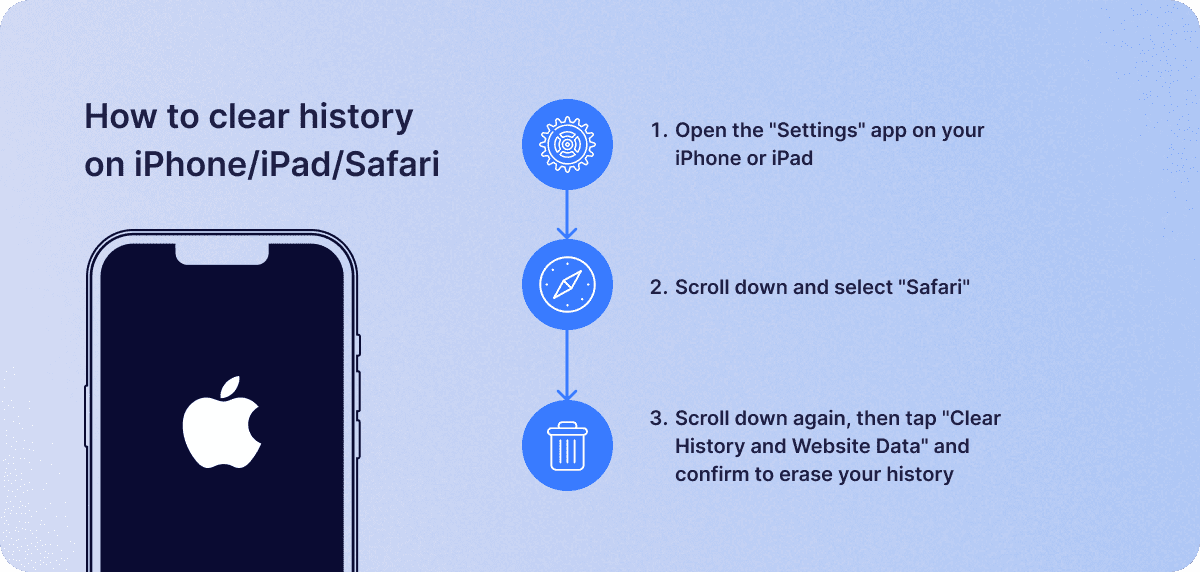
iPhone/iPad/Safari에서 기록을 지우는 방법
- iPhone 또는 iPad에서 "설정" 앱을 엽니다.
- 아래로 스크롤하여 "Safari"를 선택하세요.
- 다시 아래로 스크롤한 다음 "기록 및 웹사이트 데이터 지우기"를 탭하고 기록을 지울지 확인합니다.
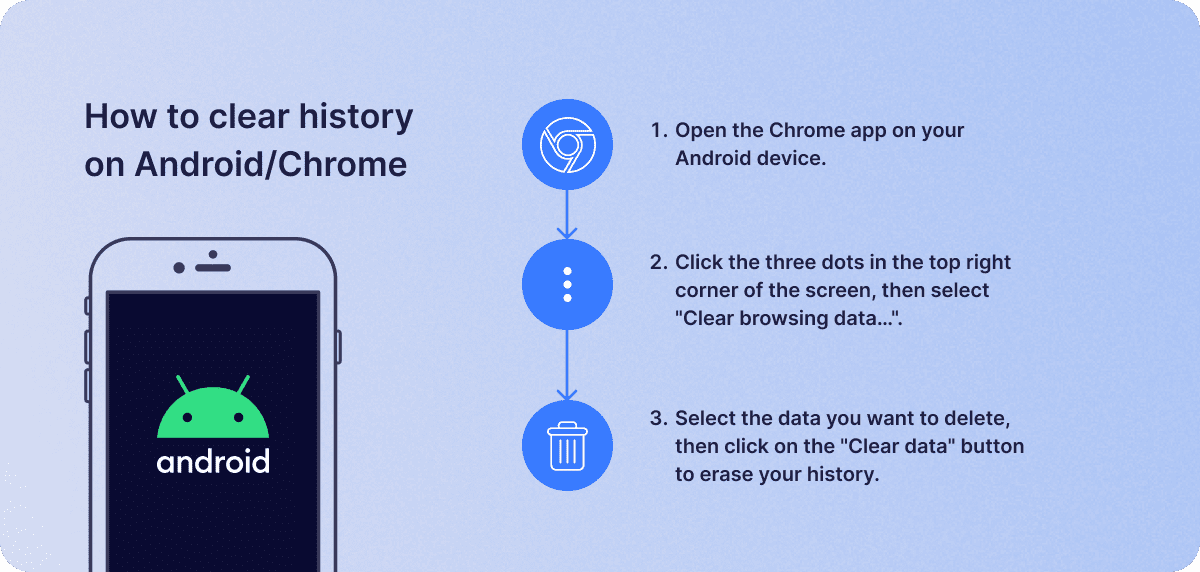
Android/Chrome에서 기록을 지우는 방법
- Chrome 앱을 엽니다. Android 장치.
- 화면 오른쪽 상단에 있는 세 개의 점을 클릭한 다음, "탐색 데이터 지우기..."를 선택하세요.
- 삭제하려는 데이터를 선택한 후, "데이터 지우기" 버튼을 클릭하면 기록이 지워집니다.

Mozilla Firefox에서 검색 기록을 지우는 방법
- 기기에서 Firefox 앱을 엽니다.
- 브라우저 창의 오른쪽 상단에 있는 세 개의 수평선을 클릭한 다음, "기록"을 클릭하고 "최근 기록 지우기"를 선택하세요.
- 삭제할 시간 범위와 데이터 유형을 지정한 다음, "지금 지우기" 버튼을 클릭하면 Firefox 기록이 지워집니다.
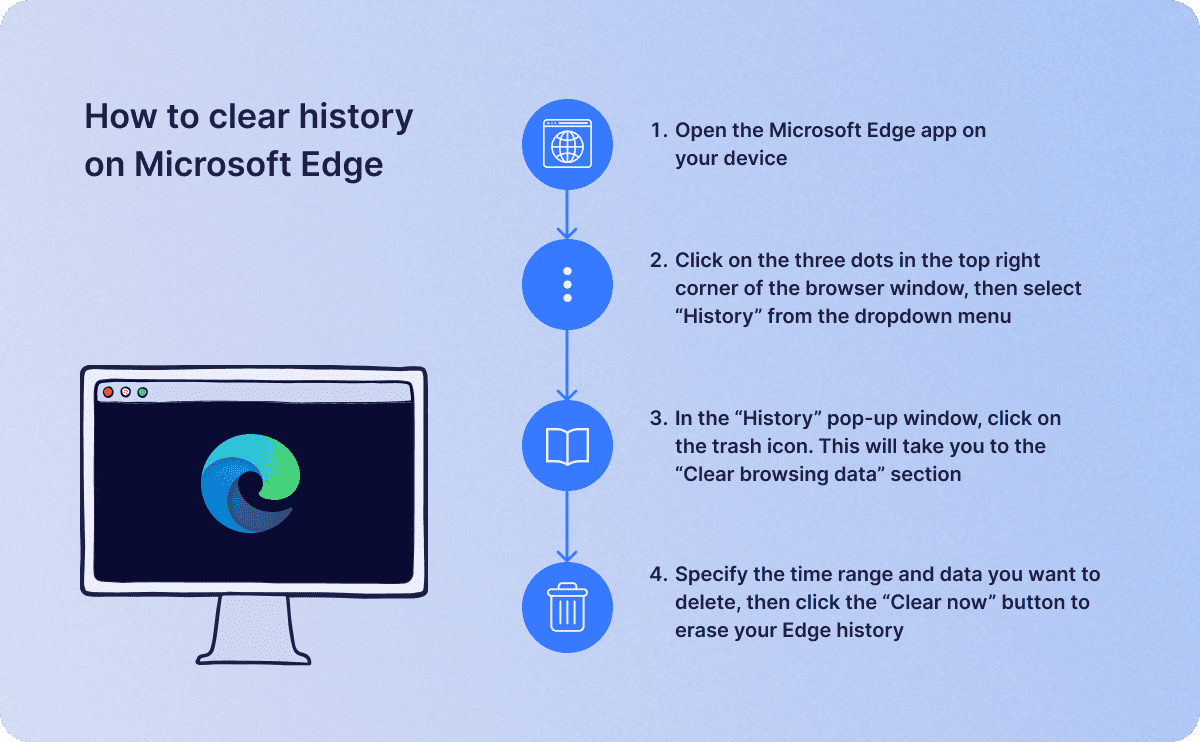
Microsoft Edge에서 기록을 지우는 방법
- 열기 마이크로 소프트 에지 앱을 다운로드하세요.
- 브라우저 창의 오른쪽 상단에 있는 세 개의 점을 클릭한 다음 드롭다운 메뉴에서 "기록"을 선택하세요.
- "방문 기록" 팝업 창에서 휴지통 아이콘을 클릭하세요. 그러면 "인터넷 사용 기록 삭제" 섹션으로 이동합니다.
- 삭제할 기간과 데이터를 지정한 다음, "지금 지우기" 버튼을 클릭하면 Edge 기록이 지워집니다.

YouTube에서 검색 기록을 지우는 방법
- YouTube.com으로 이동한 다음, 페이지 왼쪽 상단에 있는 세 개의 가로줄을 클릭하세요.
- "기록"을 선택한 후, 다음 페이지에 제공된 옵션에서 "모든 기록 관리"를 선택하세요.
- 녹화된 YouTube 활동 위에 '삭제' 옵션이 표시됩니다. 이 옵션을 클릭한 후 기간을 지정하거나, '전체 기간 삭제'를 선택하여 YouTube 기록을 삭제하세요.
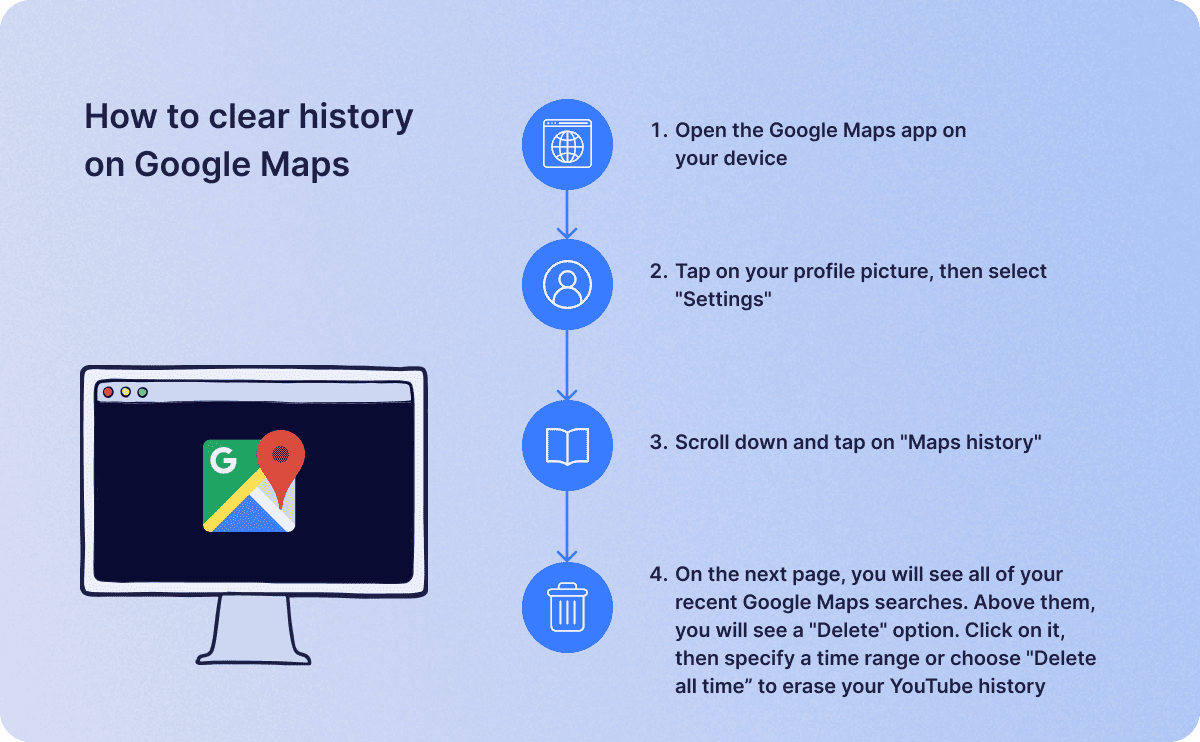
Google 지도에서 기록을 지우는 방법
- 기기에서 Google 지도 앱을 엽니다.
- 프로필 사진을 탭한 다음 "설정"을 선택하세요.
- 아래로 스크롤하여 "지도 기록"을 탭합니다.
- 다음 페이지에서 최근 Google 지도 검색 기록을 모두 확인할 수 있습니다. 그 위에 "삭제" 옵션이 있습니다. 이 옵션을 클릭한 후 기간을 지정하거나 "전체 기간 삭제"를 선택하여 YouTube 기록을 삭제할 수 있습니다.
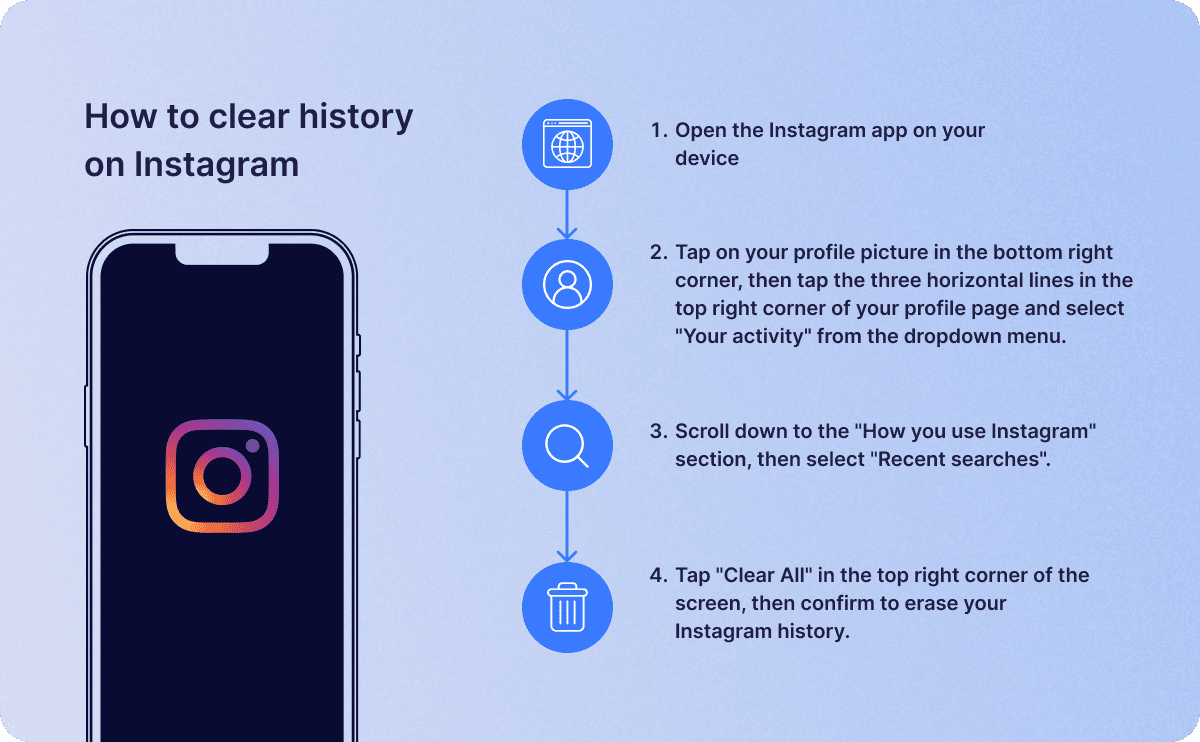
인스타그램 기록 삭제하는 방법
- 기기에서 Instagram 앱을 엽니다.
- 오른쪽 하단 모서리에 있는 프로필 사진을 탭한 다음, 프로필 페이지의 오른쪽 상단 모서리에 있는 세 개의 가로줄을 탭하고 드롭다운 메뉴에서 "내 활동"을 선택하세요.
- "Instagram 사용 방법" 섹션까지 아래로 스크롤한 다음 "최근 검색"을 선택하세요.
- 화면 오른쪽 상단에 있는 "모두 지우기"를 탭한 다음 Instagram 기록을 지울지 확인하세요.
맺음말
온라인 활동 기록은 여러모로 유용할 수 있지만, 개인 정보 보호와 기기 성능이 맞춤형 경험보다 더 중요하다면 기록을 삭제하는 것이 더 나은 선택일 수 있습니다. 1ClickVPN 에서 제공하는 이 가이드를 따르면 어떤 기기나 애플리케이션에서든 온라인 활동 기록을 삭제하여 온라인 경험의 모든 측면을 완벽하게 제어할 수 있습니다.
비슷한 게시물