
Az előzmények tisztítása: teljes útmutató

1 Kattintson a VPN-csapat elemre útmutatók
15.09.2022. | 3 perc olvasási idő

Tartalomjegyzék
- Hogyan lehet törölni az előzményeket a Google-on
- Az előzmények törlése a Bingen
- Az előzmények törlése iPhone/iPad/Safari eszközön
- Az előzmények törlése Android/Chrome-on
- A böngészési előzmények törlése a Mozilla Firefox böngészőben
- Az előzmények törlése a Microsoft Edge-ből
- Hogyan lehet törölni a keresési előzményeket a YouTube-ról
- Az előzmények törlése a Google Térképen
- Hogyan lehet törölni az előzményeket az Instagramon
- Összegzés
Manapság több időt töltünk online, mint valaha, és tevékenységeink nagy részét rögzítjük. Minden böngészőhöz, eszközhöz és online platformhoz, amelyet használunk, tartozik tevékenységeink előzménye. Ez sok szempontból hasznos lehet, mivel segít abban, hogy személyre szabottabb élményben legyen részünk, amely figyelembe veszi preferenciáinkat és érdeklődési körünket.
Vannak azonban olyan esetek is, amikor az aktivitási nap olyan mértékben felhalmozódhat, hogy lelassítja az eszköz teljesítményét, vagy amikor jobban meg akarja őrizni online adatait. Az ilyen esetekben jó tudni, hogyan törölheti az előzményeket. Ebben az útmutatóban bemutatjuk, hogyan kell ezt megtenni, hogy Ön teljes körűen irányíthassa, függetlenül attól, hogy milyen alkalmazást vagy eszközt használ.
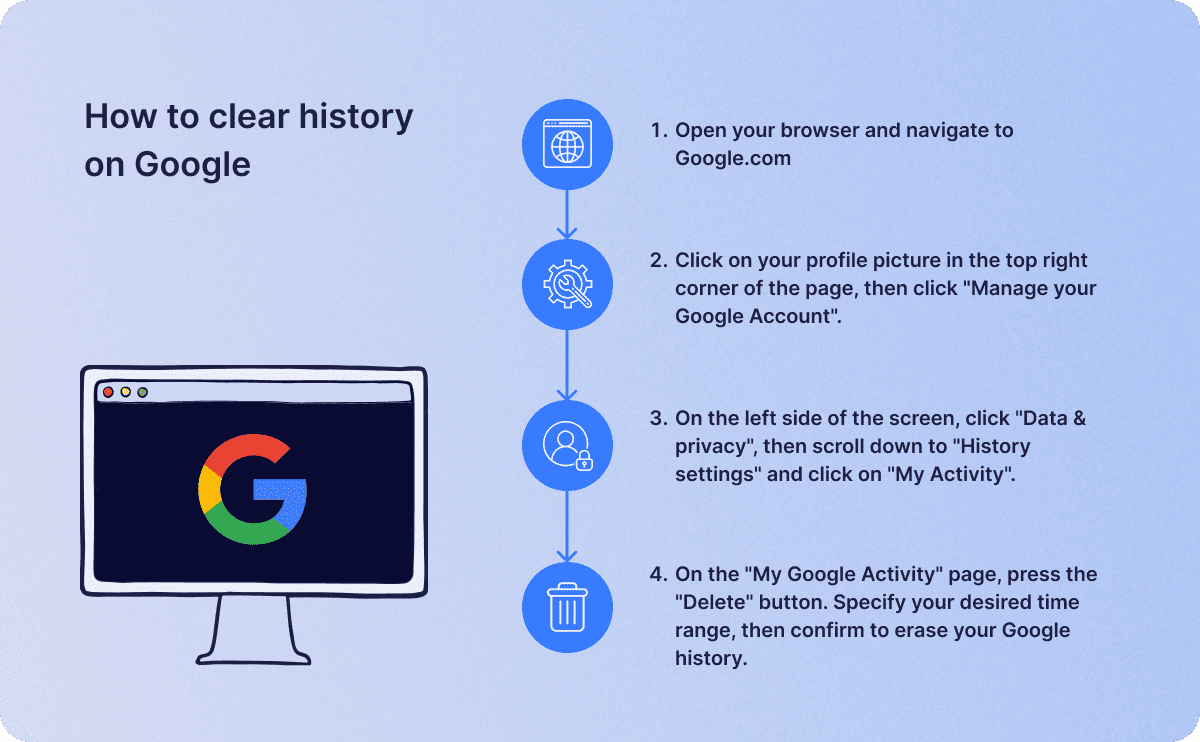
Hogyan lehet törölni az előzményeket a Google-on
- Nyissa meg a böngészőt, és keresse fel a Google.com webhelyet.
- Kattintson a profilképére az oldal jobb felső sarkában, majd kattintson a „Google Fiók kezelése” lehetőségre.
- A képernyő bal oldalán kattintson az „Adatok és adatvédelem” elemre, majd görgessen le az „Előzmények beállításai” elemhez, és kattintson a „Saját tevékenységek” elemre.
- A „Saját Google-tevékenység” oldalon nyomja meg a „Törlés” gombot. Adja meg a kívánt időtartományt, majd erősítse meg a Google-előzmények törléséhez.
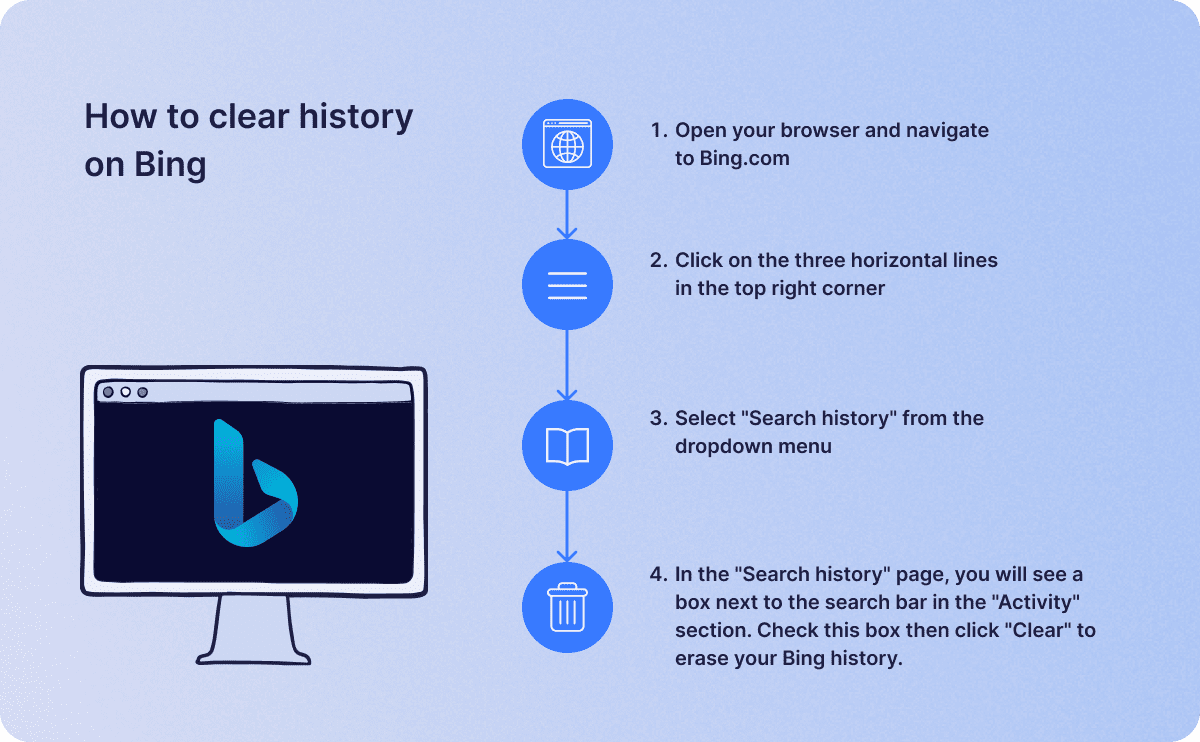
Az előzmények törlése a Bingen
- Nyissa meg a böngészőt, és keresse meg a Bing.com webhelyet.
- Kattintson a három vízszintes vonalra a jobb felső sarokban.
- Válassza a „Keresési előzmények” lehetőséget a legördülő menüből.
- A „Keresési előzmények” oldalon a „Tevékenység” részben a keresősáv mellett egy mező jelenik meg. Jelölje be ezt a négyzetet, majd kattintson a „Törlés” gombra a Bing-előzmények törléséhez.
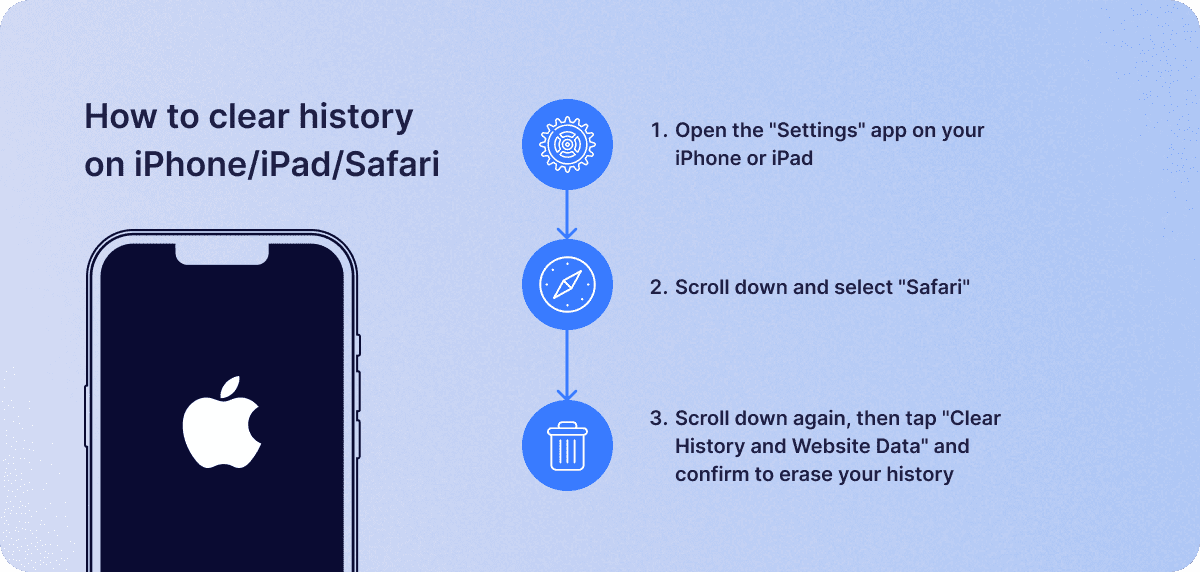
Az előzmények törlése iPhone/iPad/Safari eszközön
- Nyissa meg a „Beállítások” alkalmazást iPhone vagy iPad készülékén.
- Görgessen le, és válassza a „Safari” lehetőséget.
- Görgessen le ismét, majd koppintson az „Előzmények és webhelyadatok törlése” elemre, és erősítse meg az előzmények törlését.
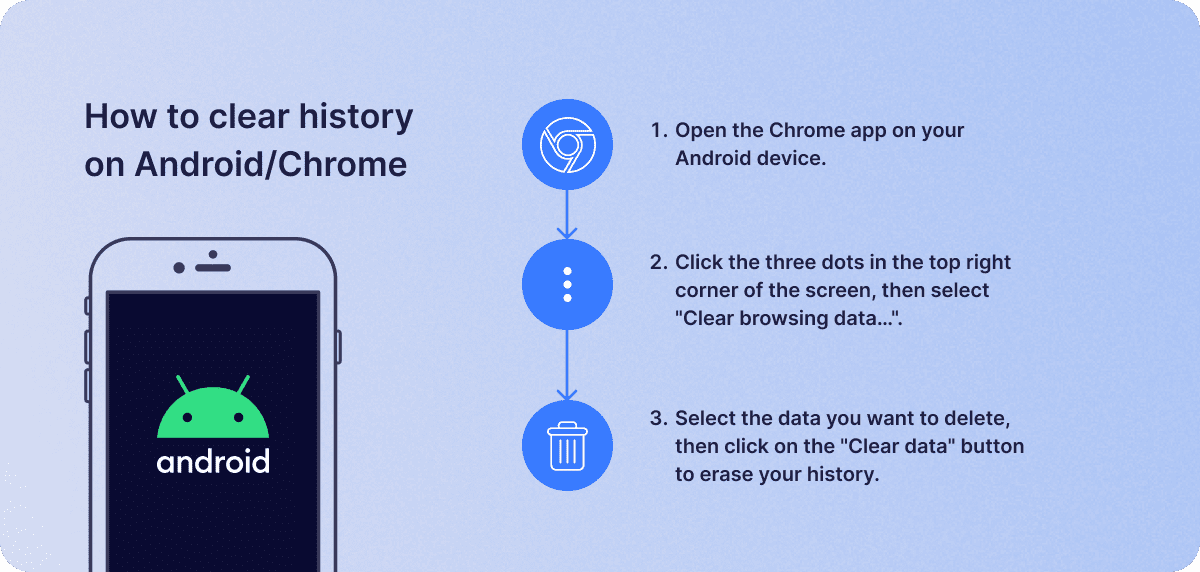
Az előzmények törlése Android/Chrome-on
- Nyissa meg a Chrome alkalmazást a készülékén Android eszköz.
- Kattintson a három pontra a képernyő jobb felső sarkában, majd válassza a „Böngészési adatok törlése…” lehetőséget.
- Válassza ki a törölni kívánt adatokat, majd kattintson az „Adatok törlése” gombra az előzmények törléséhez.

A böngészési előzmények törlése a Mozilla Firefox böngészőben
- Nyissa meg a Firefox alkalmazást eszközén.
- Kattintson a három vízszintes vonalra a böngészőablak jobb felső sarkában, majd kattintson az „Előzmények” elemre, és válassza a „Legutóbbi előzmények törlése” lehetőséget.
- Adja meg a törölni kívánt időtartományt és adattípusokat, majd kattintson a „Törlés most” gombra a Firefox előzményeinek törléséhez.
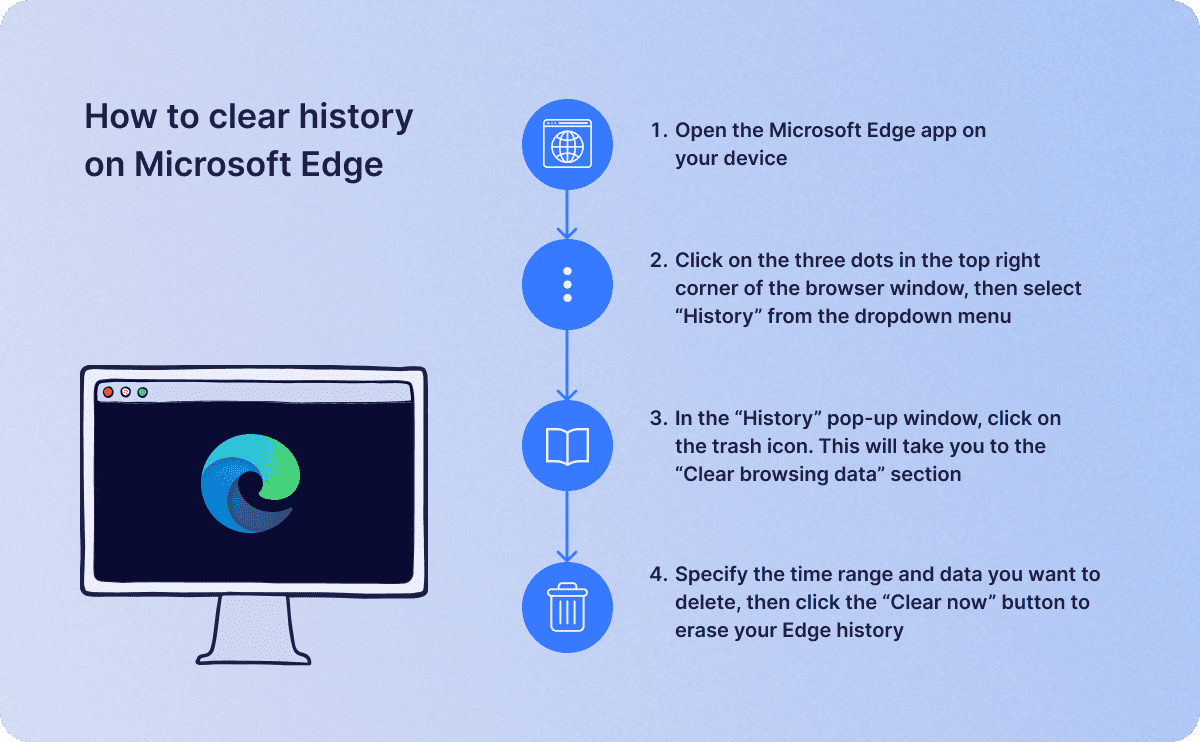
Az előzmények törlése a Microsoft Edge-ből
- Nyissa meg a Microsoft él app a készüléken.
- Kattintson a három pontra a böngészőablak jobb felső sarkában, majd a legördülő menüből válassza az „Előzmények” lehetőséget.
- Az „Előzmények” felugró ablakban kattintson a kuka ikonra. Ezzel a „Böngészési adatok törlése” szakaszba kerül.
- Adja meg a törölni kívánt időtartományt és adatokat, majd kattintson a „Törlés most” gombra az Edge előzményeinek törléséhez.
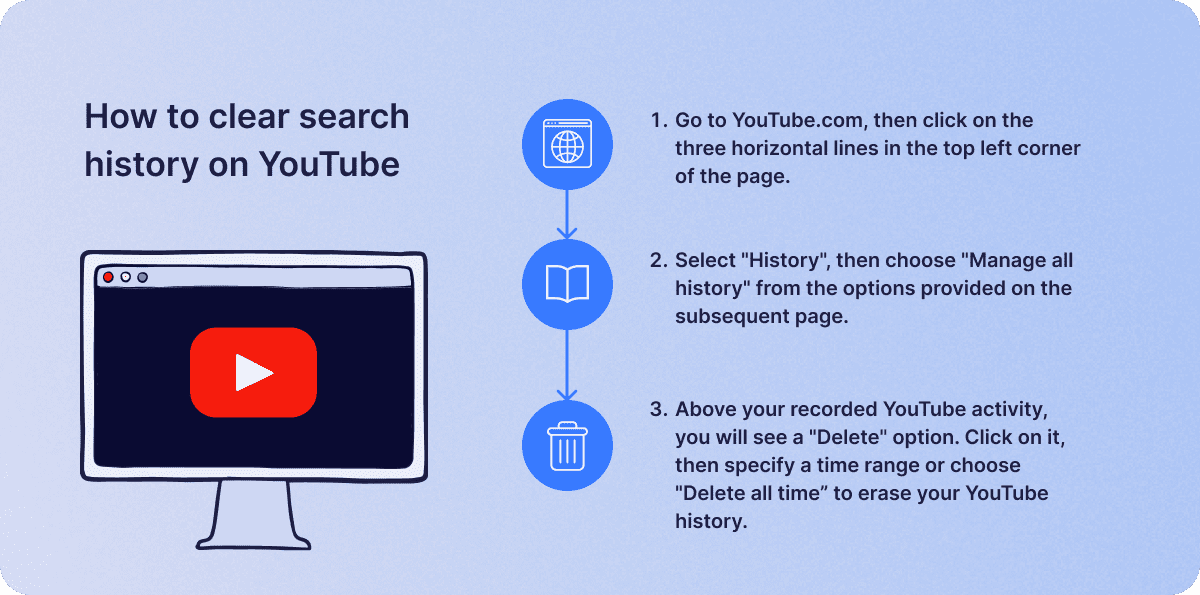
Hogyan lehet törölni a keresési előzményeket a YouTube-ról
- Nyissa meg a YouTube.com webhelyet, majd kattintson a három vízszintes vonalra az oldal bal felső sarkában.
- Válassza az „Előzmények”, majd a „Minden előzmény kezelése” lehetőséget a következő oldalon található lehetőségek közül.
- A rögzített YouTube-tevékenységek felett megjelenik a „Törlés” lehetőség. Kattintson rá, majd adjon meg egy időtartományt, vagy válassza a „Minden idő törlése” lehetőséget a YouTube-előzmények törléséhez.
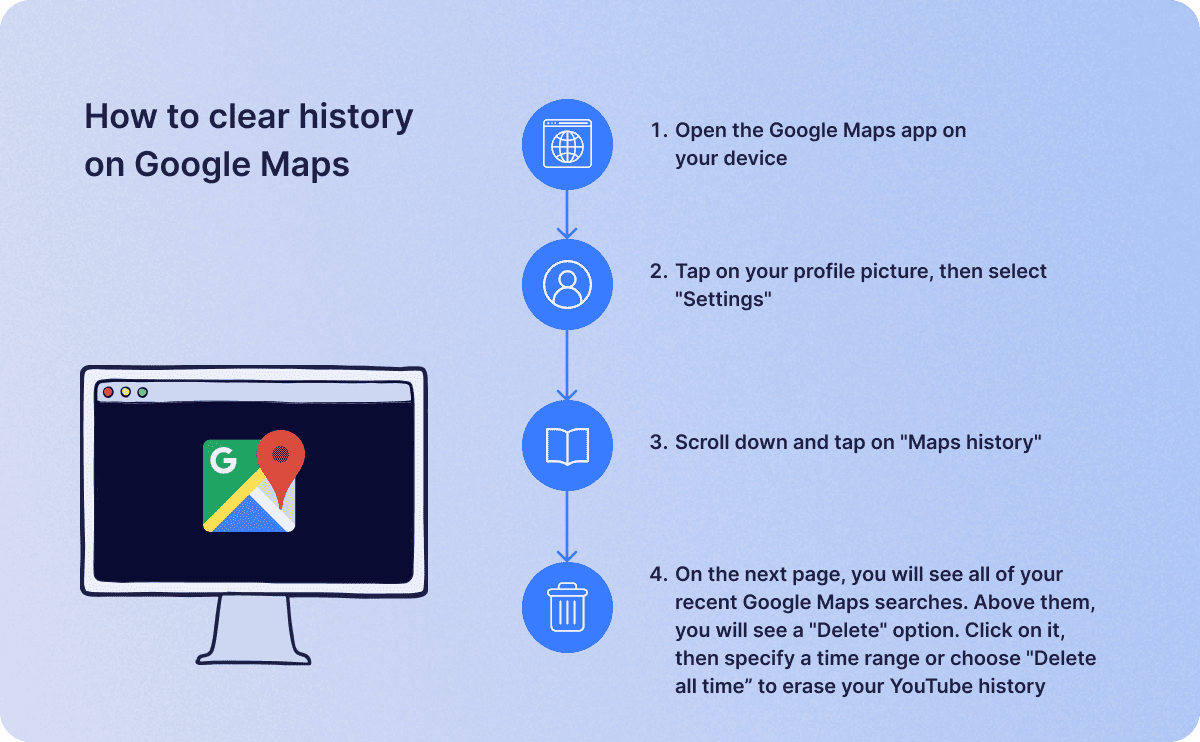
Az előzmények törlése a Google Térképen
- Nyissa meg a Google Térkép alkalmazást eszközén.
- Koppintson a profilképére, majd válassza a „Beállítások” lehetőséget.
- Görgessen le, és érintse meg a „Térkép előzményei” lehetőséget.
- A következő oldalon látni fogja az összes legutóbbi Google Térkép-keresését. Fölöttük megjelenik a „Törlés” opció. Kattintson rá, majd adjon meg egy időtartományt, vagy válassza a „Minden idő törlése” lehetőséget a YouTube-előzmények törléséhez.
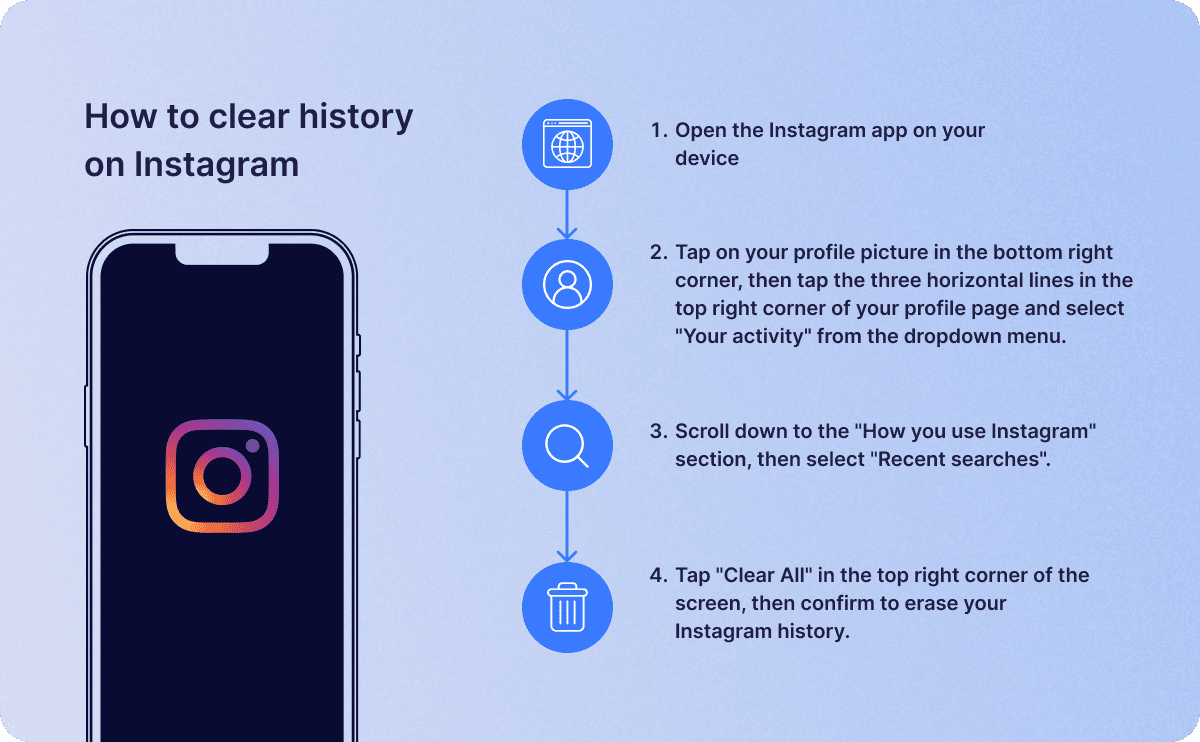
Hogyan lehet törölni az előzményeket az Instagramon
- Nyissa meg az Instagram alkalmazást eszközén.
- Koppintson a profilképére a jobb alsó sarokban, majd érintse meg a három vízszintes vonalat a profiloldal jobb felső sarkában, és válassza a „Tevékenység” lehetőséget a legördülő menüből.
- Görgessen le a „Hogyan használja az Instagramot” szakaszhoz, majd válassza a „Legutóbbi keresések” lehetőséget.
- Érintse meg az „Összes törlése” lehetőséget a képernyő jobb felső sarkában, majd erősítse meg az Instagram-előzmények törlését.
Összegzés
Az online előzmények birtoklása sok szempontból hasznos lehet, de ha az adatvédelem és az eszköz teljesítménye fontosabb az Ön számára, mint a személyre szabott élmény, akkor az előzmények törlése lehet a megfelelő megoldás. Az 1ClickVPN útmutatójának segítségével törölheti az előzményeket bármely eszközön vagy alkalmazásban, amelyet használ, így teljes mértékben kézben tarthatja online élményének minden aspektusát.
Hasonló hozzászólás
31.12.23
4 min olvasva
1Kattintson a VPN-csapat elemre
Tartalomjegyzék
- Hogyan lehet törölni az előzményeket a Google-on
- Az előzmények törlése a Bingen
- Az előzmények törlése iPhone/iPad/Safari eszközön
- Az előzmények törlése Android/Chrome-on
- A böngészési előzmények törlése a Mozilla Firefox böngészőben
- Az előzmények törlése a Microsoft Edge-ből
- Hogyan lehet törölni a keresési előzményeket a YouTube-ról
- Az előzmények törlése a Google Térképen
- Hogyan lehet törölni az előzményeket az Instagramon
- Összegzés