
¿Cómo encontrar la dirección IP de tu impresora?

Equipo de 1Click VPN en cómo-a-guías
28.01.2024 | 4 minutos de lectura
Tabla de contenidos.
- ¿Qué es la dirección IP de una impresora?
- Cómo encontrar la dirección IP de su impresora en el menú de la impresora
- Dirección IP de la impresora HP
- IP de impresora Canon
- Dirección IP de la impresora Brother
- Cómo encontrar la dirección IP de su impresora en la configuración de impresora de su computadora
- Cómo encontrar la dirección IP de su impresora emitiendo un comando
- Cómo encontrar la dirección IP de su impresora desde la página web de CUPS
- Cómo encontrar la dirección IP de su impresora desde su enrutador
- ¡Problema resuelto!
La dirección IP de una impresora permite conectarla a Internet o a otro dispositivo. Si tienes un problema con tu impresora, conocer su dirección IP te ayudará a resolverlo.
Todos hemos pasado por la experiencia de que un trabajo de impresión sencillo se convierta en un dolor de cabeza para el departamento de TI. Nada nos irrita más que perder tiempo en una tarea que debería ser fácil. Cuando se trata de problemas con la impresora, las tensiones pueden aumentar rápidamente, especialmente cuando un atasco de papel provoca una llamada al departamento de TI.
Sin embargo, conocer la dirección IP de tu impresora puede ayudarte a encontrar una solución más rápida. Existen varios métodos para determinar la dirección IP de tu impresora. Este blog describe cómo obtener la dirección IP de una impresora conectada a la red de cuatro maneras diferentes: en el menú de la impresora, en la configuración de impresoras de tu ordenador, mediante un comando o en tu router.
¿Qué es la dirección IP de una impresora?
La dirección IP (Protocolo de Internet) de su impresora es una secuencia única de dígitos asignada al dispositivo. Esta serie de números es fundamental para que la impresora se comunique a través de una red y también indica su ubicación . Por lo tanto, solo podrá agregar su impresora a una red para que la utilicen varios dispositivos en diferentes ubicaciones si dispone de dicha red.
Existen varios métodos para determinar la dirección IP de su impresora. Esto depende de si su impresora tiene pantalla y del sistema operativo de la computadora a la que la conecta.
Cómo encontrar la dirección IP de su impresora en el menú de la impresora
Es posible que necesite consultar el manual de su impresora para obtener instrucciones específicas, pero los pasos a continuación deberían llevarlo a la sección correspondiente del menú en la mayoría de las impresoras.
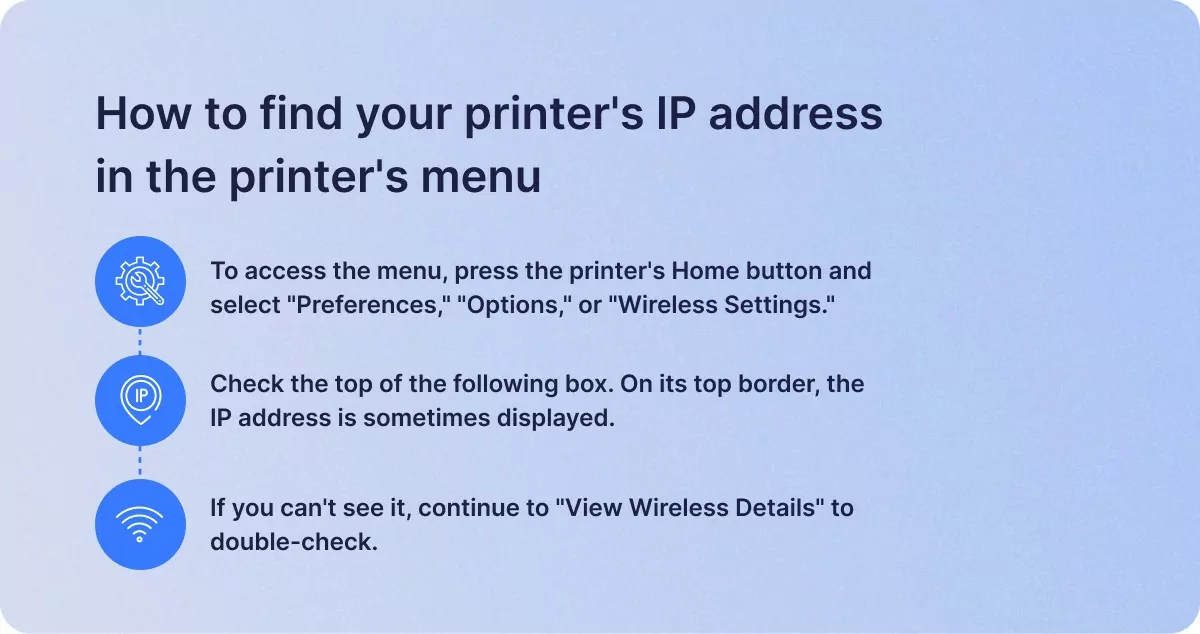
- Para acceder al menú, presione el botón Inicio de la impresora y seleccione “Preferencias”, “Opciones” o “Configuración inalámbrica”.
- Marque la parte superior del siguiente cuadro. En su borde superior, a veces se muestra la dirección IP.
- Si no puede verlo, continúe a “Ver detalles inalámbricos” para volver a verificar.
Como alternativa, puede intentar determinar la dirección IP de su impresora navegando a “Redes” o “Configuración de red”. TCP/IP, Estado de la red y Estado de Wi-Fi son títulos que pueden aparecer en los menús de la impresora.
Para obtener un desglose de cómo encontrar una dirección IP en una impresora específica, consulte los pasos a continuación.
Dirección IP de la impresora HP
- Vaya a hpsmart.com o a la aplicación HP Smart.
- Seleccione “Configuración de impresora” en el menú desplegable.
- En “Herramientas”, seleccione “Informes de impresora”.
- Vaya a “Configuración de red”.
- La impresora generará una hoja de configuración de red con información, incluida su dirección IP. Estará dentro de la categoría IPv4.
IP de impresora Canon
- Localice y seleccione “Configuración y ajustes” en su impresora.
- Se debe seleccionar “Menú Establecer/Ajustar”.
- Seleccione "Aceptar".
- Ampliar el menú de dirección IP.
- Seleccione “Configuración de interfaz”.
- Seleccione “TCP/IP”.
- Cambiar a la siguiente pestaña.
- Seleccione “Configuración IPv4”.
- Debería aparecer un cuadro con la dirección IP de su impresora Canon. La dirección debería comenzar con 192.186.
Dirección IP de la impresora Brother
En el caso de que su impresora Brother no tenga pantalla, puede adquirir la dirección IP presionando el botón “GO” durante 10 segundos, generando una página de configuración de red.
Si tiene una impresora Brother con un alimentador montado en la parte superior, debería poder encontrar el informe de “Configuración” e imprimirlo presionando el botón de informe.
Si tienes un modelo anterior con pantalla pequeña, pulsa el botón “+” hasta que aparezca “Información”. Una vez que lo veas, pulsa “Establecer”, luego pulsa el botón “+” hasta que aparezca “Configuración de impresión” y luego pulsa “Establecer” nuevamente para imprimir la página.
Cómo encontrar la dirección IP de su impresora en la configuración de impresora de su computadora
Para Windows 10 y Windows 11, siga estos pasos:
- Abra el Panel de control y navegue hasta “Hardware y sonido”, luego “Dispositivos e impresoras”.
- Seleccione “Propiedades” en el menú contextual de la impresora.
- Busque su dirección IP en la pestaña “Servicios web” si solo se muestran tres pestañas.
- Si aparecen cinco pestañas, busque su dirección IP en la pestaña “Puertos”.
Para Mac, siga estos pasos:
- Accede a “Preferencias del Sistema” desde el dock o haz clic en la manzana en la esquina superior izquierda de tu pantalla.
- Seleccione “Impresoras y escáneres”.
- Seleccione una impresora de la columna de la izquierda.
- Haga clic en “Opciones y suministros”. La dirección IP de su impresora es un número de 12 dígitos que se encuentra en “Ubicación”.
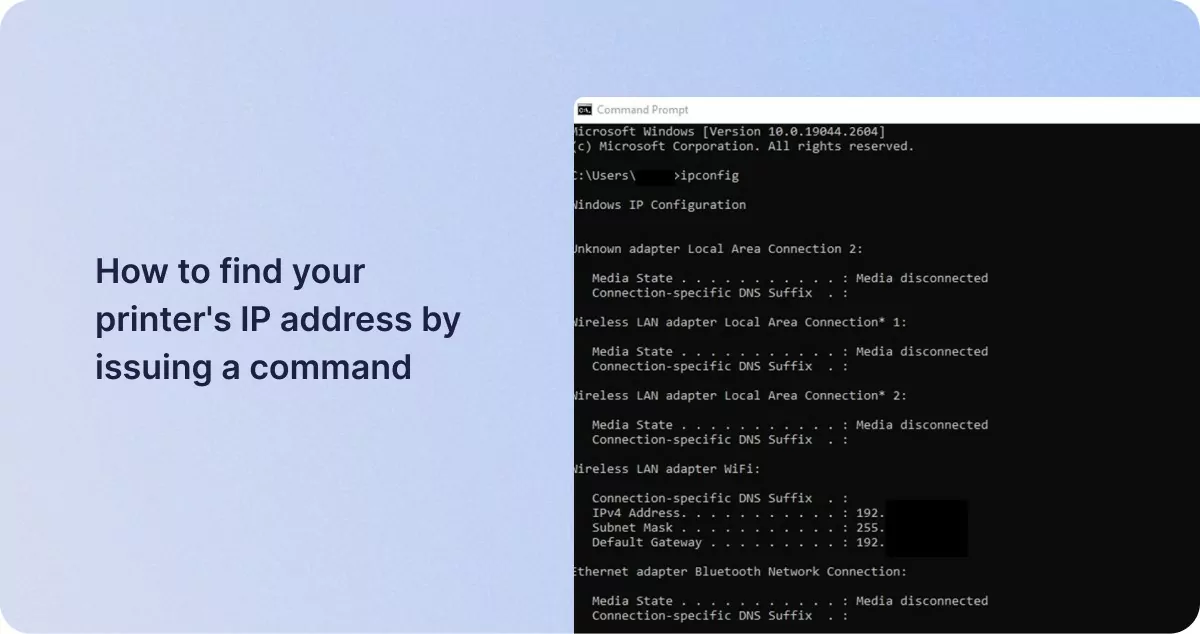
Cómo encontrar la dirección IP de su impresora emitiendo un comando
El símbolo del sistema es otra forma sencilla de determinar la dirección IP de la impresora.
Para Windows, siga estos pasos:
- entrar: cmd en el menú Inicio.
- Seleccione el símbolo del sistema “Comando” en la sección “Mejor coincidencia”.
- entrar: netstat -r y presione la tecla “Enter”. Si la impresora está conectada a través de TCP/IP (en lugar de WSD), aparecerá en la lista de rutas activas de la tabla de rutas IPv4.
Para Mac, siga estos pasos:
- Para ver una lista de impresoras y sus direcciones IP asociadas, abra Safari (o su navegador preferido) y escriba localhost:631/printers. Estas direcciones se muestran en la columna Ubicación si las impresoras están disponibles.
- Es posible que la dirección IP no se muestre como se describe anteriormente al utilizar una impresora AirPrint. En este caso, vaya a “Aplicaciones”, luego a “Utilidades”, luego a “Terminal” y escriba encontrar en la línea de comando.
- Verás algo como ipp://numeroimpresora.local.:631/ipp/puerto1, donde numero de impresora es un número, como 734B85000000.local.
- entrar: ping impresoranumero.local (con numero de impresora siendo su número como se describe arriba). El resultado muestra la dirección IP de la impresora.
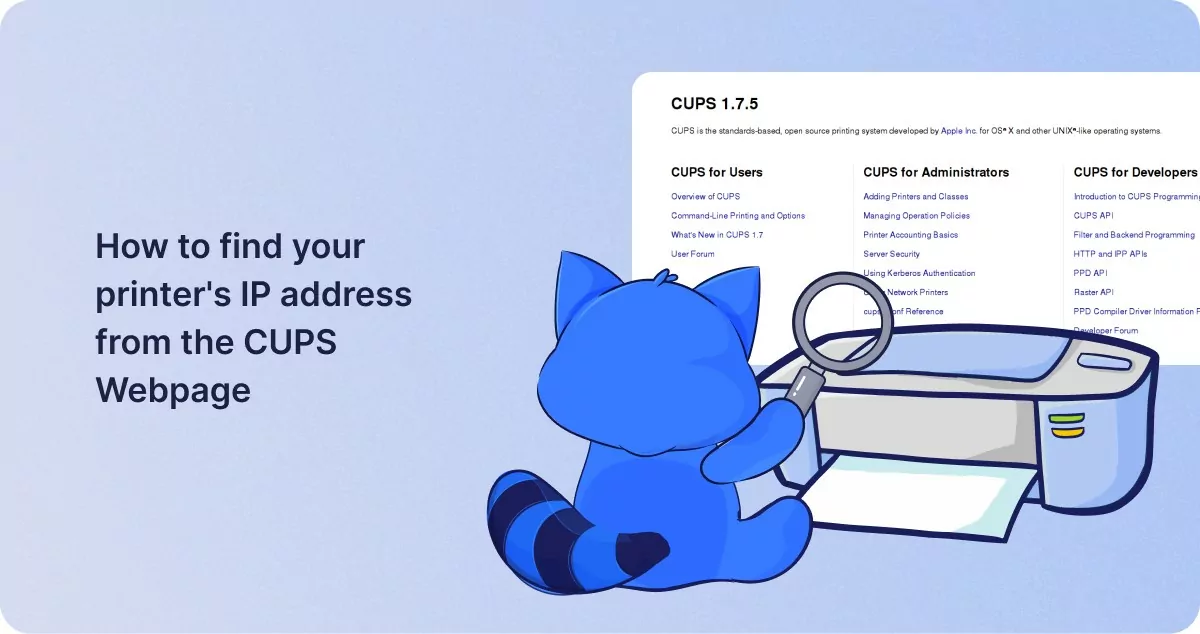
Cómo encontrar la dirección IP de su impresora desde la página web de CUPS
Además, los usuarios de Mac pueden utilizar la página web de CUP para encontrar la IP de su impresora.
- Vaya a la carpeta “Aplicaciones” y luego a “Utilidades”.
- Inicie “Terminal”.
- entrar: cupsctl Interfaz Web=sí en la línea de comandos. La interfaz web de CUPS ya está disponible.
- Abra “Safari” y localhost:631/impresoras en la barra de direcciones.
- La dirección IP de su impresora se mostrará en la columna “Ubicación”.
Cómo encontrar la dirección IP de su impresora desde su enrutador
Puede encontrar la dirección IP de su impresora en el menú de configuración del enrutador si tiene acceso al enrutador.
- Abra su navegador web, ya sea Chrome o Edgee ingrese 192.168.1.1 en la barra de direcciones.
- Introduzca el nombre de usuario y la contraseña de su enrutador.
- Una vez dentro, busque una tabla de clientes DHCP o una lista de clientes (ubicada en la sección Red local).
- Localice y haga clic en su impresora en la lista de clientes para descubrir su dirección IP.
¡Problema resuelto!
Ahora no debería tener problemas para encontrar la dirección IP de su impresora. Si está intentando vincular nuevos dispositivos a su impresora, puede ingresar la dirección IP de su impresora en el campo Nombre de host o Dirección IP. Recuerde que el dispositivo debe estar conectado a la red para que la impresora se comunique a través del enrutador.
Habitaciones mensajes

15.09.22
3 minutos de lectura
Equipo de 1Click VPN
Tabla de contenidos.
- ¿Qué es la dirección IP de una impresora?
- Cómo encontrar la dirección IP de su impresora en el menú de la impresora
- Dirección IP de la impresora HP
- IP de impresora Canon
- Dirección IP de la impresora Brother
- Cómo encontrar la dirección IP de su impresora en la configuración de impresora de su computadora
- Cómo encontrar la dirección IP de su impresora emitiendo un comando
- Cómo encontrar la dirección IP de su impresora desde la página web de CUPS
- Cómo encontrar la dirección IP de su impresora desde su enrutador
- ¡Problema resuelto!